
|
Wersja instrukcji |
Data publikacji |
Słowa kluczowe |
|---|---|---|
|
1.0 Pierwsza wersja instrukcji |
— |
własny kod, JavaScript, CSS, skrypt, analityka, head, body, zakres stron, priorytet, walidacja |
Spis treści:
-
1. Jak wejść do sekcji Własny kod
-
2. Zakładki JavaScript i CSS
-
3. Lista skryptów
-
4. Dodawanie / edycja skryptu
-
5. Bezpieczeństwo, walidacja i rozmiar
-
6. Zarządzanie skryptami
Dostęp / Wymagania: Sekcja Własny kod jest częścią modułu Personalizacja (pakiet Enterprise). Wymagane jest zalogowanie jako administrator platformy.
Sekcja Własny kod pozwala dodać do sklepu własne skrypty JavaScript oraz style CSS — np. kod analityczny (Google Analytics), piksele śledzące czy dodatkowe stylowanie — bez modyfikowania szablonu sklepu.
1. Jak wejść do sekcji Własny kod
W panelu administracyjnym otwórz moduł Personalizacja/Homepage builder i w menu po lewej wybierz Własny kod.
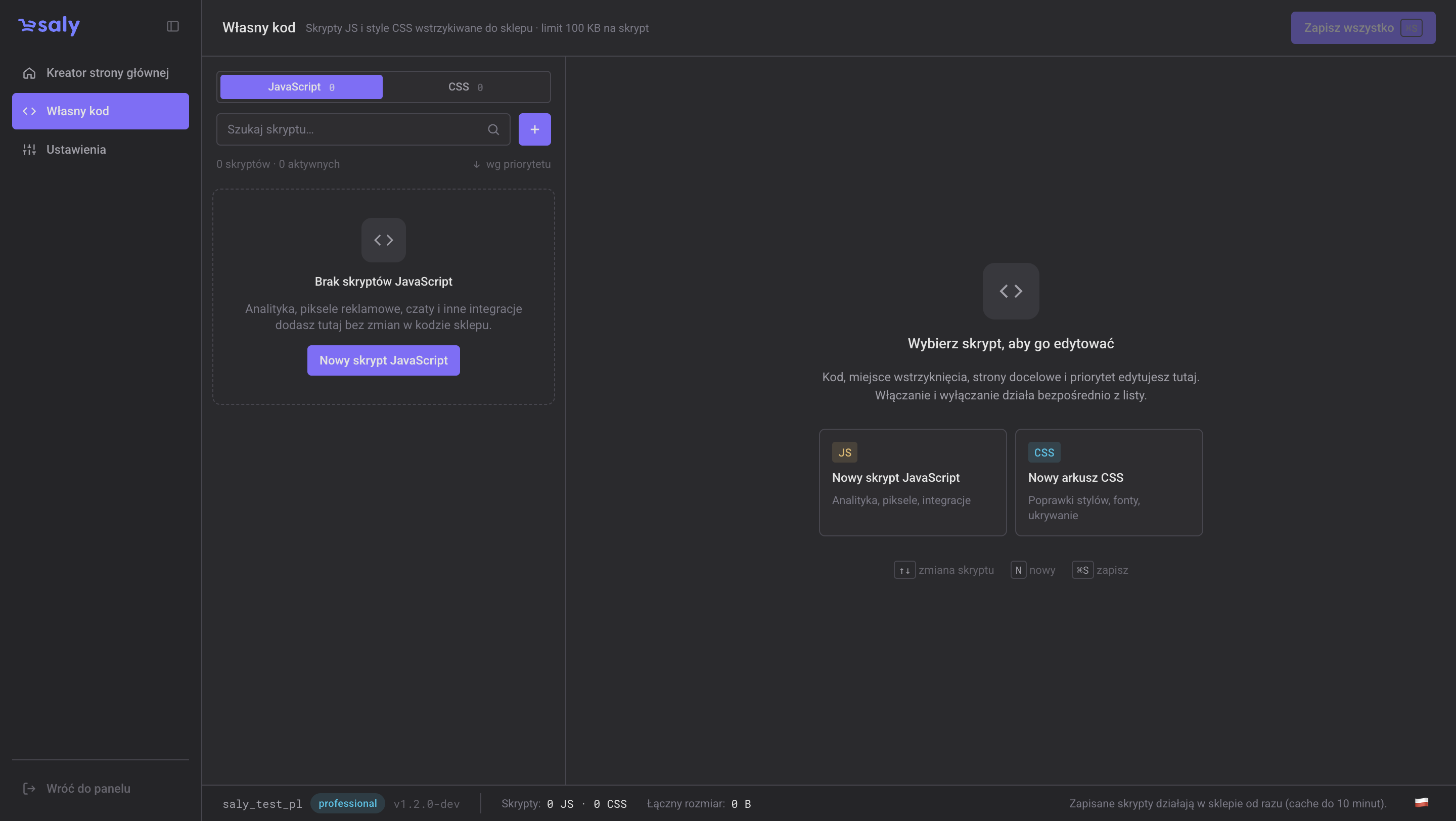
Widok 1. Sekcja Własny kod — zakładki JavaScript i CSS oraz lista skryptów.
2. Zakładki JavaScript i CSS
Skrypty podzielone są na dwie zakładki, każda z licznikiem:
-
JavaScript — kod wykonywany w przeglądarce (analityka, integracje, dodatkowe funkcje).
-
CSS — style wpływające na wygląd sklepu.
Style CSS są zawsze wstrzykiwane w sekcji <head> każdej strony — dlatego dla CSS nie wybiera się ani lokalizacji w HTML, ani zakresu stron (działają wszędzie).
3. Lista skryptów
W tabeli skryptów zobaczysz kolumny:
-
Status — przełącznik włączający/wyłączający skrypt na żywo.
-
Nazwa — nazwa i opis; jeśli skrypt ma ostrzeżenia bezpieczeństwa, pojawi się tu informacja „{liczba} ostrzeżeń".
-
Lokalizacja (tylko JavaScript) — gdzie kod jest wstawiany (
<head>/ Po<body>/ Przed</body>). -
Gdzie działa — zakres stron (np. „Wszystkie strony" lub liczba wybranych stron).
-
Rozmiar — wielkość kodu.
-
Priorytet — kolejność ładowania.
-
Akcje — Edytuj i Usuń.
4. Dodawanie / edycja skryptu
Kliknij Dodaj JavaScript / Dodaj CSS (lub Dodaj pierwszy skrypt, gdy lista jest pusta). Otworzy się formularz z polami:
Podstawowe informacje
-
Nazwa skryptu (wymagana, min. 3 znaki) — np. „Google Analytics 4".
-
Opis (opcjonalnie) — krótka notatka, do czego służy skrypt.
-
Aktywny (przełącznik, domyślnie włączony) — pozwala włączyć/wyłączyć skrypt bez usuwania.
Lokalizacja w HTML (tylko JavaScript)
Wybierasz, gdzie wstrzyknąć kod (domyślnie Przed </body>):
-
<head>— w nagłówku strony (typowe dla kodów analitycznych), -
Po
<body>— zaraz po otwarciu treści strony, -
Przed
</body>— tuż przed końcem strony (typowe dla skryptów ładowanych na końcu).
Na jakich stronach wyświetlać (tylko JavaScript)
Zaznaczasz, na których stronach skrypt ma działać (można wybrać wiele): Wszystkie strony, Strona główna, Strony produktów, Strony kategorii, Koszyk, Checkout, Podziękowanie. Wybranie konkretnej strony usuwa „Wszystkie strony"; trzeba zaznaczyć co najmniej jedną.
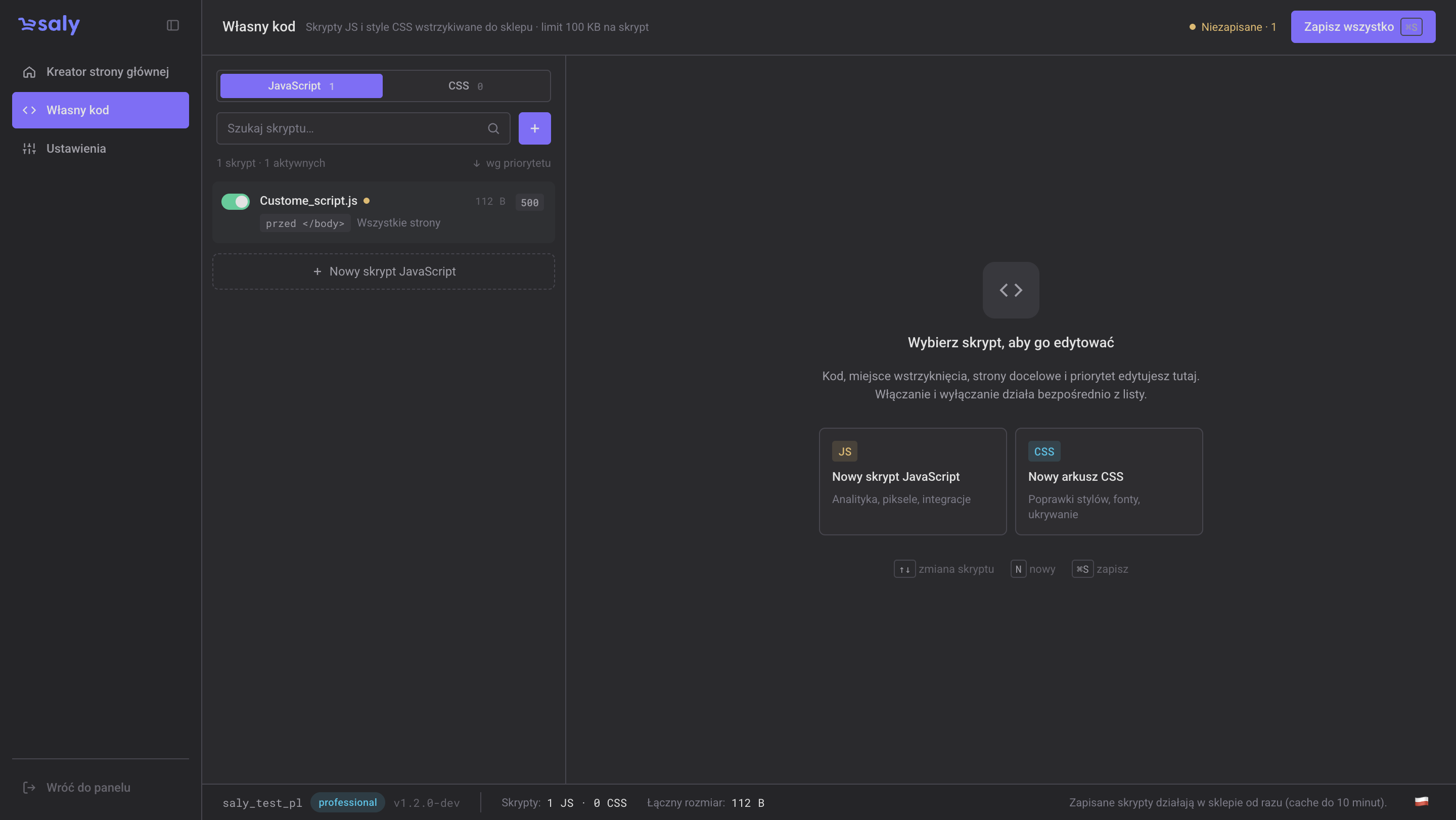
Widok 2. Formularz nowego skryptu — nazwa, lokalizacja w HTML, zakres stron.
Kod skryptu
W edytorze wklejasz treść skryptu (JavaScript lub CSS). Pod edytorem widać wskaźnik rozmiaru (aktualny / maksymalny).
Zaawansowane — Priorytet
Priorytet (suwak 0–1000): niższa wartość = wyższy priorytet (skrypt ładuje się wcześniej). Przydatne, gdy kolejność ładowania ma znaczenie.
Na końcu kliknij Utwórz skrypt (nowy) lub Zapisz zmiany (edycja).
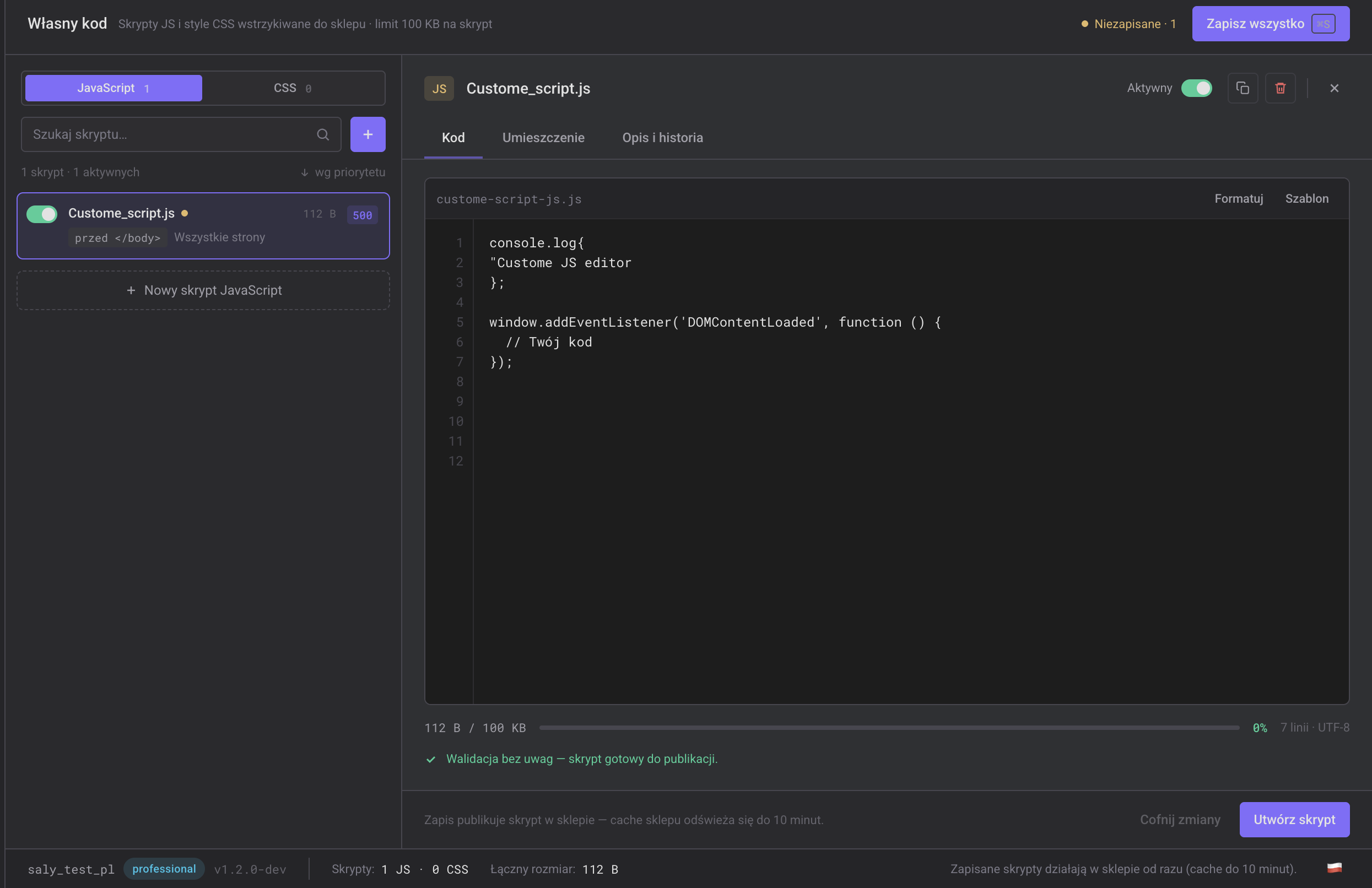
Widok 3. Formularz nowego skryptu — kod skryptu i priorytet.
5. Bezpieczeństwo, walidacja i rozmiar
Dodawaj wyłącznie kod z zaufanych źródeł. Własny kod działa w sklepie tak samo jak kod platformy — błędny lub złośliwy skrypt może wpłynąć na działanie strony.
-
Ostrzeżenia bezpieczeństwa — system automatycznie sprawdza kod. Ostrzeżenia mają charakter informacyjny (nie blokują zapisu); ich liczba jest widoczna przy skrypcie na liście. Potraktuj je jako sygnał do weryfikacji kodu.
-
Limit rozmiaru — przy zbliżaniu się do limitu pojawia się ostrzeżenie, a po jego przekroczeniu (maks. 100 KB na skrypt) zapis jest zablokowany. Bardzo duży kod lepiej ładować z zewnętrznego pliku.
-
Pola wymagane — bez nazwy (min. 3 znaki), treści kodu i — dla JavaScript — lokalizacji oraz co najmniej jednej strony, zapis jest zablokowany.
-
Przełącznik Aktywny pozwala bezpiecznie przetestować lub czasowo wyłączyć skrypt.
6. Zarządzanie skryptami
Z poziomu listy możesz skrypt edytować, włączyć/wyłączyć (przełącznik Status/Aktywny) oraz usunąć (z potwierdzeniem „Usunąć skrypt?" — operacji nie można cofnąć).