
|
Wersja instrukcji |
Data publikacji |
Słowa kluczowe |
|---|---|---|
|
1.0 Pierwsza wersja instrukcji |
— |
ustawienia, kolory marki, kolorystyka, paleta, logo, sygnet, favicon, tło, newsletter, przebuduj wygląd, branding |
Spis treści:
-
1. Jak wejść do sekcji Ustawienia
-
2. Przebuduj wygląd — jak zmiany trafiają na żywo
-
3. Kolorystyka — kolory marki
-
4. Logotypy i grafiki
-
5. Newsletter — integracja dostawcy e-mail
Dostęp / Wymagania: Sekcja Ustawienia jest częścią modułu Personalizacja (pakiet Enterprise). Wymagane jest zalogowanie jako administrator platformy.
Sekcja Ustawienia odpowiada za identyfikację wizualną platformy — kolory marki, logotypy, favicon, tło ekranu logowania — oraz za integrację newslettera. Podzielona jest na trzy zakładki: Logotypy i grafiki, Kolorystyka, Newsletter.
1. Jak wejść do sekcji Ustawienia
W panelu administracyjnym otwórz moduł Personalizacja/Homepage Builder i w menu po lewej wybierz Ustawienia. U góry przełączasz się między trzema zakładkami: Logotypy i grafiki, Kolorystyka, Newsletter.
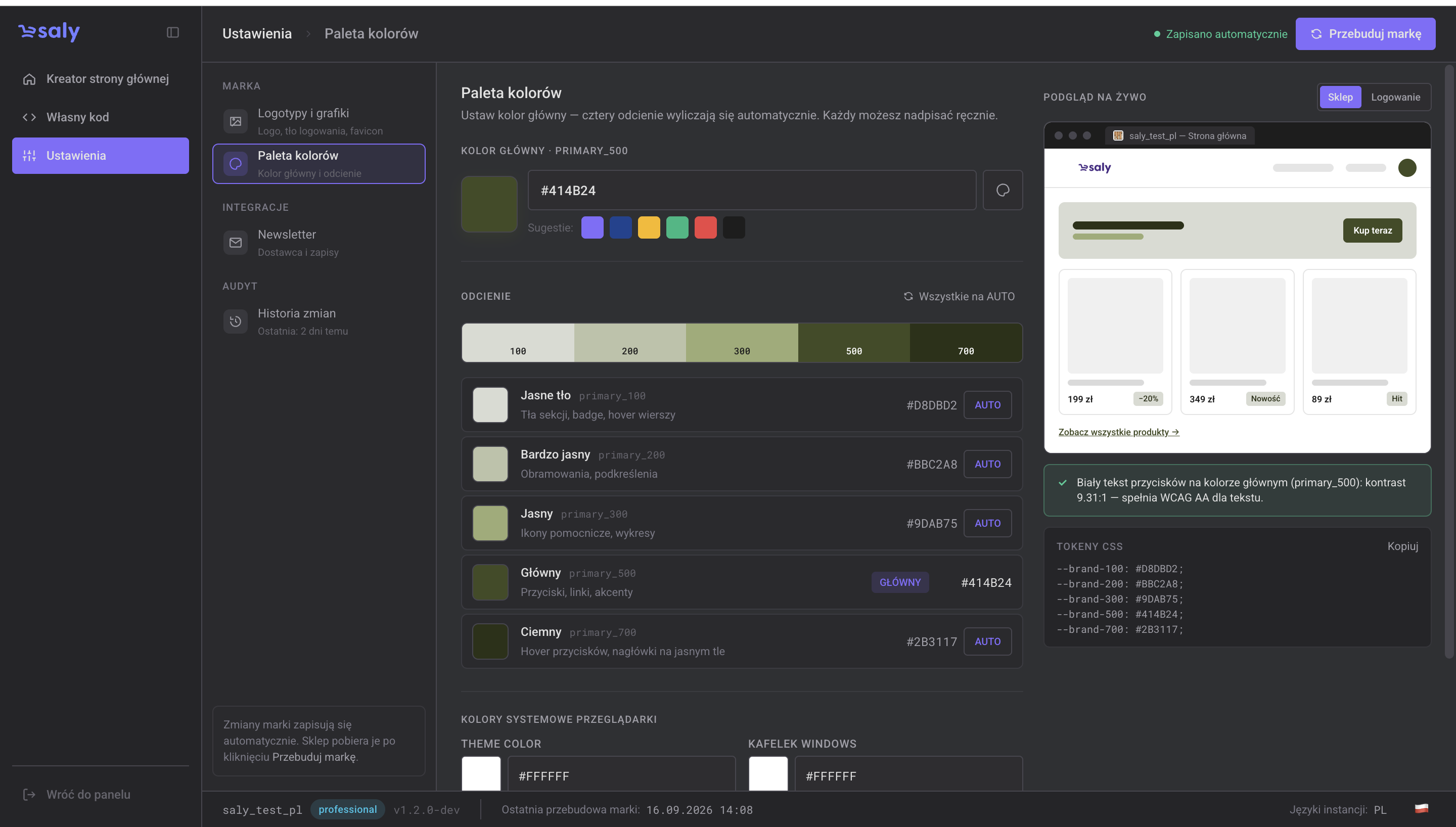
Widok 1. Ustawienia — zakładka Kolorystyka z podglądem na żywo.
2. Przebuduj wygląd — jak zmiany trafiają na żywo
Najważniejsza zasada tej sekcji: zmiany kolorów i grafik zapisują się w systemie automatycznie i są widoczne dla klientów po odświeżeniu strony.
3. Kolorystyka — kolory marki
W zakładce Kolorystyka ustawiasz kolory, na podstawie których budowany jest wygląd całego sklepu i panelu. Po prawej stronie widzisz Podgląd na żywo (np. ekran logowania), który aktualizuje się natychmiast.
Główny kolor marki
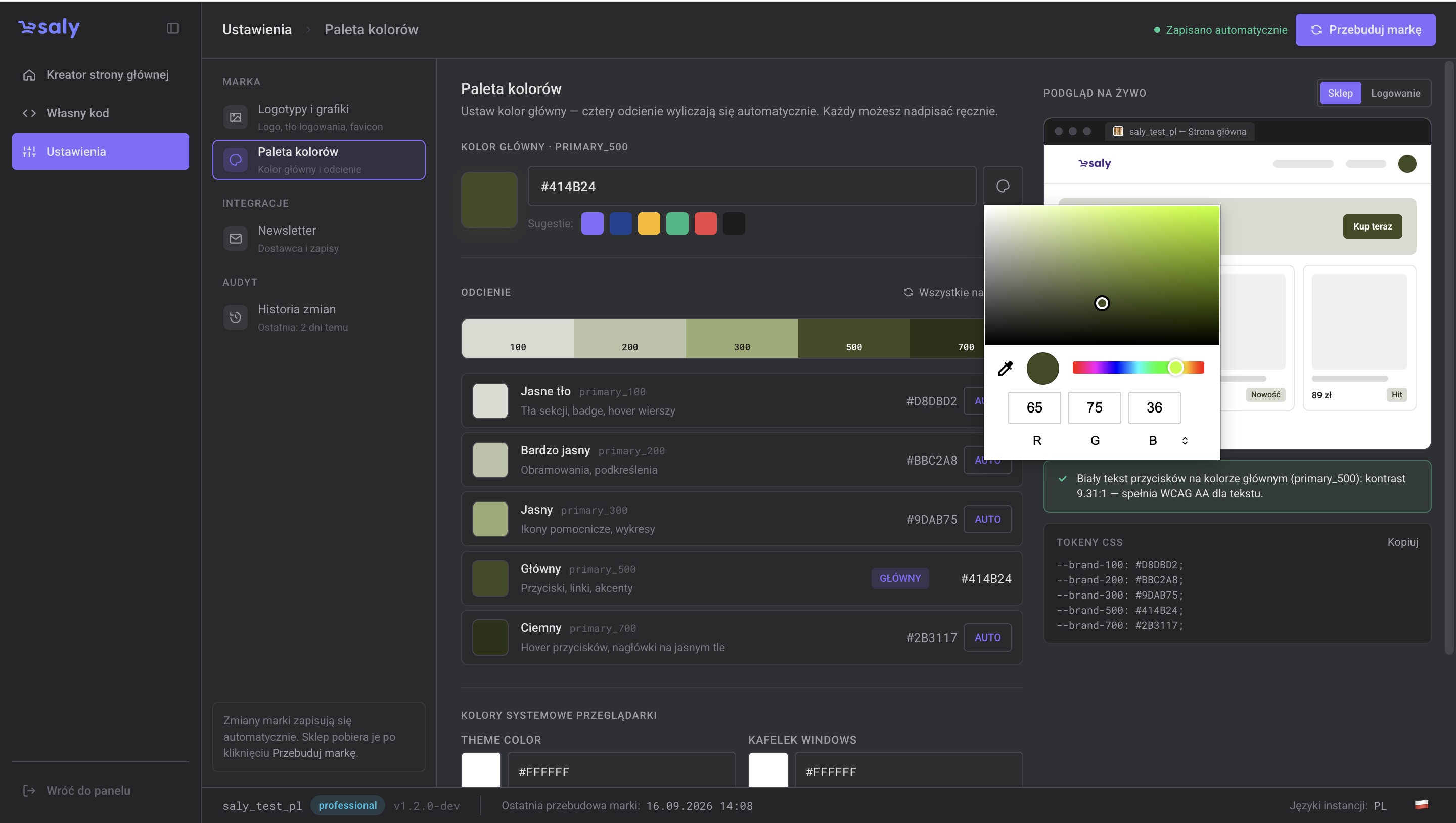
Główny kolor marki steruje kolorem przycisków, linków i akcentów w całej aplikacji. Ustawisz go próbnikiem, wpisując kod HEX lub wybierając gotową próbkę. Co to daje: to kolor bazowy — z niego automatycznie wyliczane są pozostałe odcienie.
Odcienie palety
Pięć odcieni używanych w interfejsie. Cztery z nich mają przełącznik Auto / Ręczny:
|
Odcień |
Zastosowanie |
|---|---|
|
Najjaśniejsze tła |
Bardzo jasne tła sekcji. |
|
Subtelne tło |
Delikatne tła elementów. |
|
Obramowania i separatory |
Ramki, linie oddzielające. |
|
GŁÓWNY — przyciski, linki, focus (MAIN) |
Główny kolor (ustawiany w „Główny kolor marki"). |
|
Najechanie, stany aktywne |
Kolor po najechaniu / stanu aktywnego. |
-
Auto (domyślnie) — odcień jest wyliczany automatycznie z koloru głównego. Nie musisz nic robić.
-
Ręczny — po przełączeniu pojawia się próbnik, w którym ustawiasz odcień samodzielnie. Przycisk Powrót do auto przywraca wyliczanie automatyczne.
Kolory dodatkowe
Trzy uzupełniające ustawienia: Kolor motywu (meta tag przeglądarki), Kolor kafelka (Windows) oraz Tło faviconu. Co to daje: spójny wygląd m.in. na kartach przeglądarki i kafelkach systemowych.
4. Logotypy i grafiki
W zakładce Logotypy i grafiki (sekcja „Zasoby marki") zarządzasz plikami graficznymi. Aby zastąpić zasób — przeciągnij plik na kartę lub kliknij ikonę wgrywania. Każdy zasób możesz też pobrać lub usunąć (z potwierdzeniem).
|
Zasób |
Do czego służy |
Format |
|---|---|---|
|
Logo (desktop) |
Główne logo na szerokich ekranach. |
SVG, PNG lub WEBP; zalecane przezroczyste tło. |
|
Logo (mobile / sygnet) |
Kompaktowy znak dla wąskich ekranów. |
SVG, PNG lub WEBP. |
|
Tło ekranu logowania |
Zdjęcie tła na ekranie logowania. |
JPG/WEBP (mniejsza waga pliku). |
|
Ikona aplikacji (favicon) |
Ikona w karcie przeglądarki i na urządzeniach. |
Kwadratowy PNG. Wgrywasz 1 plik. |
Favicon — automatyczne warianty: wgrywasz jeden kwadratowy plik PNG, a system sam wygeneruje wszystkie warianty (m.in. favicon-16/32/96, ikony Apple/Android, kafelek Windows). Jeśli wgrasz plik niekwadratowy, pojawi się narzędzie do przycięcia do kwadratu. Pod kartą favicona widać pasek wygenerowanych wariantów oraz przycisk ponownego wygenerowania.
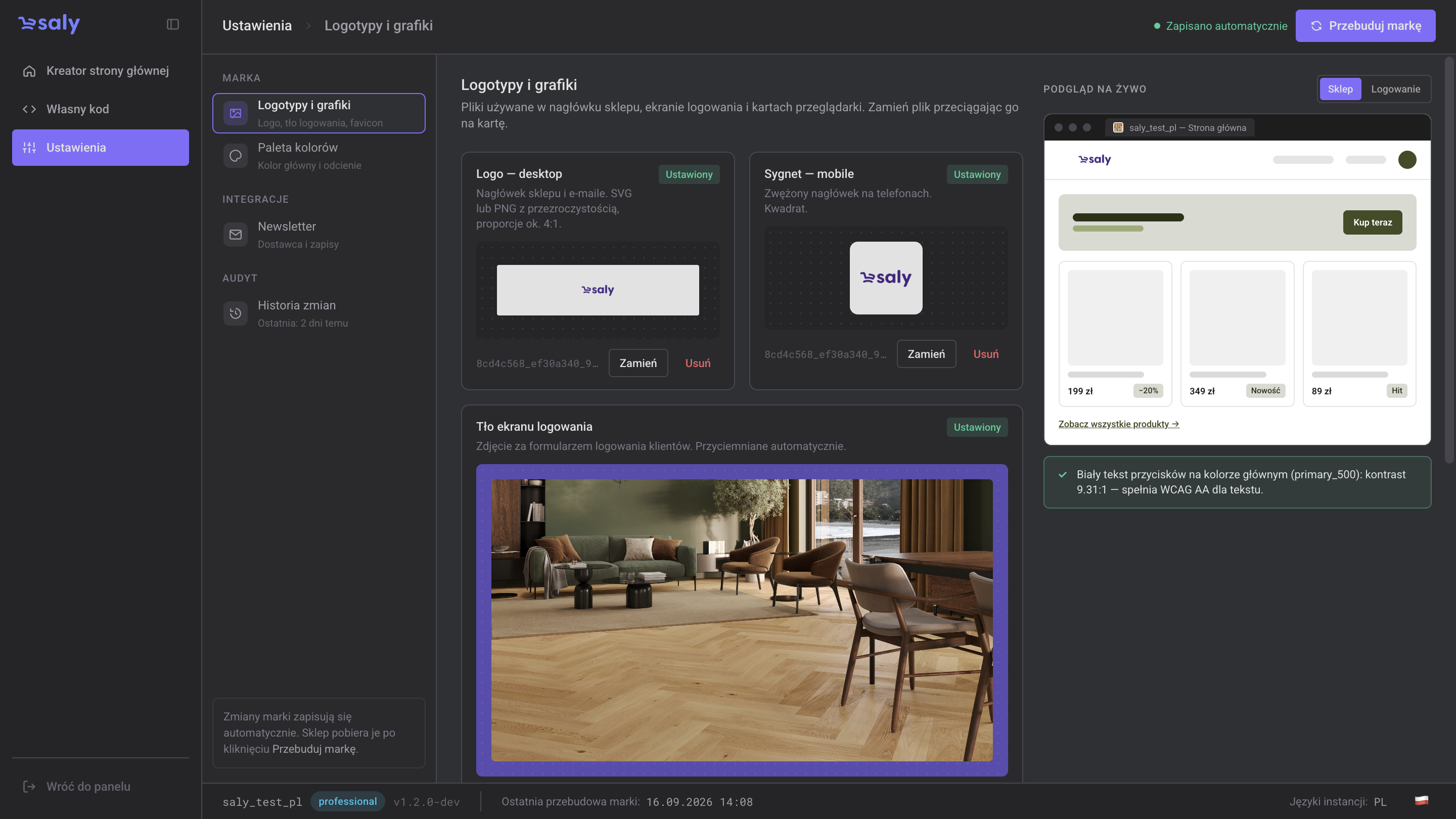
Widok 2. Ustawienia — zakładka Logotypy i grafiki (Zasoby marki).
5. Newsletter — integracja dostawcy e-mail
Zakładka Newsletter konfiguruje, dokąd trafiają zapisy z bloku B09 Newsletter (patrz 26.1.9). Zapisy zawsze trafiają do bazy Saly; gdy włączysz integrację, kopia jest dodatkowo wysyłana do wybranego dostawcy (ESP).
-
Statystyki i eksport — kafelki: Leady (łącznie), Ze zgodą, Ostatnie 30 dni, oraz przycisk Eksportuj CSV.
-
Przekazuj zapisy do dostawcy (ESP) — przełącznik. Po włączeniu kopia zapisu jest wysyłana do wybranego dostawcy.
-
Dostawca e-mail (lista): Saly — zapis we własnej bazie (domyślnie), GetResponse, SALESmanago, Klaviyo, Własny webhook. Po wyborze dostawcy pojawiają się odpowiednie pola, m.in.:
-
Klucz API — z konta dostawcy; przechowywany zaszyfrowany i nie jest pokazywany ponownie (przy edycji zostaw puste, aby zachować obecny).
-
ID listy / audiencji, Nazwa nadawcy oraz inne pola zależne od dostawcy.
-
Podwójne potwierdzenie (double opt-in) — jeśli dostawca to obsługuje.
-
-
Zapisz — zapisuje konfigurację. Testuj połączenie — sprawdza poprawność integracji (dostępne, gdy klucz API jest już zapisany).
Po zmianach w Kolorystyce i Logotypach pamiętaj o kliknięciu Odśwież na stronie platformy B2B, aby zobaczyli je klienci.