
|
Wersja instrukcji |
Data publikacji |
Słowa kluczowe |
|---|---|---|
|
1.0 Pierwsza wersja instrukcji |
— |
kreator strony głównej, bloki, układ, banery, produkty, kategorie, newsletter, publikacja, zmień układ |
Spis treści:
-
1. Jak wejść do Kreatora strony głównej
-
2. Budowa ekranu Kreatora
-
3. Pasek górny — układ, język, Zapisz i Publikuj
-
4. Pasek dolny — status
-
5. Katalog bloków i dodawanie bloków
-
6. Praca z blokami (kolejność, duplikowanie, usuwanie)
-
7. Zmień układ (zarządzanie wieloma układami)
-
8. Zapisywanie i publikowanie
-
9. Typy pól w konfiguracji bloków
-
10. Katalog bloków B01–B11 (szczegóły na podstronach)
-
11. Efekt na stronie głównej
Dostęp / Wymagania: Sekcja Kreator strony głównej jest częścią modułu Personalizacja (pakiet Enterprise). Wymagane jest zalogowanie jako administrator platformy.
Kreator strony głównej to narzędzie, w którym samodzielnie układasz stronę główną sklepu z gotowych bloków — przeciągasz je, ustawiasz kolejność i konfigurujesz, a następnie publikujesz gotowy układ.
1. Jak wejść do Kreatora strony głównej
W panelu administracyjnym otwórz moduł Homepage Builder (ostatnia zakładka w sekcji Ustawienia), a następnie w menu po lewej stronie wybierz Kreator strony głównej (pierwsza, domyślnie otwarta sekcja). Menu po lewej można zwinąć/rozwinąć przyciskiem u góry (zostają same ikony).
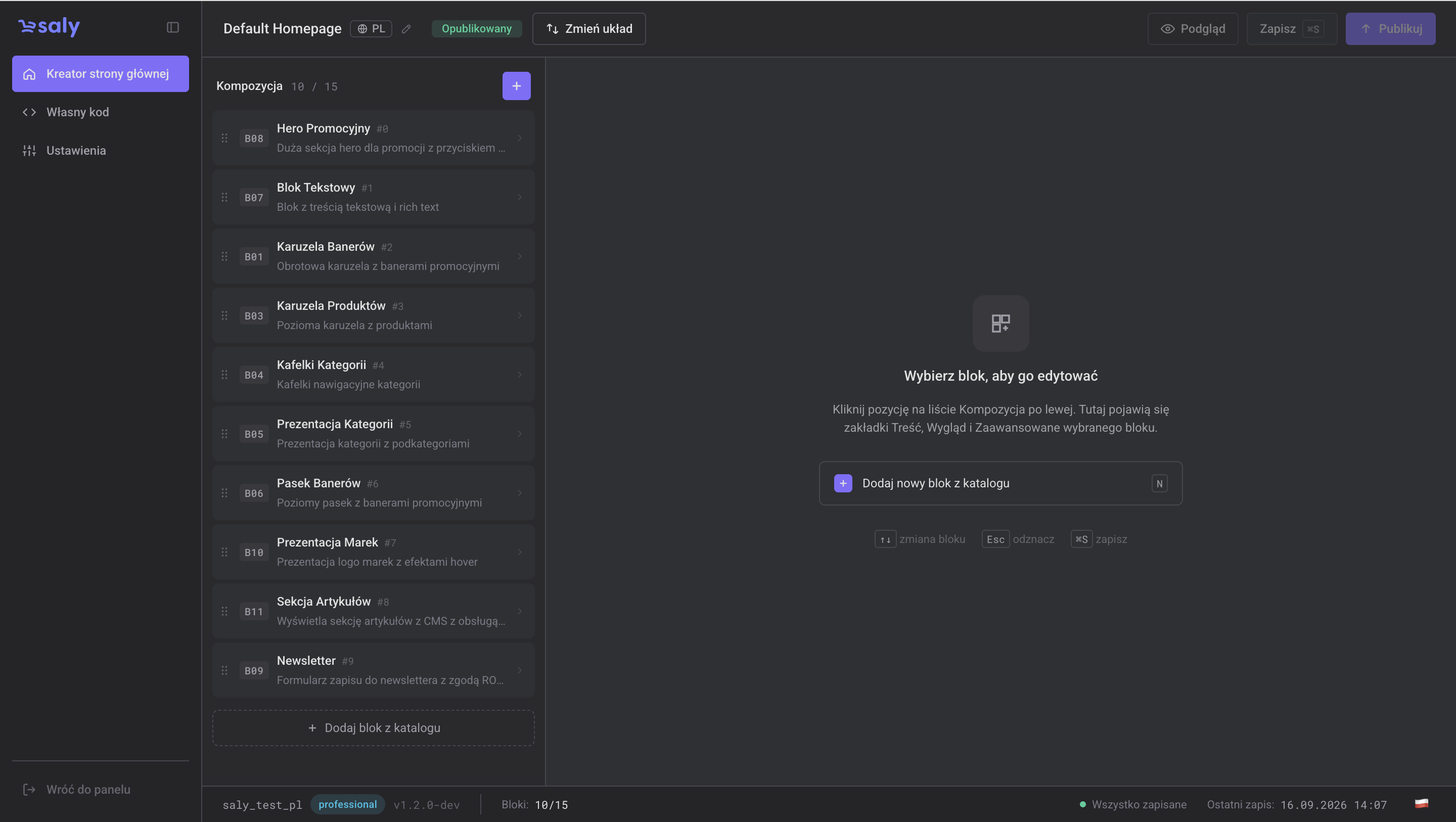
Widok 1. Kreator strony głównej — widok ogólny.
2. Budowa ekranu Kreatora
Ekran składa się z czterech obszarów:
-
Katalog bloków (po lewej) — lista dostępnych typów bloków z wyszukiwarką i filtrem kategorii.
-
Układ strony / Layout Composition (na środku) — bloki, które tworzą Twoją stronę główną, w kolejności wyświetlania.
-
Pasek górny — nazwa układu, język, „Zmień układ", status oraz Zapisz i Publikuj.
-
Pasek dolny — informacje o instancji, liczba bloków i statusy.
3. Pasek górny — układ, język, Zapisz i Publikuj
-
Nazwa układu + język — kliknij nazwę układu (obok ikona globusa z kodem języka, np.
PL), aby ją edytować. Pojawi się pole Nazwa układu oraz wybór języka układu (lista zależy od języków włączonych w Twojej instancji). Zatwierdź zielonym przyciskiem zapisu (lub klawiszem Enter; Escape anuluje). -
Zmień układ — otwiera okno zarządzania układami (pkt 7); skrót klawiszowy Ctrl/Cmd + L.
-
Status — bieżący stan układu: draft (szkic), review (do akceptacji) lub published (opublikowany, zielony).
-
niezapisane zmiany — żółta etykieta pojawia się, gdy masz niezapisane edycje bloków.
-
Zapisz i Publikuj — patrz pkt 8.

Widok 2. Pasek górny — Zapisz, Publikuj i status zmian.
4. Pasek dolny — status
Pasek dolny pokazuje: identyfikator instancji i pakiet (np. enterprise), liczbę bloków i limit (np. 11/20), status poprawności (All valid lub liczbę błędów/ostrzeżeń), status zapisu (All saved lub Unsaved changes), czas ostatniego zapisu oraz przełącznik języka interfejsu (Polski / English — dotyczy tylko języka panelu, nie treści sklepu).
5. Katalog bloków i dodawanie bloków
-
Wyszukiwarka („Szukaj bloków…") — szuka po nazwie, opisie, tagach oraz symbolu bloku (możesz wpisać np.
B02). -
Filtr kategorii — opcje: Wszystkie kategorie, Marketing, E-commerce, Nawigacja, Treść. Przy „Wszystkie kategorie" bloki są pogrupowane nagłówkami kategorii.
-
Dodawanie bloku — przeciągnij kartę bloku z katalogu i upuść ją w obszarze „Układ strony" w wybranym miejscu (pojawi się niebieskie, przerywane pole „Drop here to add block"). Nowy blok dostaje domyślną konfigurację, którą potem edytujesz.
Po osiągnięciu limitu bloków (np. 15) dodawanie jest blokowane, a Kreator wyświetli komunikat o osiągnięciu limitu. Limit zależy od pakietu instancji.
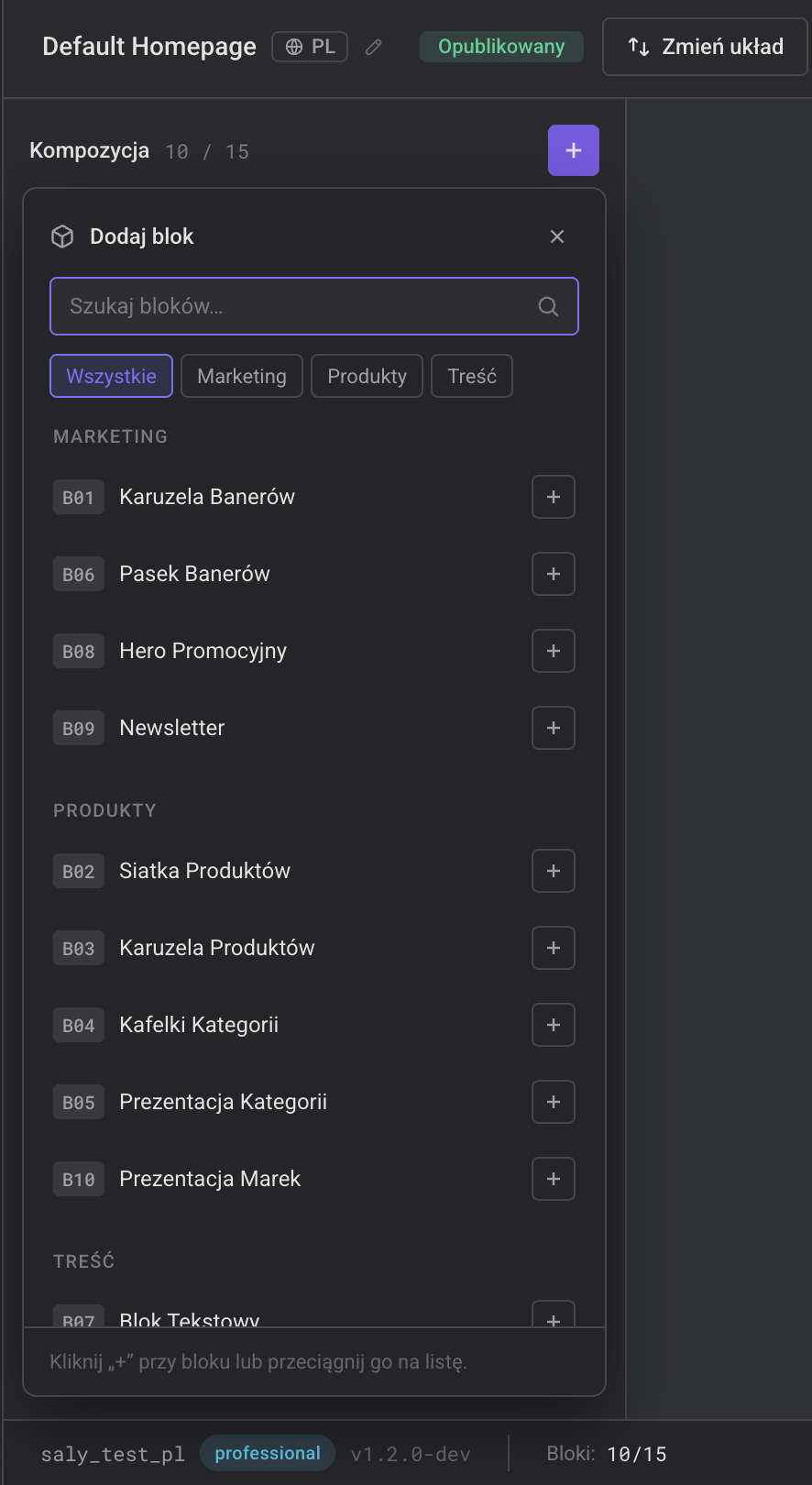
Widok 3. Katalog bloków — wyszukiwarka, kategorie i karty bloków".
6. Praca z blokami (kolejność, duplikowanie, usuwanie)
Każdy blok w układzie to karta. Po prawej stronie jej nagłówka znajdują się przyciski:
-
Strzałka w górę / w dół — przesuwa blok o jedną pozycję (pierwszy/ostatni blok ma odpowiednią strzałkę nieaktywną).
-
Przeciąganie — blok możesz też przenieść metodą „przeciągnij i upuść" (uchwyt po lewej stronie nagłówka).
-
Duplikuj — tworzy kopię bloku z tą samą konfiguracją.
-
Usuń (kosz) — otwiera okno potwierdzenia („Usunąć blok?"); operacji nie można cofnąć.
-
Rozwiń / Zwiń (niebieska strzałka) — otwiera panel konfiguracji bloku.
Na karcie bloku mogą pojawić się etykiety: unsaved (niezapisane zmiany w bloku) oraz liczba błędów, jeśli konfiguracja jest niekompletna.
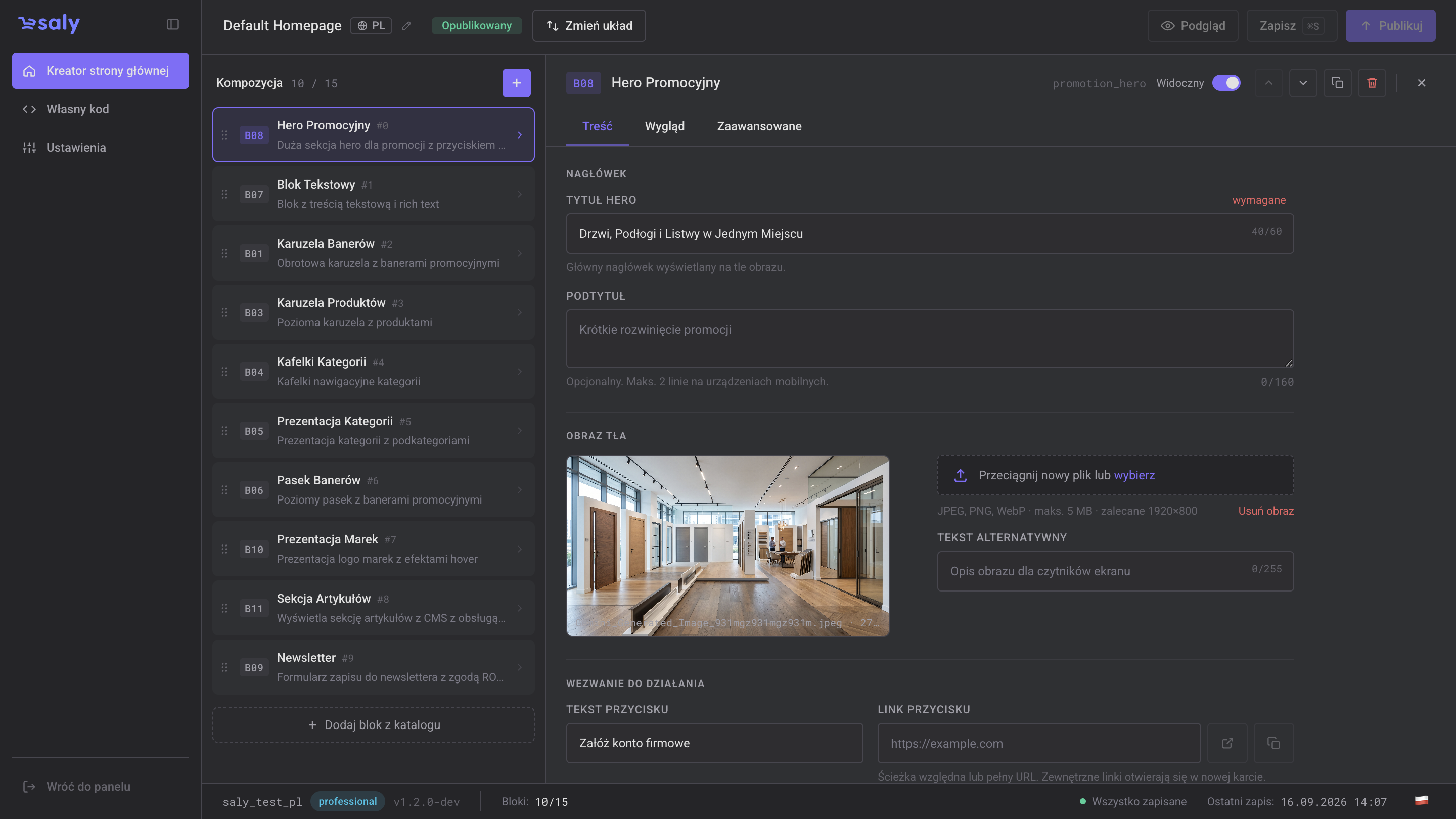
Widok 4. Układ strony — lista bloków i przyciski akcji".
7. Zmień układ (zarządzanie wieloma układami)
Przycisk Zmień układ otwiera okno, w którym zarządzasz wszystkimi układami sklepu:
-
Zakładki języków — filtrują układy wg języka; zielony znacznik oznacza język z opublikowanym układem.
-
Lista układów — kolumny: Nazwa, Język, Status, Bloki, Ostatnia aktualizacja, Akcje. Aktualnie otwarty układ ma oznaczenie Aktualny; pozostałe mają przycisk Wybierz (przełącza edycję na ten układ).
-
Duplikuj układ — tworzy kopię („Kopia: …") wraz z blokami.
-
Archiwizuj układ — dostępne tylko dla układów nieopublikowanych; zarchiwizowany układ jest widoczny jeszcze przez 30 dni.
-
Utwórz nowy układ — formularz: Nazwa układu (min. 3 znaki, wymagana), Opis (opcjonalny), Język, Typ układu (Strona główna / Landing Page / Strona kategorii / Niestandardowy). Przycisk Utwórz i przełącz tworzy układ i od razu go otwiera.
Jeśli masz niezapisane zmiany i próbujesz przełączyć układ, pojawi się pytanie: Zapisz i przełącz, Odrzuć i przełącz lub Anuluj. Samo „Zmień układ" nigdy nie publikuje — zmienia tylko edytowany układ; publikacja to osobny krok (pkt 8).
8. Zapisywanie i publikowanie
-
Zapisz — zapisuje zmiany jako wersję roboczą (nazwę układu, kolejność bloków i konfigurację zmienionych bloków). Przycisk jest aktywny tylko, gdy są zmiany do zapisania (lub układ jest nowy). Zmiany nie są jeszcze widoczne dla klientów.
-
Publikuj — otwiera okno publikacji, które najpierw sprawdza poprawność układu:
-
Błędy walidacji (czerwone) — musisz je naprawić przed publikacją (wskazują blok i pole).
-
Ostrzeżenia (żółte) — układ można opublikować, ale warto je sprawdzić.
-
Jeśli dla danego języka istnieje już opublikowany układ, pojawi się informacja o konflikcie i opcja Zastąp i opublikuj.
Po publikacji status zmienia się na published, a numer wersji rośnie.
-
Nowy układ trzeba najpierw zapisać, a dopiero potem można go opublikować.
9. Typy pól w konfiguracji bloków
W panelach konfiguracji bloków powtarzają się te same rodzaje pól — poniżej wyjaśnienie raz, do którego odwołują się opisy bloków:
|
Pole |
Jak działa |
|---|---|
|
Pole tekstowe / wielowierszowe |
Wpisujesz tekst (np. tytuł, opis). |
|
Lista rozwijana |
Wybierasz jedną opcję z listy. |
|
Przełącznik |
Włącza/wyłącza funkcję (tak/nie). |
|
Pole liczbowe |
Liczba w zakresie (np. liczba kolumn), ze strzałkami. |
|
Pole wymiaru (CSS) |
Liczba + jednostka: px, %, rem, vh, vw, em (np. |
|
Suwak procentowy |
Wartość 0–100% (np. przezroczystość). |
|
Wybór koloru |
Próbnik koloru + pole HEX + gotowe próbki. |
|
Kolor marki (Auto / Ręczny) |
W trybie Auto kolor pochodzi automatycznie z odcienia marki sklepu; w trybie Ręczny wybierasz własny kolor. „Powrót do auto" przywraca tryb automatyczny. |
|
Przesyłanie obrazu |
„Choose file" — wgrywasz plik (z podglądem i możliwością usunięcia). |
|
Pole adresu (URL) |
Adres docelowy; dopuszcza adresy względne, np. |
|
Wyszukiwarka (pojedyncza / wielokrotna) |
Wyszukujesz i wybierasz istniejące elementy sklepu (kategorie, produkty, banery). Przy wielokrotnym wyborze elementy pokazują się jako „chipsy" do usunięcia. |
|
Edytor tekstu sformatowanego |
Pasek: pogrubienie, kursywa, podkreślenie, H2, H3, lista punktowana/numerowana, wstaw link. |
|
Lista elementów (repeater) |
Sam budujesz listę (np. banery, loga): dodajesz, usuwasz i przeciągasz elementy. |
10. Katalog bloków B01–B11 (szczegóły na podstronach)
Masz do dyspozycji 11 typów bloków. Poniżej skrót. Pełny opis każdego bloku — do czego służy, jak go skonfigurować krok po kroku, co daje każde ustawienie i zrzuty ekranu — znajdziesz na osobnej podstronie (26.1.1–26.1.11), widocznej w drzewie stron pod tą stroną.
|
Symbol |
Nazwa bloku |
Do czego służy |
Szczegóły |
|---|---|---|---|
|
B01 |
Karuzela Banerów |
Obrotowa karuzela istniejących banerów sklepu. |
26.1.1 |
|
B02 |
Siatka Produktów |
Siatka produktów (algorytm / kategoria / tag / ręcznie). |
26.1.2 |
|
B03 |
Karuzela Produktów |
Pozioma karuzela produktów. |
26.1.3 |
|
B04 |
Kafelki Kategorii |
Nawigacyjne kafelki kategorii. |
26.1.4 |
|
B05 |
Prezentacja Kategorii |
Kategoria z podkategoriami i wyróżnionymi produktami. |
26.1.5 |
|
B06 |
Pasek Banerów |
Pasek banerów tworzonych w bloku (do 4). |
26.1.6 |
|
B07 |
Blok Tekstowy |
Dowolna sformatowana treść. |
26.1.7 |
|
B08 |
Hero Promocyjny |
Duża sekcja hero z nakładką i CTA. |
26.1.8 |
|
B09 |
Newsletter |
Formularz zapisu do newslettera (RODO). |
26.1.9 |
|
B10 |
Prezentacja Marek |
Galeria logotypów marek. |
26.1.10 |
|
B11 |
Sekcja Artykułów |
Artykuły z CMS (najnowsze lub wybrane). |
26.1.11 |
11. Efekt na stronie głównej
Po opublikowaniu układu bloki są widoczne na stronie głównej sklepu w ustalonej kolejności (np. hero, karuzela banerów, produkty, kategorie, marki, artykuły).
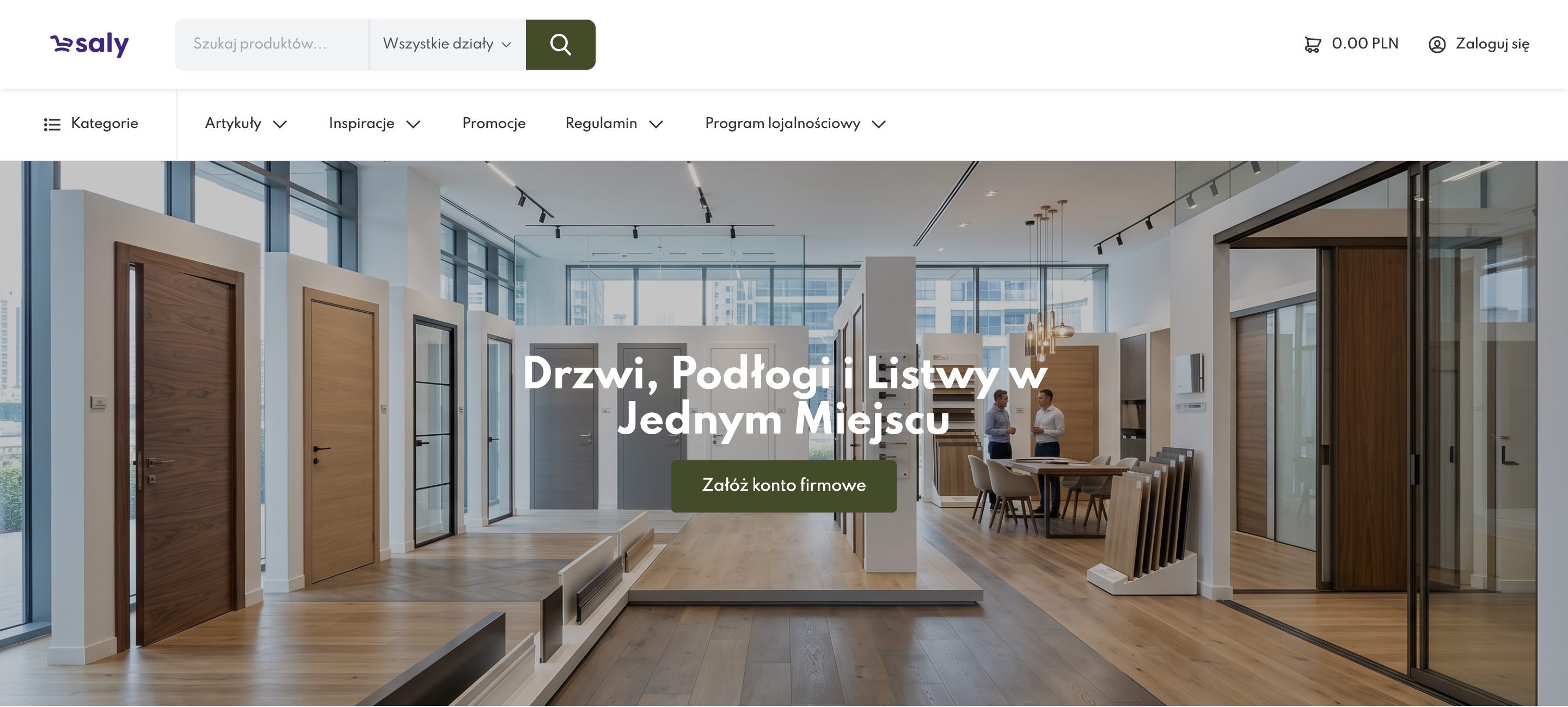
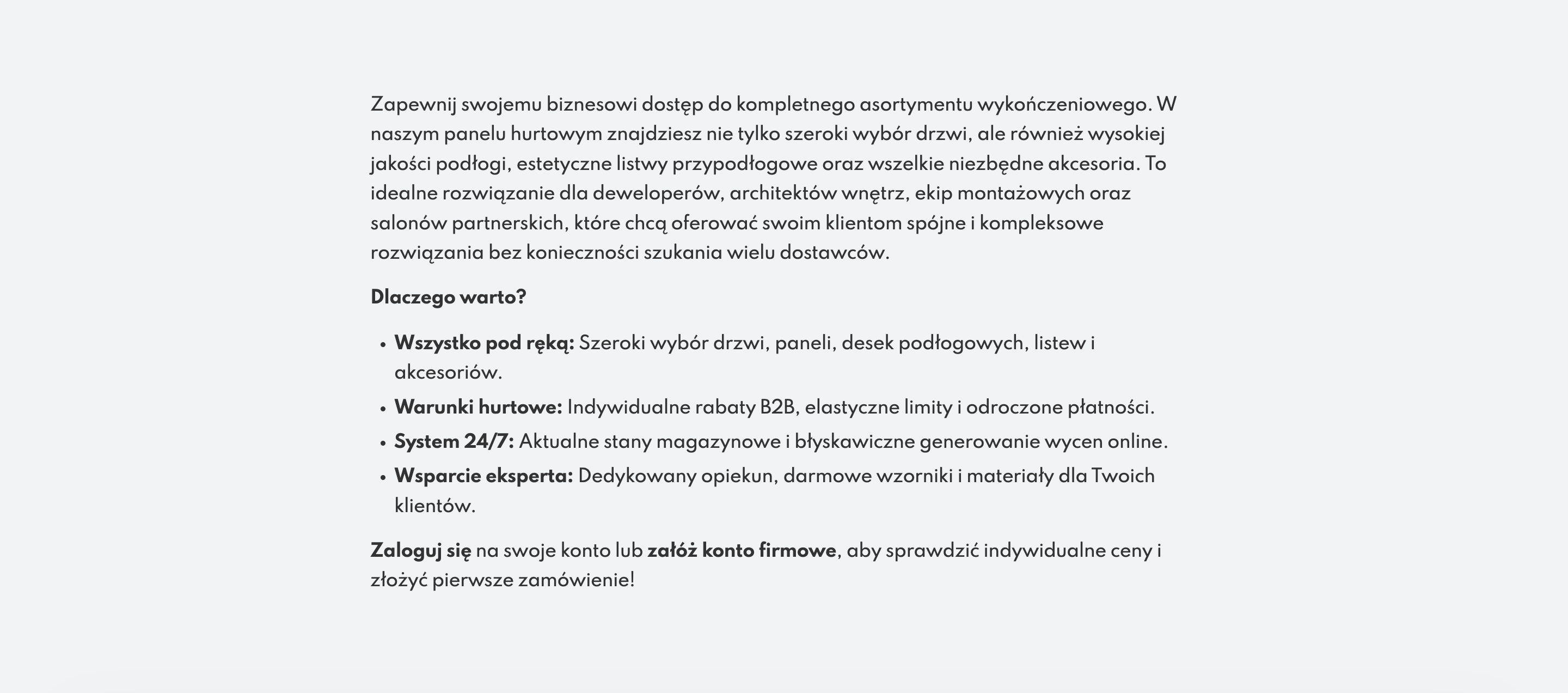
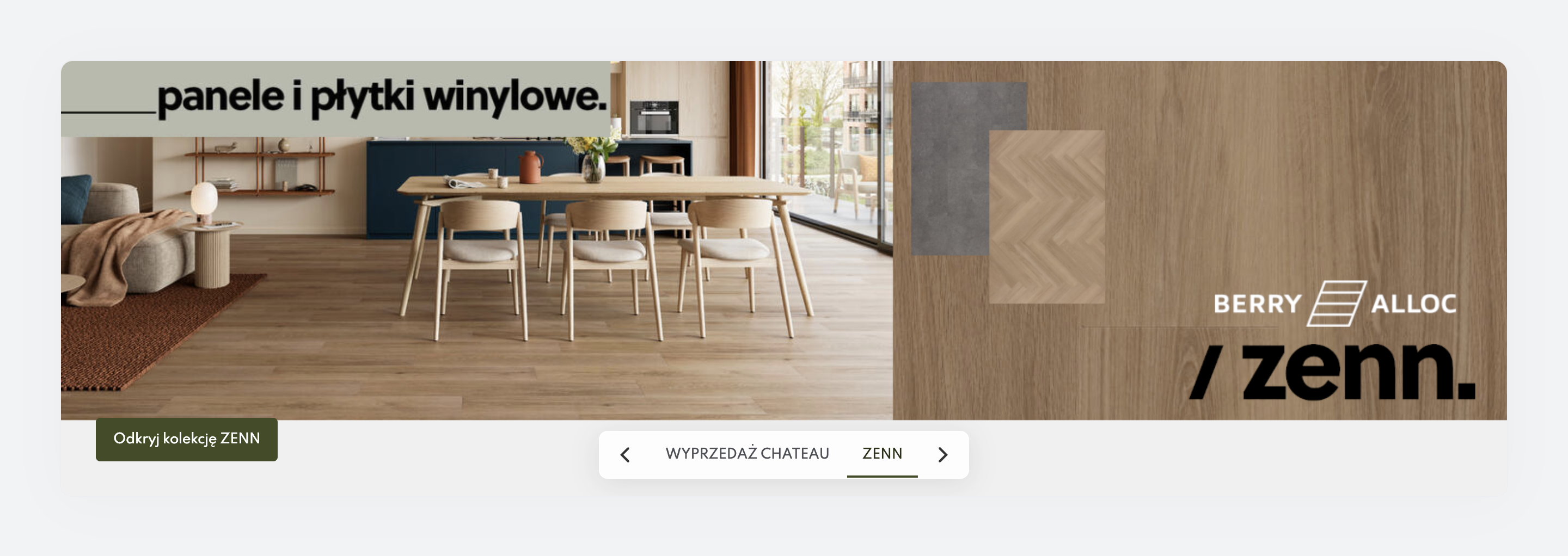
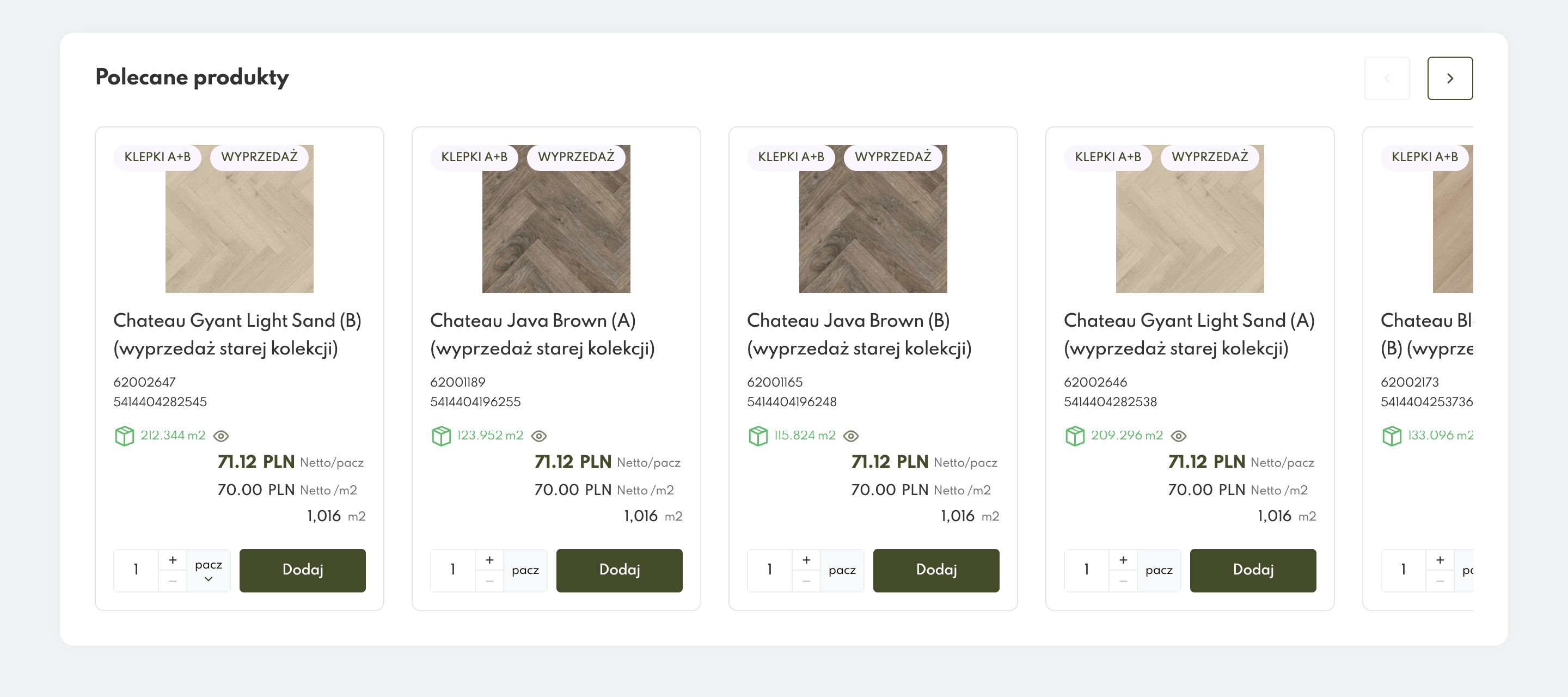
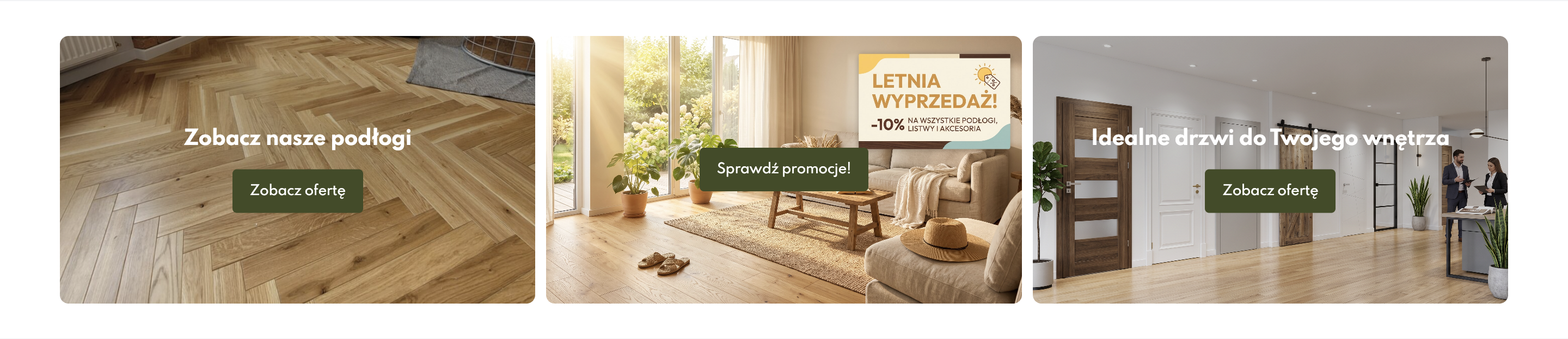

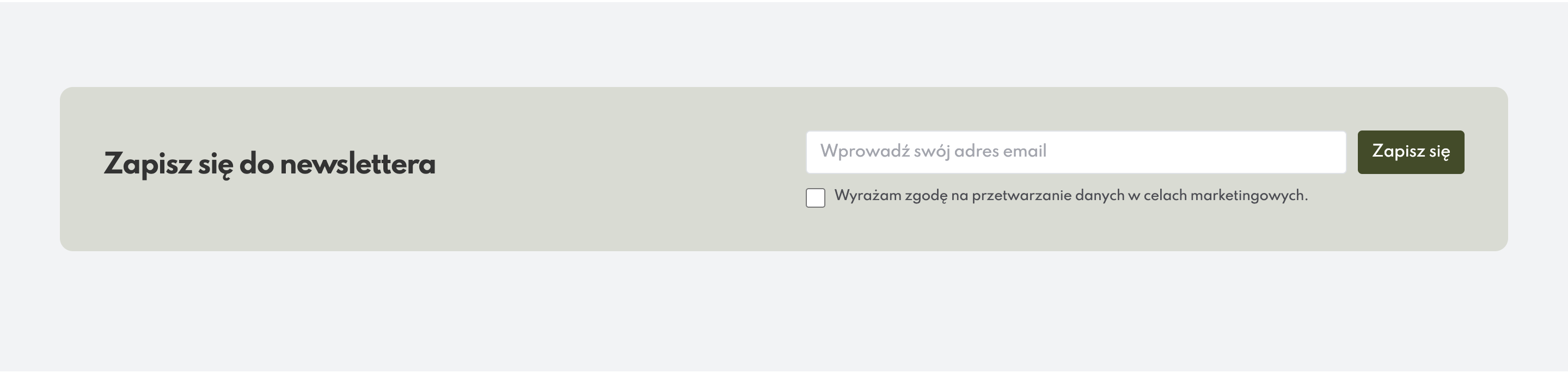

Widok 6. Strona główna sklepu — efekt opublikowanego układu.