
Blok B01 — Karuzela Banerów · obrotowa karuzela banerów promocyjnych na górze strony. Część Kreatora strony głównej (pakiet Enterprise).
Do czego służy
Karuzela wyświetla kolejno kilka banerów promocyjnych w jednym, dużym obszarze na górze strony — dzięki temu pokazujesz wiele promocji bez zajmowania miejsca. Ważne: w tym bloku wybierasz istniejące banery z systemu sklepu (po nazwie), a nie tworzysz je od zera. Jeśli chcesz tworzyć banery bezpośrednio w bloku — użyj B06 Pasek Banerów.
Jak dodać blok
W Katalogu bloków (po lewej) znajdź kartę B01 Karuzela Banerów i przeciągnij ją w wybrane miejsce układu. Następnie kliknij niebieską strzałkę na karcie bloku, aby rozwinąć konfigurację.
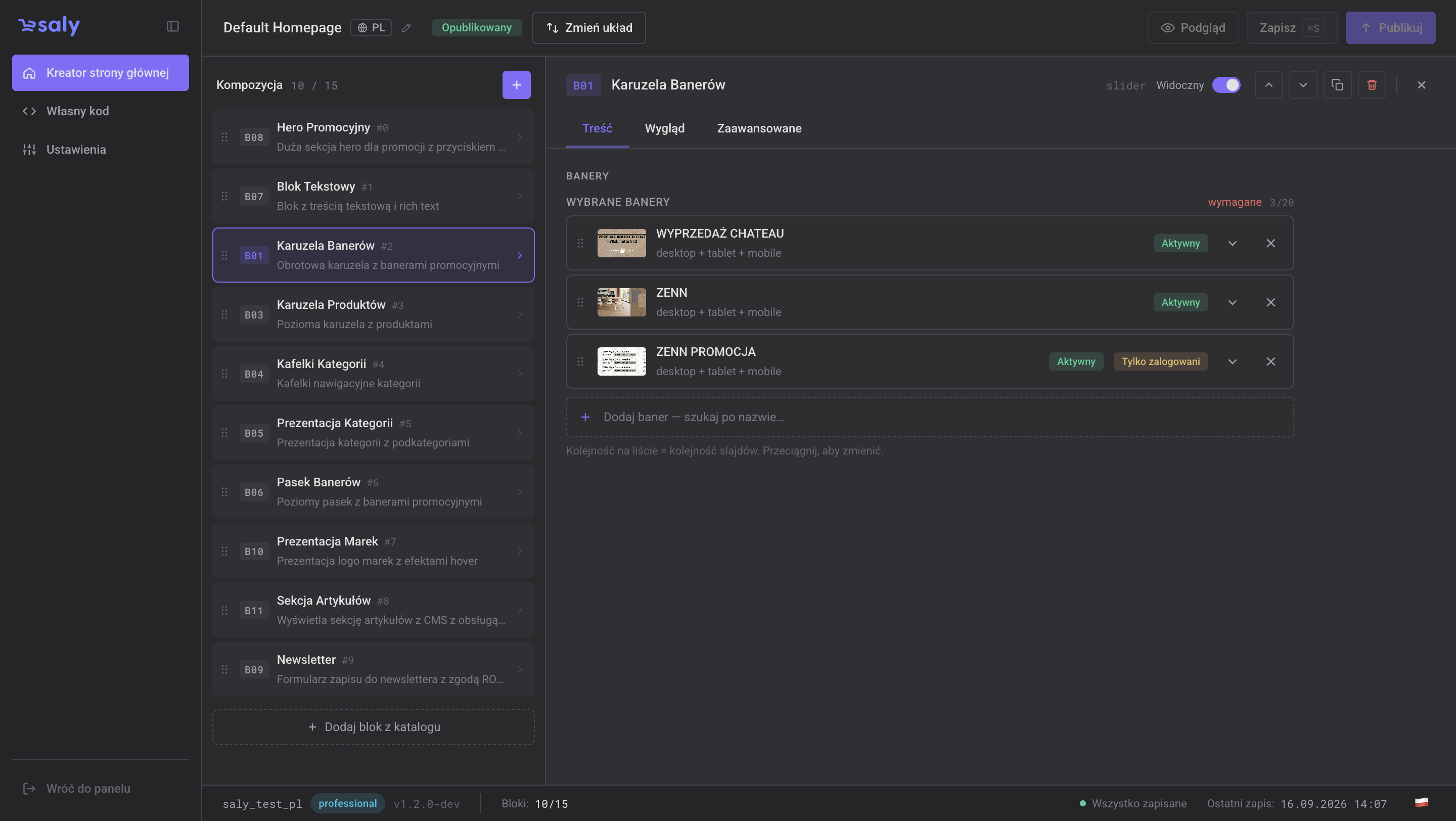
Widok 1. Konfiguracja bloku B01 — Karuzela Banerów.
Konfiguracja krok po kroku
-
Banery — kliknij pole i wyszukaj banery po nazwie, a następnie kliknij, aby dodać (możesz dodać do 20; usuwasz klikając „x" na banerze). Co to daje: to są slajdy karuzeli — kolejność i zawartość promocji.
-
Wysokość karuzeli — wpisz liczbę i wybierz jednostkę (domyślnie
400px). Co to daje: steruje wysokością sekcji — wyższa = bardziej okazała. -
Automatyczne odtwarzanie (domyślnie włączone) — Co to daje: banery zmieniają się same, klient zobaczy kilka promocji bez klikania.
-
Interwał (ms) (widoczne tylko przy włączonym autoodtwarzaniu; 1000–10000, domyślnie 5000) — Co to daje: czas wyświetlania jednego banera (5000 = 5 sekund).
-
Pokaż zakładki (domyślnie włączone) — Co to daje: pod karuzelą pojawia się nawigacja z nazwami banerów, ułatwiająca przejście do wybranego.
-
Pokaż nawigację (domyślnie włączone) — Co to daje: strzałki lewo/prawo do ręcznego przewijania.
-
Efekt przejścia — Przesunięcie (domyślnie) lub Zanikanie. Co to daje: sposób animacji zmiany banera.
Efekt na stronie
Na stronie głównej blok pokazuje obrotową karuzelę wybranych banerów z wybranymi strzałkami/zakładkami.
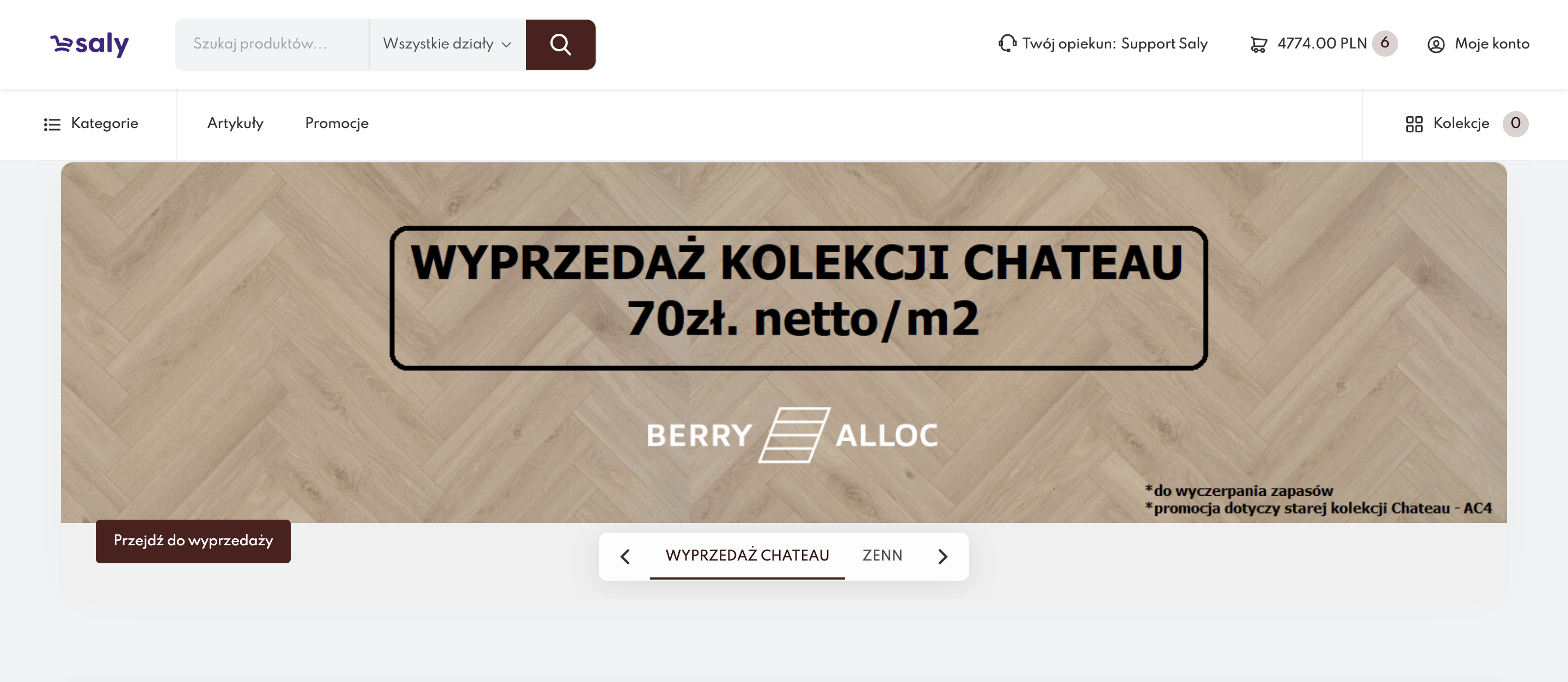
Widok 2. Efekt bloku B01 na stronie głównej.