
Blok B10 — Prezentacja Marek · galeria logotypów marek (siatka / karuzela / lista) z efektami. Część Kreatora strony głównej (pakiet Enterprise).
Do czego służy
Pokazuje logotypy marek, które sprzedajesz — buduje zaufanie i prestiż sklepu. Loga dodajesz ręcznie w bloku.
Jak dodać blok
Przeciągnij kartę B10 Prezentacja Marek do układu i rozwiń konfigurację.
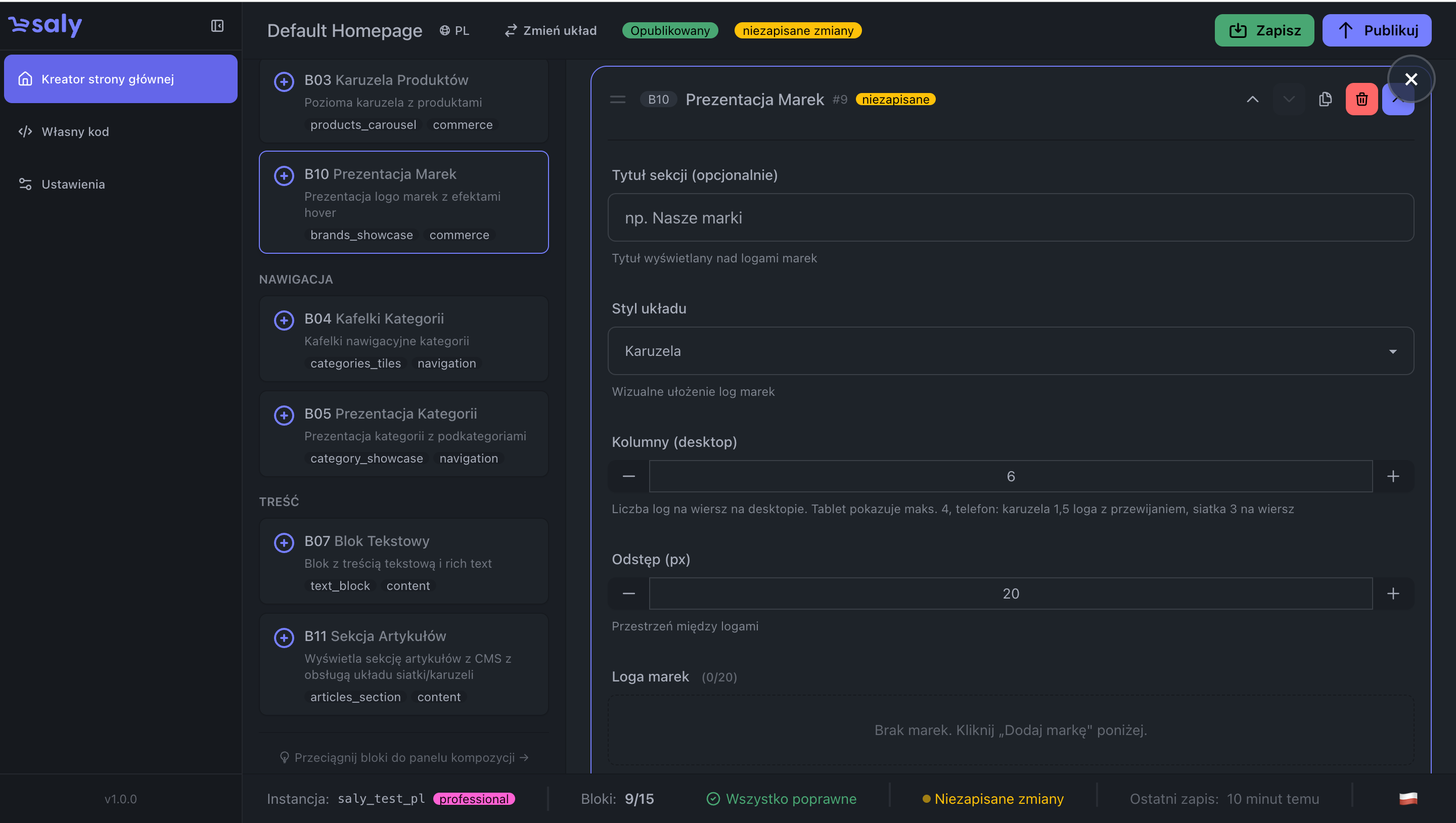
Widok 1. Konfiguracja bloku B10 — edytor logotypów.
Konfiguracja krok po kroku
-
Tytuł sekcji (opcjonalnie) — nagłówek nad logami.
-
Styl układu — Siatka / Karuzela (domyślnie) / Lista. Co to daje: sposób prezentacji logotypów.
-
Kolumny (3–8, domyślnie 6) i Odstęp (px) (0–50, domyślnie 20) — Co to daje: ile logotypów w wierszu i odstęp między nimi.
-
Loga marek (lista, maks. 20): dodaj przyciskiem „+ Dodaj markę", usuń czerwonym X, zmień kolejność przeciągając. Pola jednej marki: Logo (PNG/JPG/SVG/WEBP, maks. 2 MB), Nazwa, Link (opcjonalny), Tekst alternatywny (dla czytników ekranu). Co to daje: Twoja własna lista marek.
-
Pokaż nazwy marek (domyślnie wył.) — podpis pod logo.
-
Efekt skali szarości (domyślnie wł.) i Efekt po najechaniu (domyślnie wł.) — Co to daje: loga są szare, a kolor pojawia się po najechaniu — elegancki, spójny wygląd.
-
Wysokość loga (domyślnie auto), Kolor tła i Marginesy wewnętrzne — wygląd całej sekcji.
Efekt na stronie
Galeria logotypów marek w wybranym układzie, z efektem szarości/koloru.
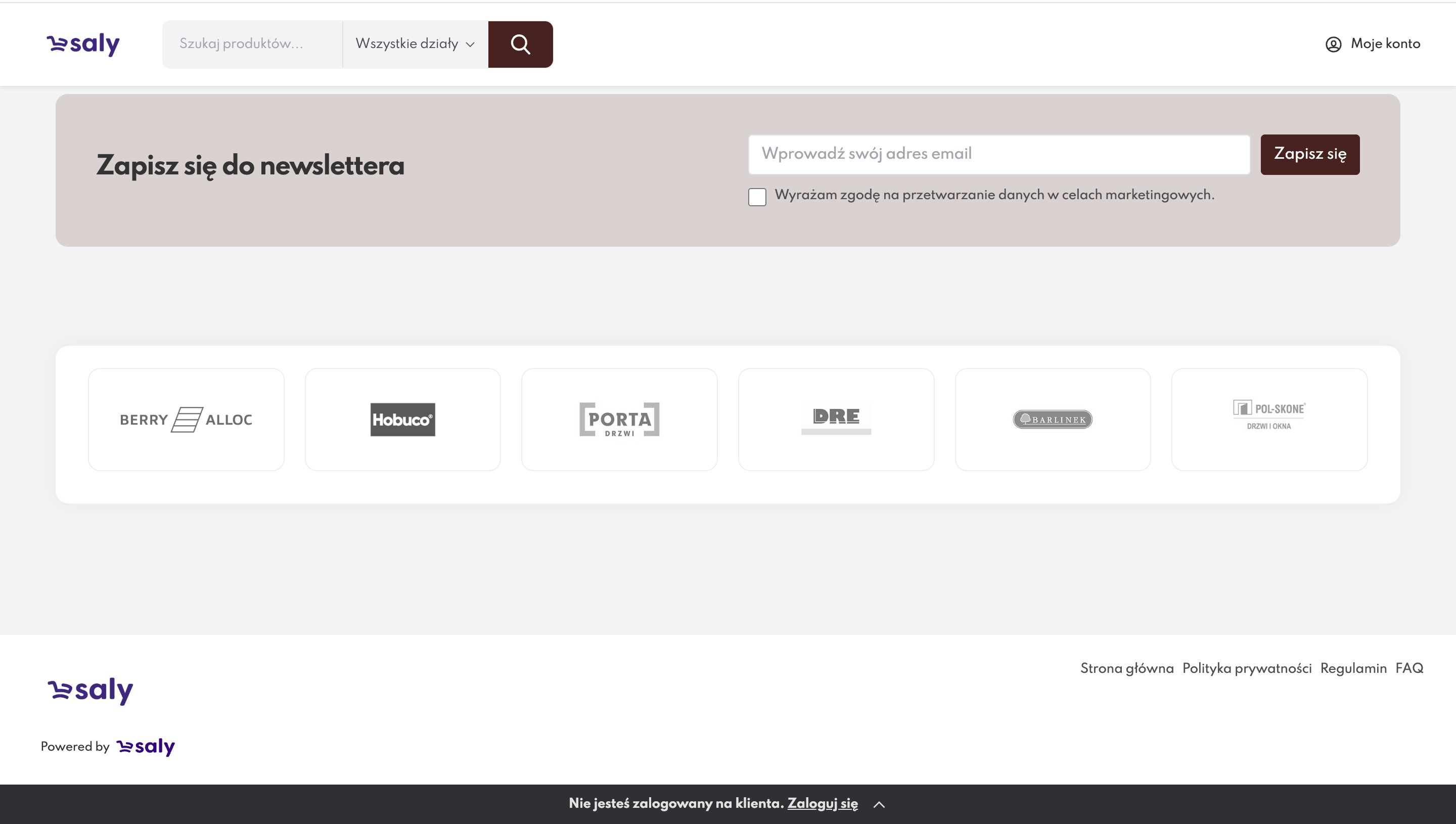
Widok 2. Efekt bloku B10 na stronie głównej.