
Blok B06 — Pasek Banerów · pozioma wstęga do 4 banerów tworzonych bezpośrednio w bloku. Część Kreatora strony głównej (pakiet Enterprise).
Do czego służy
Pokazuje rząd banerów promocyjnych. W odróżnieniu od B01 (który wybiera gotowe banery sklepu) — tutaj tworzysz banery od zera: wgrywasz obraz, wpisujesz tytuł, link i przycisk.
Jak dodać blok
Przeciągnij kartę B06 Pasek Banerów do układu i rozwiń konfigurację.
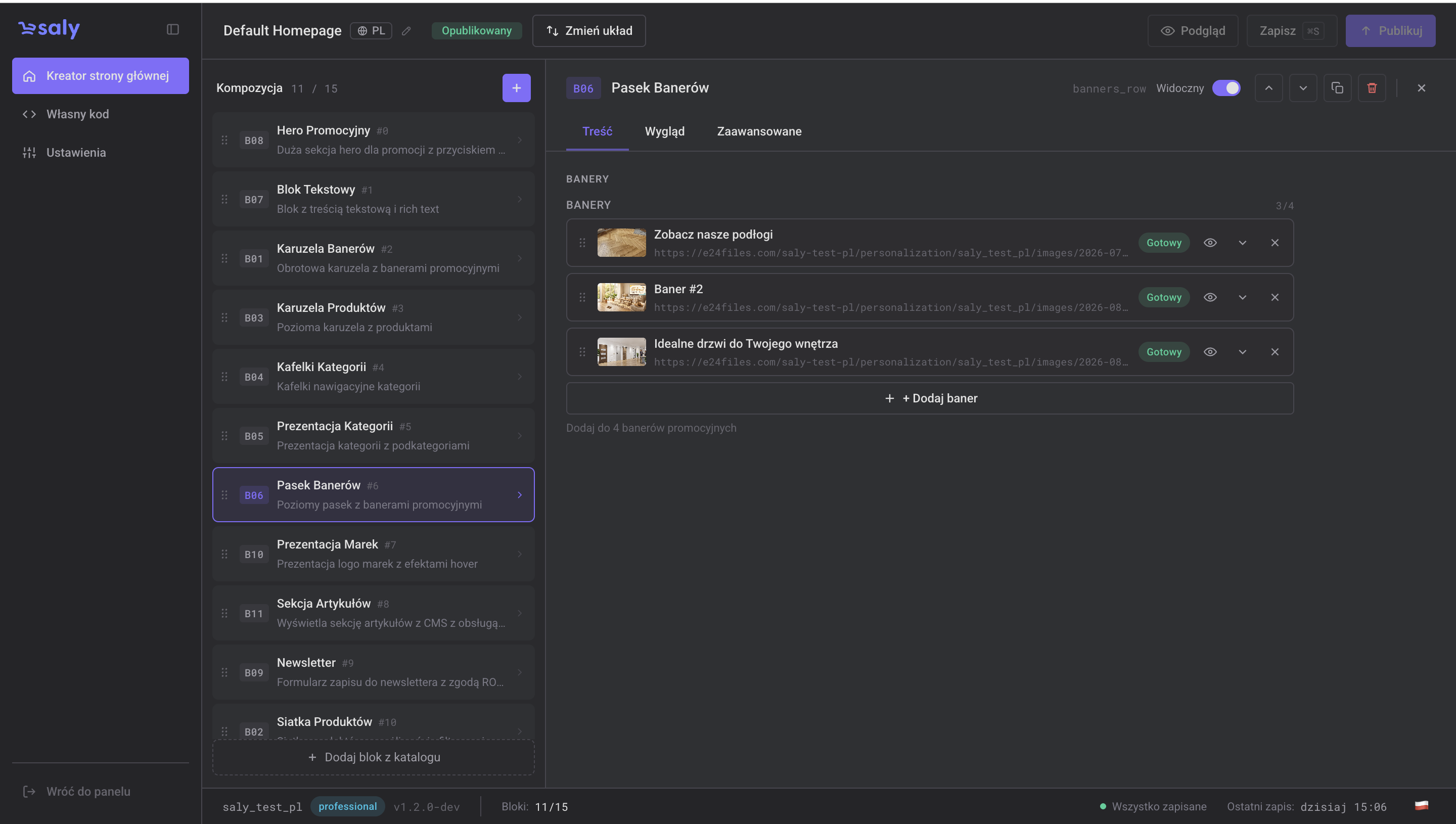
Widok 1. Konfiguracja bloku B06 — edytor banerów.
Konfiguracja krok po kroku
-
Banery (lista, maks. 4) — to repeater, w którym budujesz banery:
-
Dodaj przyciskiem „+ Add Banner", usuń czerwonym „×", zmień kolejność przeciągając, podejrzyj obraz ikoną 👁️.
-
Pola jednego banera (etykiety w tym miejscu są po angielsku): Banner Title (tytuł), Banner Image (obraz, maks. 5 MB), Link URL (opcjonalny link), Call to Action (tekst przycisku — puste = baner bez przycisku).
Co to daje: pełną kontrolę nad treścią każdego banera bez wchodzenia do systemu banerów.
-
-
Kolumny (1–4, domyślnie 3) i Odstęp (px) (0–50, domyślnie 10). Co to daje: ile banerów w rzędzie i odstęp między nimi.
-
Proporcje — 1:1 (Kwadrat), 16:9 (Panoramiczny, domyślnie), 4:3, 2:1 (Ultra panoramiczny). Co to daje: kształt banerów (wszystkie mają jednakowe proporcje).
Efekt na stronie
Poziomy pasek banerów o wybranych proporcjach, z opcjonalnymi przyciskami CTA.
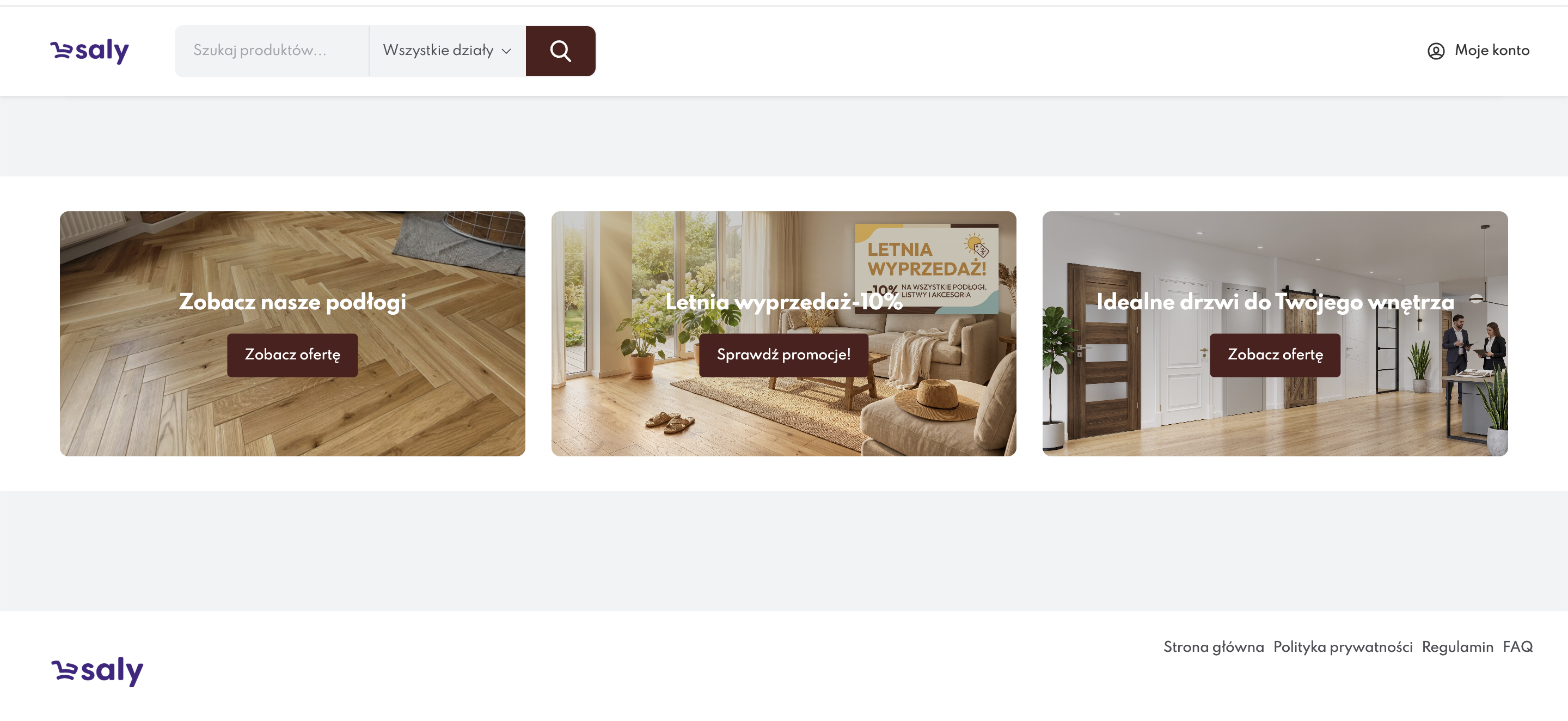
Widok 2. Efekt bloku B06 na stronie głównej.