
❓ Promocje koszykowe
Konfigurując konkretne parametry na platformie, bezpośrednio zabezpieczasz rentowność akcji promocyjnej i zyskujesz pełną kontrolę nad budżetem.
🏹 Cele
Główne cele biznesowe
-
Zwiększenie średniej wartości zamówienia poprzez skłonienie kontrahentów do dodania większej liczby sztuk do koszyka.
-
Szybka aktywizacja uśpionych klientów, którzy od dłuższego czasu nie dokonywali u Ciebie żadnych transakcji.
-
Dynamiczna wyprzedaż zalegających stanów magazynowych w celu uwolnienia gotówki i przestrzeni w magazynie.
-
Skuteczne promowanie zupełnie nowych linii produktów lub nowo wprowadzonych marek z oferty.
-
Budowanie lojalności poprzez nagradzanie wyłącznie kluczowych, długoterminowych partnerów handlowych.
👥 Doświadczenie zakupowe kontrahenta
-
Wyraźne poczucie ekskluzywności wynikające z otrzymania dedykowanego kodu, który nie jest dostępny dla jego konkurencji.
-
Natychmiastowa widoczność niższej ceny bezpośrednio w koszyku, co ułatwia kupcowi szybkie zatwierdzenie budżetu u przełożonych.
-
Transparentność współpracy biznesowej, dzięki której klient B2B od początku wie, na jakich warunkach otrzymuje zniżkę.
💪 Typy promocji
-
Kod rabatowy - Klient wpisuje kod w koszyku i dostaje rabat procentowy. W szczegółach konfiguracji ustawisz limity użyć, okres, zakres produktów, klientów i regulamin.
-
Rabat progowy-Rabat rośnie razem z wartością lub ilością koszyka — bez kodu, automatycznie. Efektem może być % lub darmowa dostawa.
-
Schodki produktowe-Progi ilościowe dla produktu lub zbioru produktów: od N sztuk rabat procentowy albo cena sztywna. Naliczane automatycznie w koszyku.
-
Kompozycja-Kup X, dostań Y; gratis do koszyka; zestawy w niższej cenie; najtańszy produkt gratis — z budżetem i regułami łączenia z innymi promocjami.
📜 Kod rabatowy-konfiguracja promocji
-
W celu skonfigurowania promocji-kodu rabatowego, kliknij w panelu administracyjnym w zakładkę Marketing->Promocje, a następnie przycisk “+Nowa promocja”
-
Następnie wpisz nazwę promocji i kliknij przycisk “Utwórz szkic”
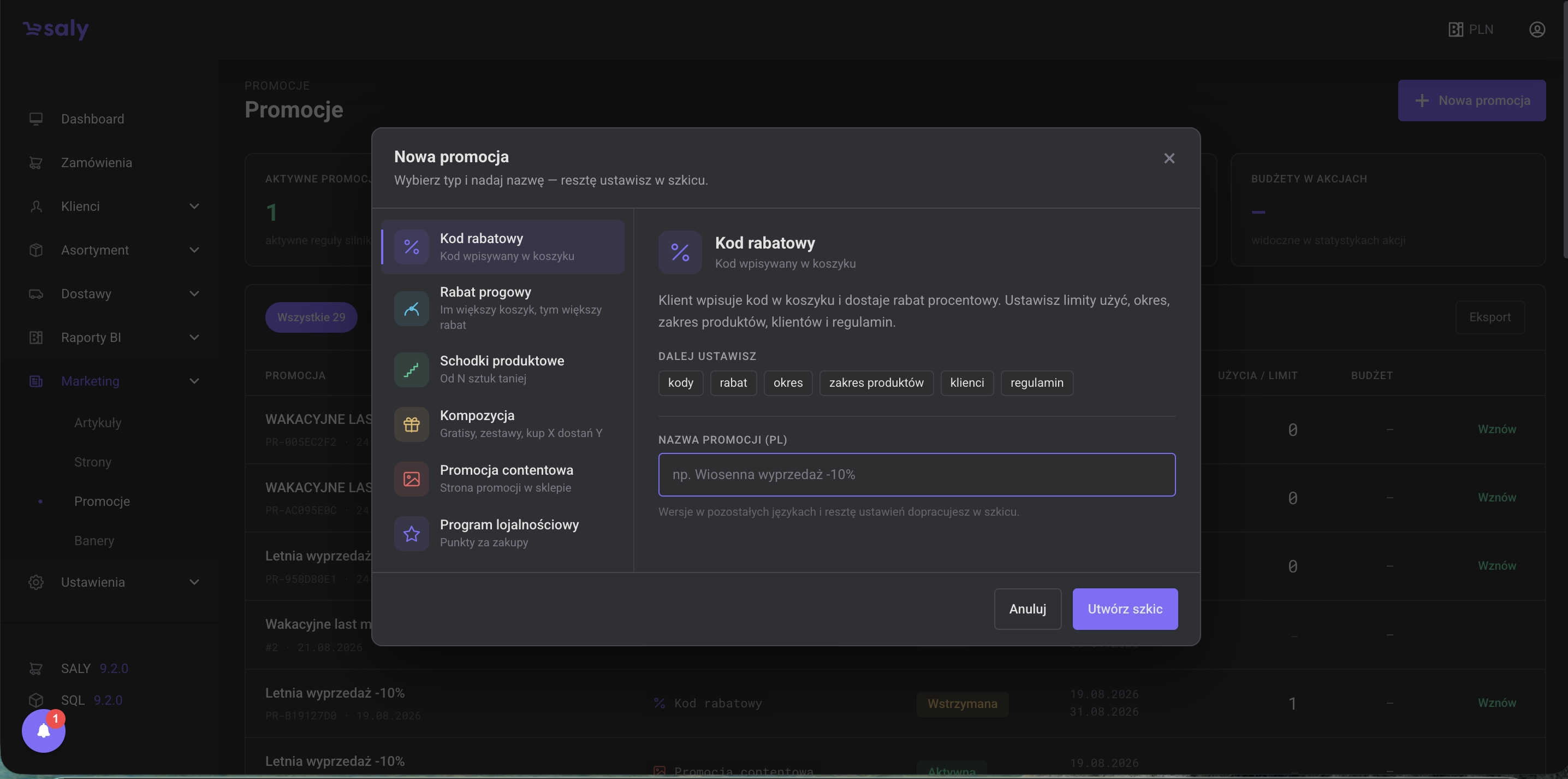
Widok nowo otwartego okna promocji -
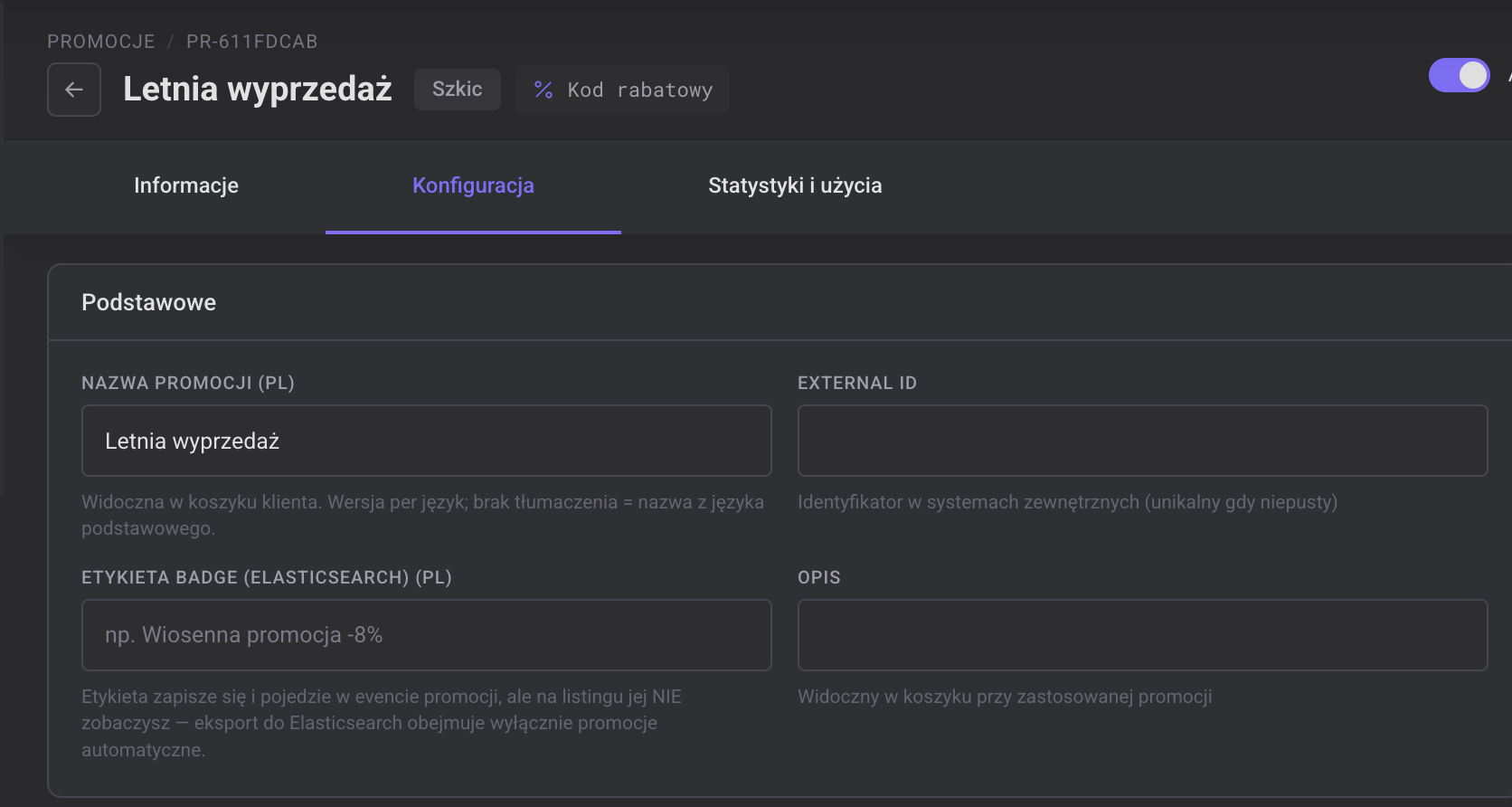
Następnie w zakładce Konfiguracja uzupełnij pola: Nazwa promocji i Opis. Te elementy będą wyświetlane w koszyku jako tzw. badge, czyli identyfikator promocji.
-
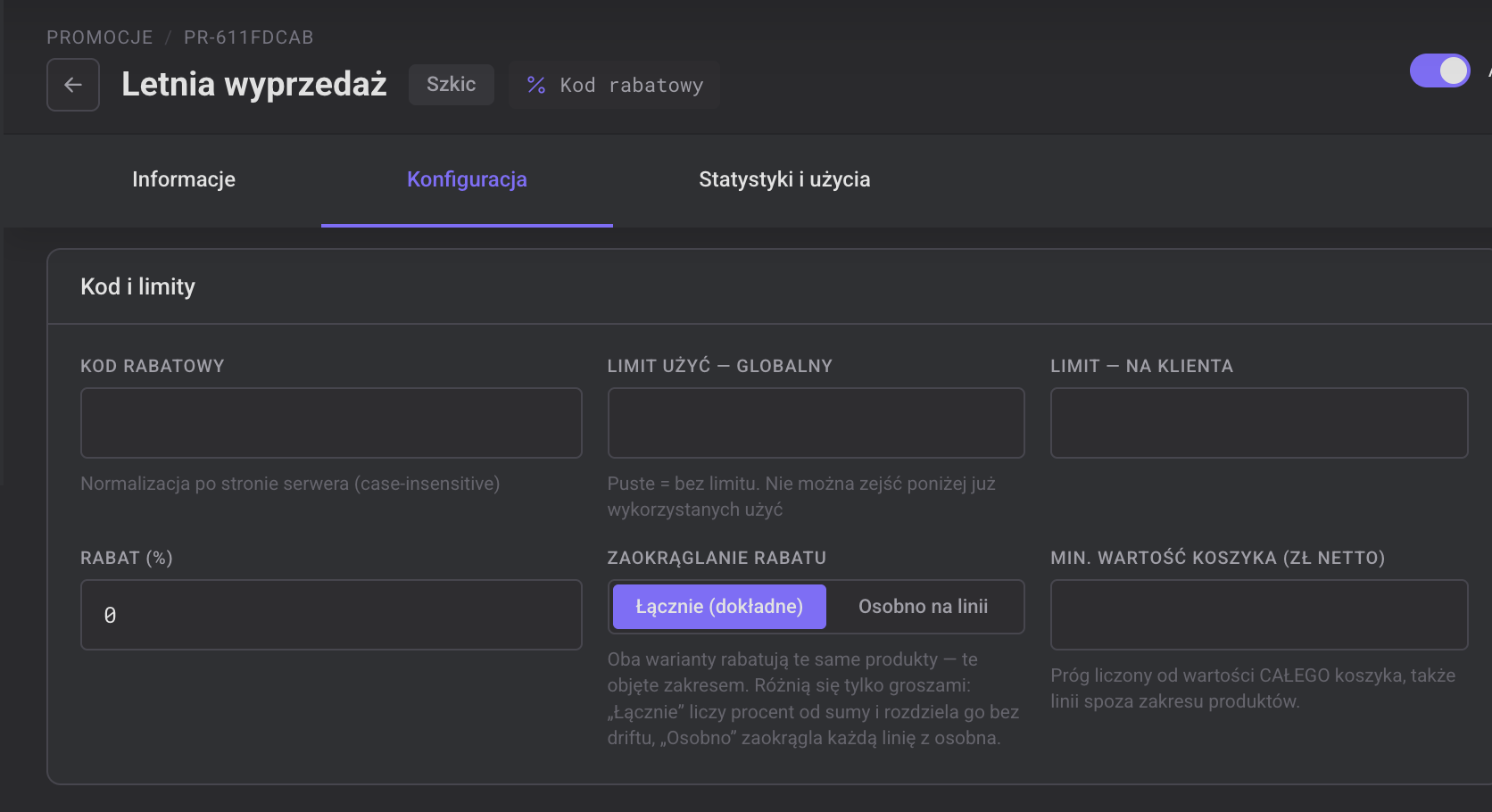
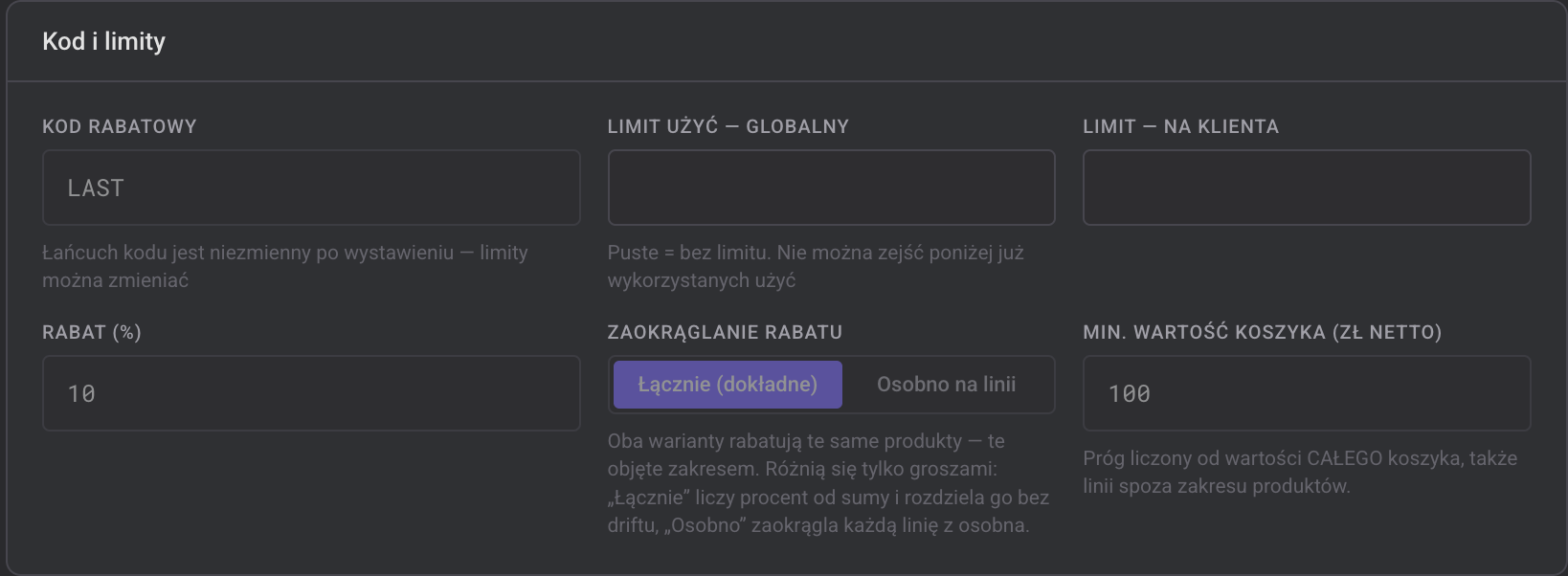
Następnie określ nazwę kodu rabatowego, limity użyć, wielkość % rabatu oraz minimalną wartość koszyka(netto). Możesz również wybrać typ zaokrąglenia rabatu tzn. łącznie lub osobno na linii, ale różnica w ostatecznej kwocie przyznanego rabatu zawsze będzie wynosić mniej niż 1 PLN. Uwaga: w definiowaniu nazwy kodu rabatowego nie używaj spacji, wielkość liter nie ma znaczenia.
-
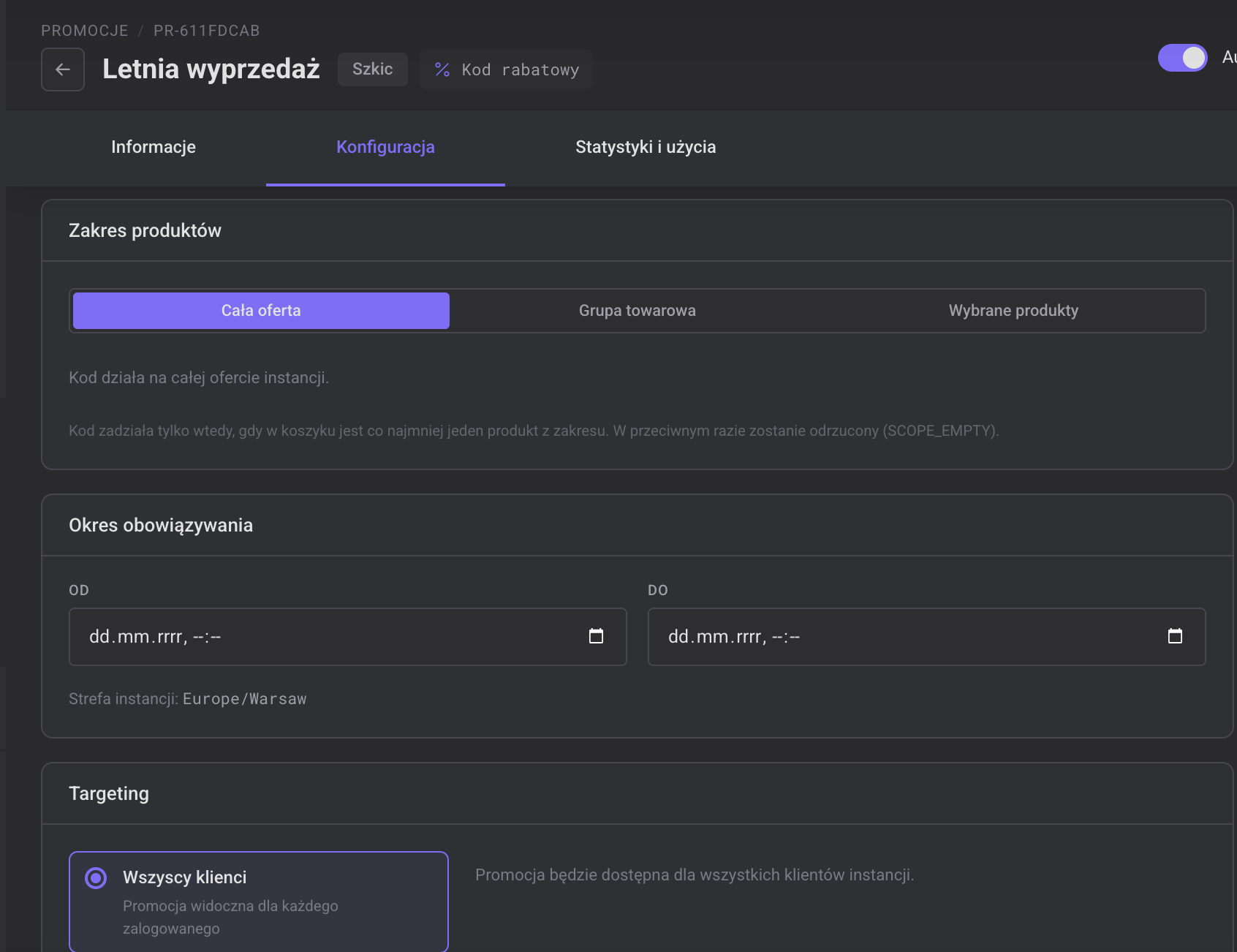
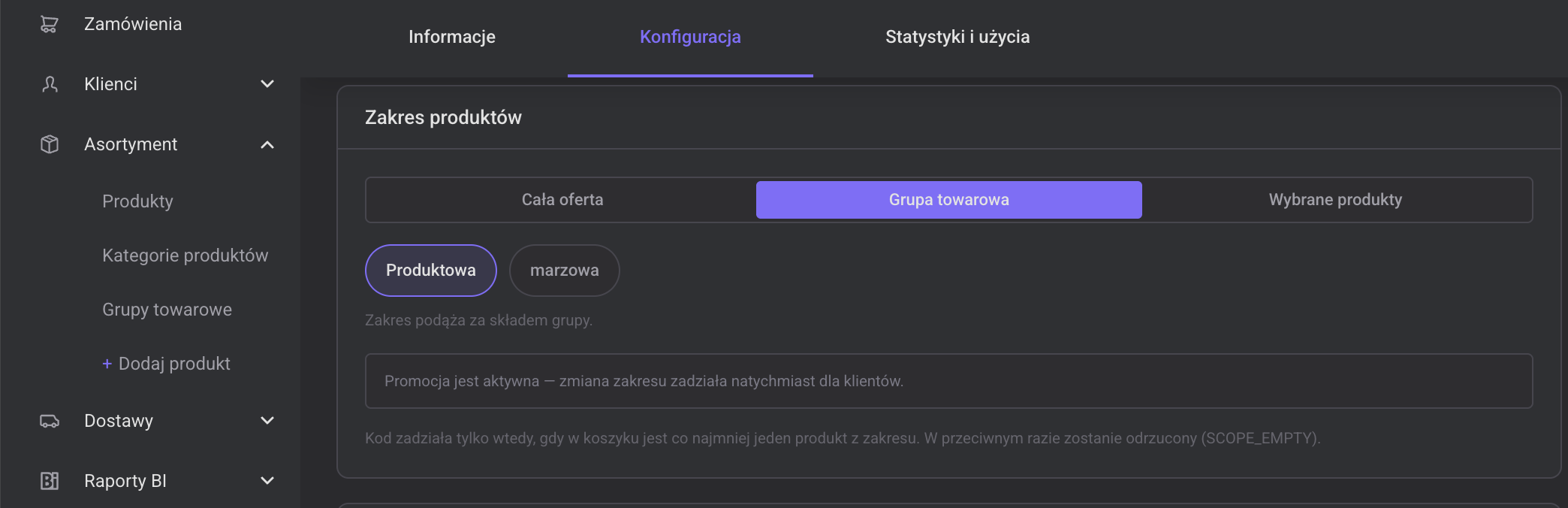
Poniżej określ jaki zakres produktów ma być objęty promocją- kodem rabatowym tzn. cała oferta:
czy grupa towarowa(produktowa lub marżowa), zdefiniowana w zakładce Asortyment->Grupy towarowe
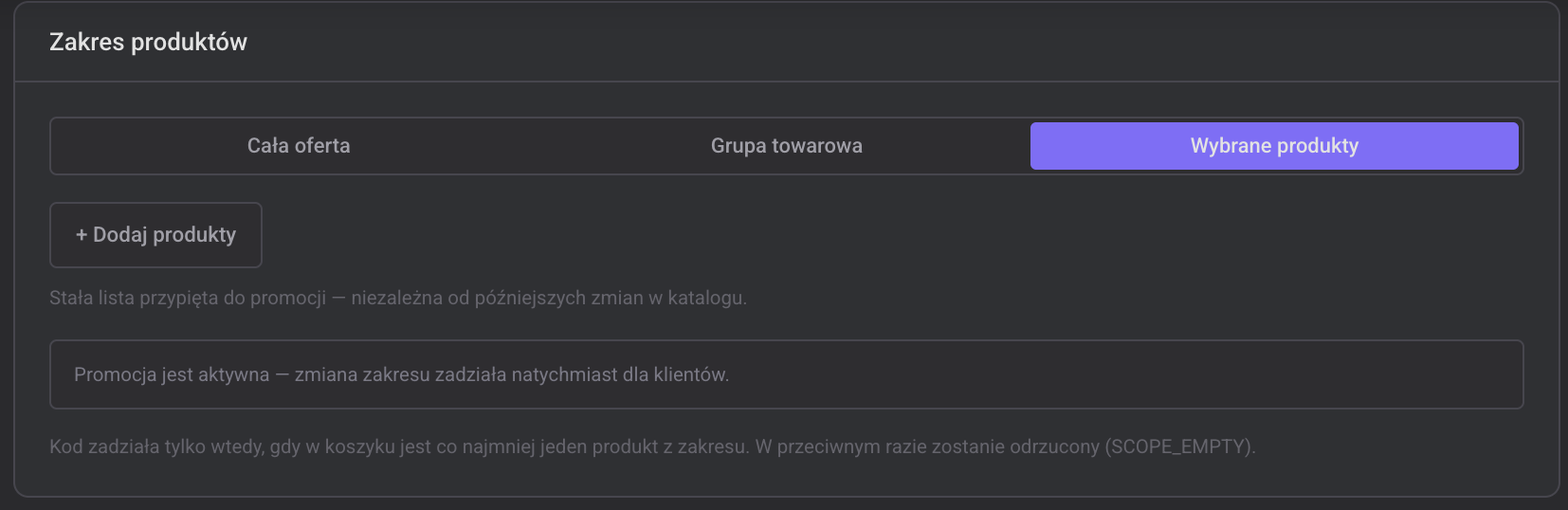
lub produkty wybrane ręcznie poprzez kliknięcie przycisku “+Dodaj produkty”.
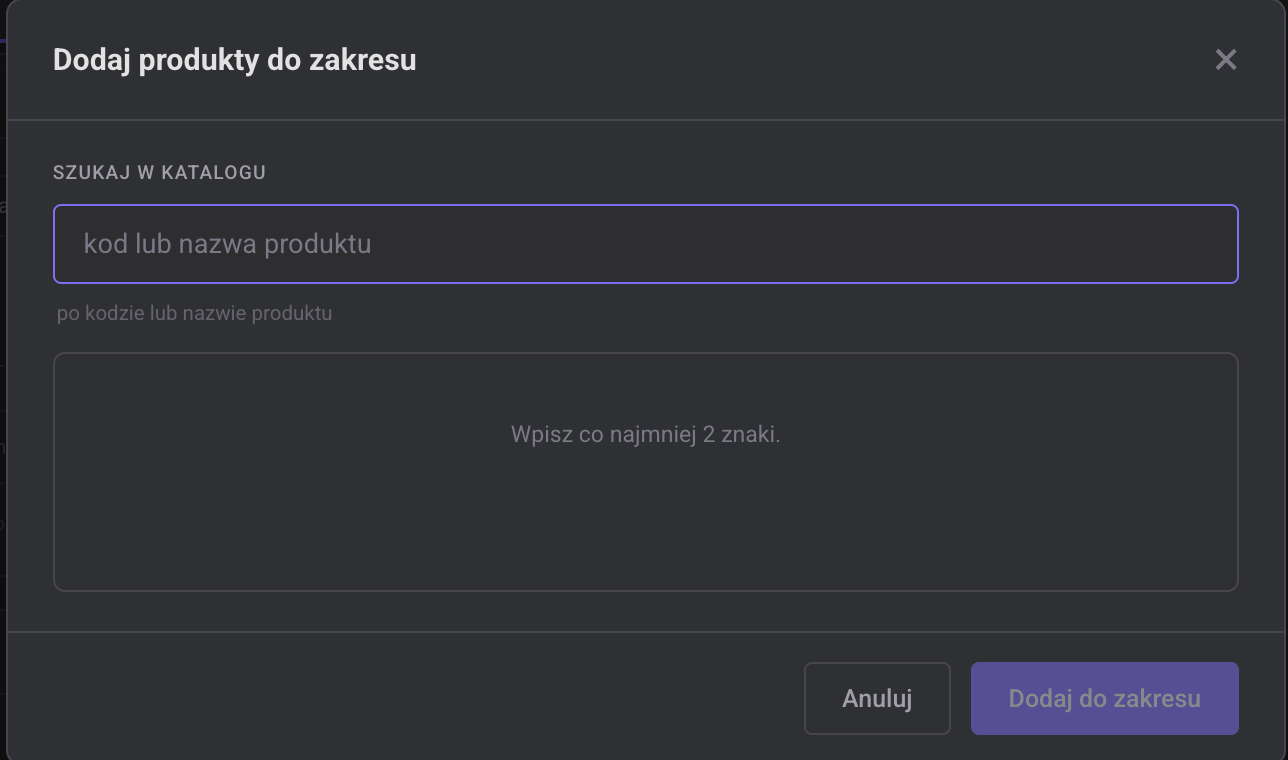
oraz wpisz kod lub nazwę produktu i kliknij “Dodaj do zakresu”
-
Następnie określ okres obowiązywania promocji wybierając z kalendarza datę “OD” oraz “DO”
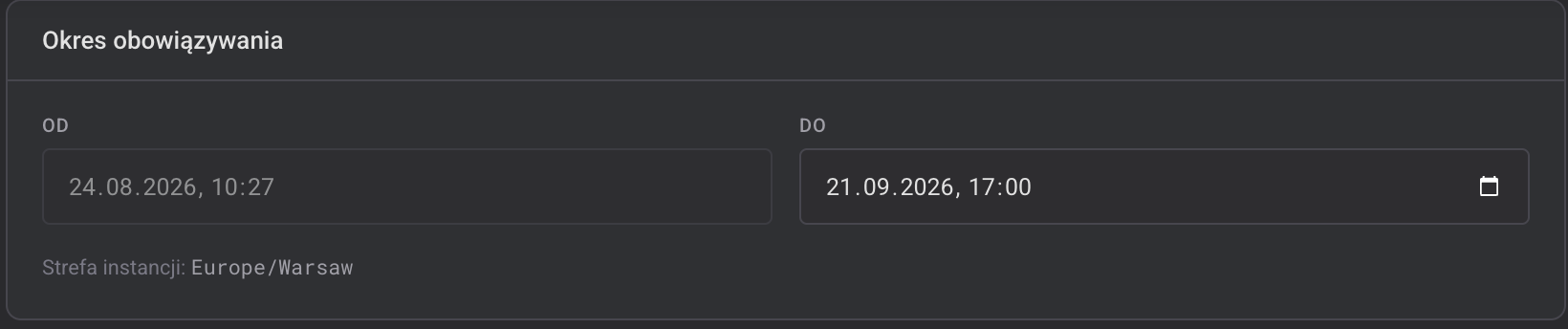
oraz klientów docelowych w kolejnym kroku.
-
Poniższe ustawienia umożliwiają targetowanie promocji do wybranych grup klientów zdefiniowanych w zakładce Klienci->Grupy klientów
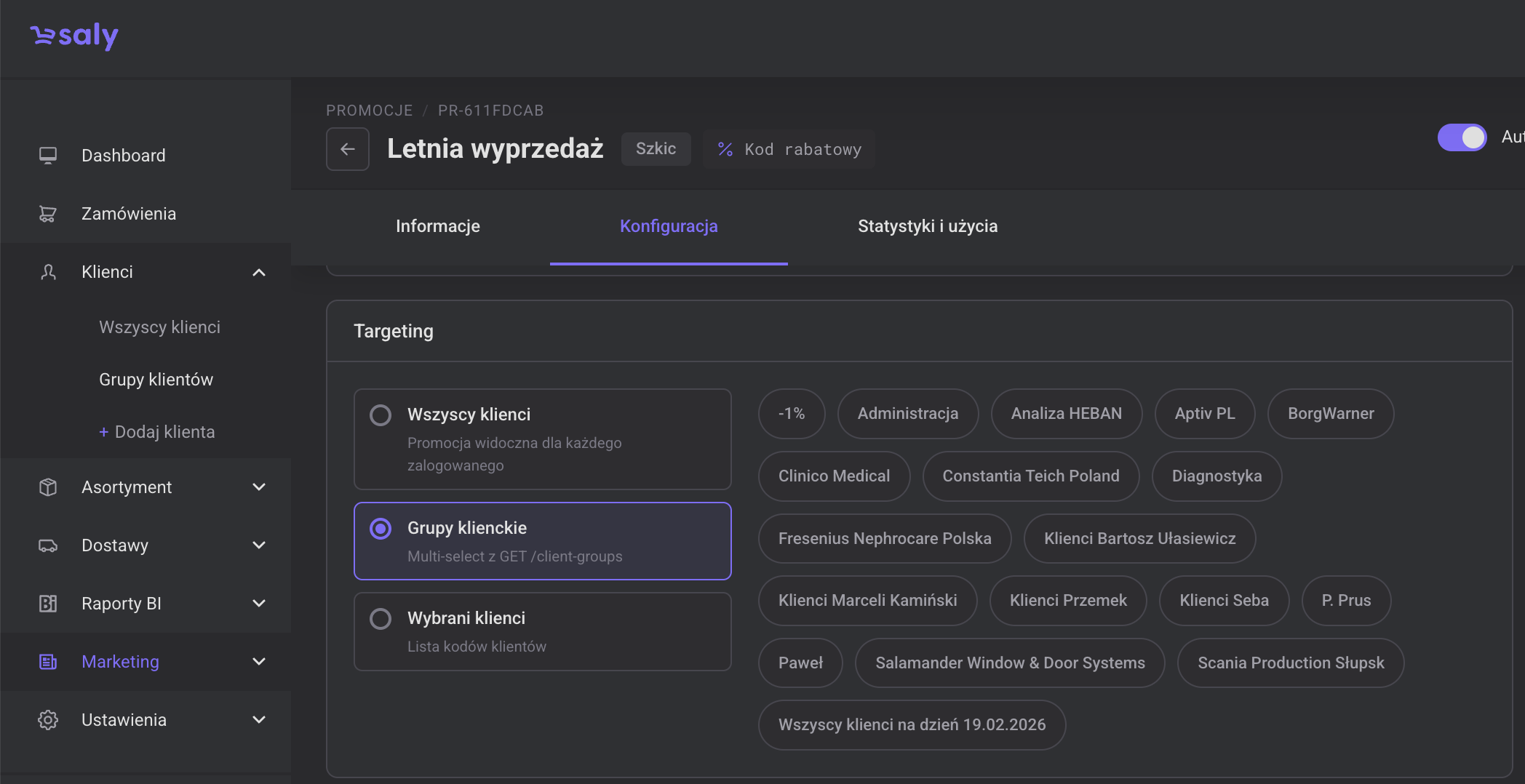
albo wybranych klientów, którzy zostaną ręcznie przypisani do promocji poprzez kliknięcie przycisku “+Dodaj klientów”
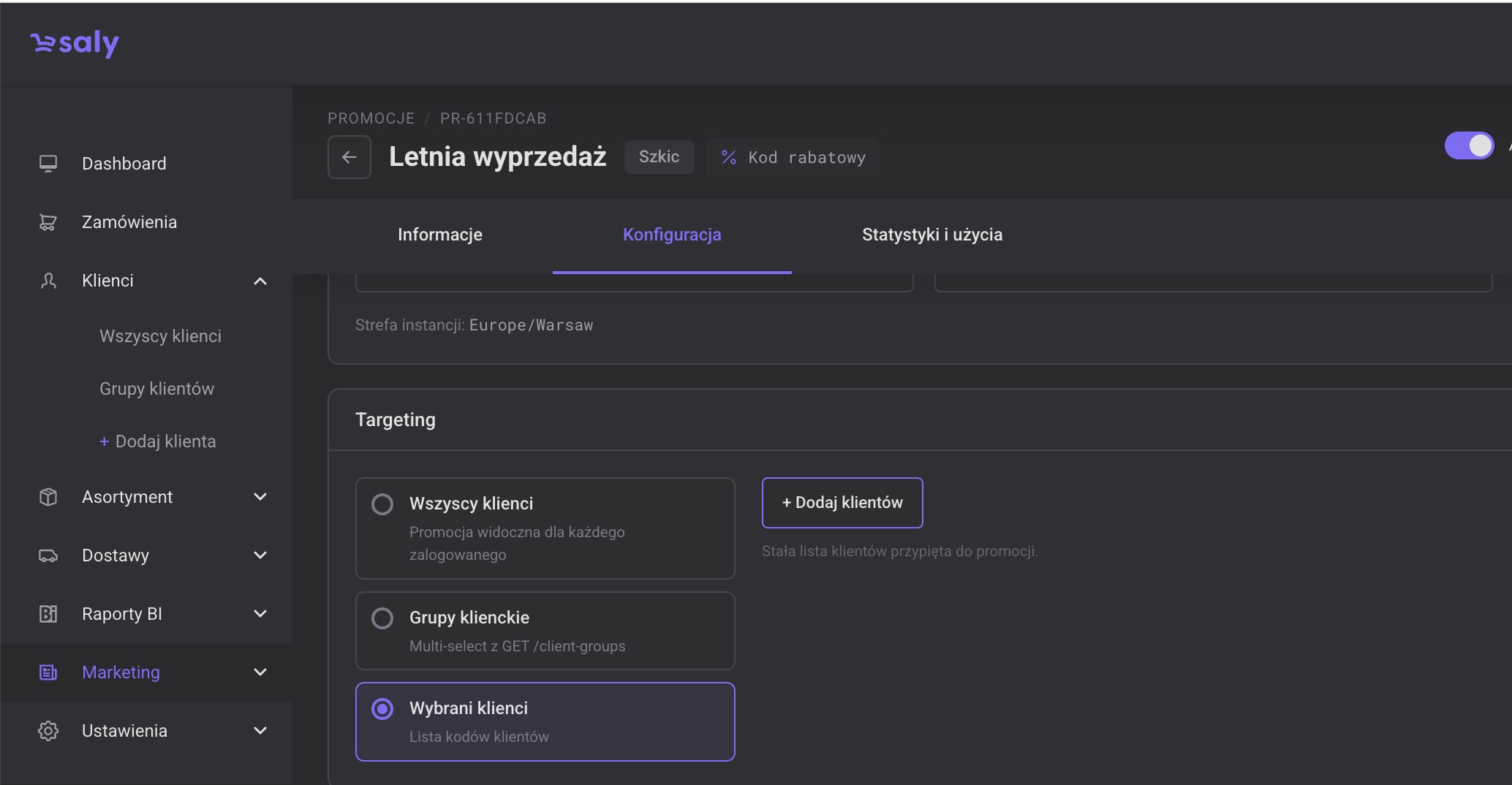
-
Istnieje również możliwość dodania regulaminu do promocji poprzez kliknięcie przycisku “Wersje i podgląd” i wymóg zaakceptowania tego regulaminu przez klienta przed przystąpieniem do promocji.
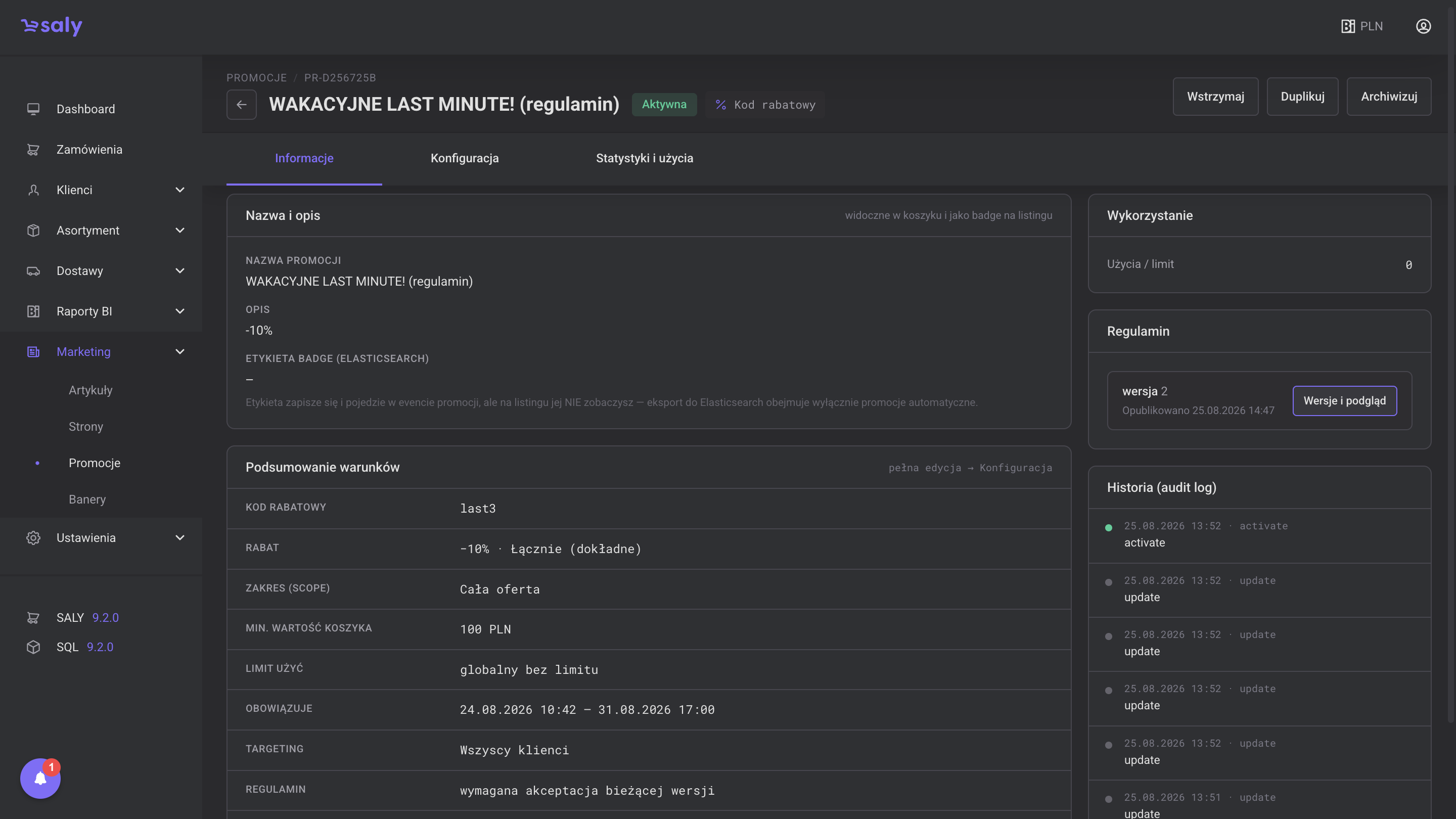
-
Wówczas na froncie platformy po wpisaniu kodu rabatowego pojawi się komunikat o konieczności zaakceptowania regulaminu i checkbox do zaznaczenia przez klienta w oknie kodu rabatowego.
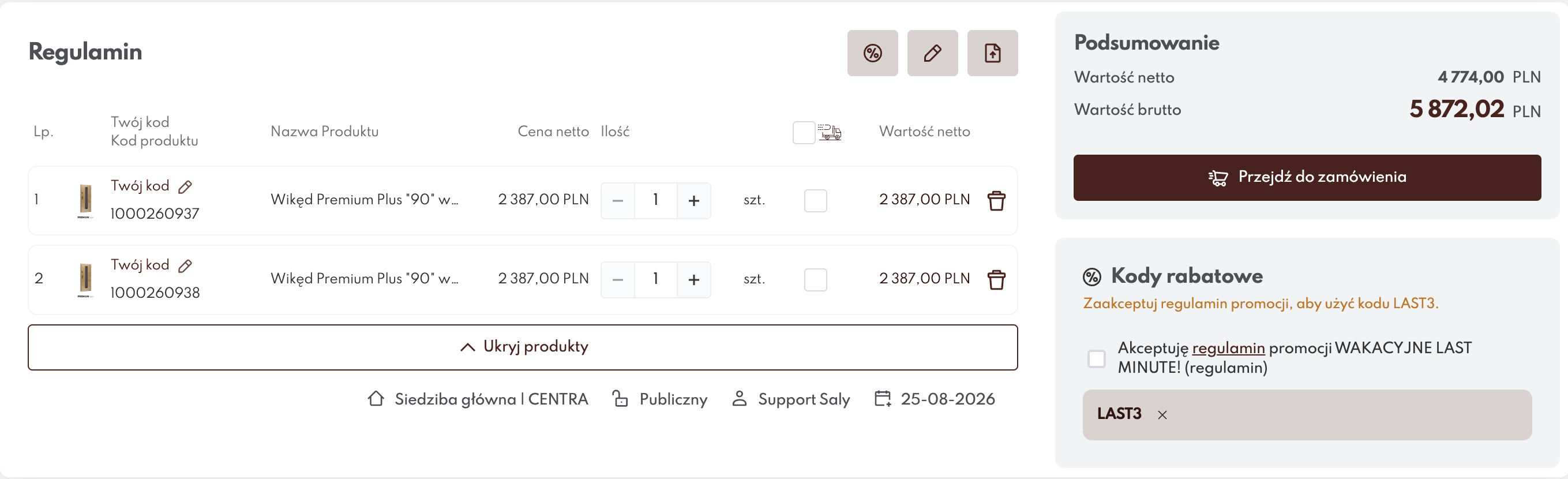
-
Konfiguracja promocji zapisuje się automatycznie poprzez “Auto-zapis” lub można to zrobić ręcznie po kliknięciu przycisku “Zapisz”. Następnie aktywujemy promocje poprzez kliknięcie przycisku “Aktywuj”

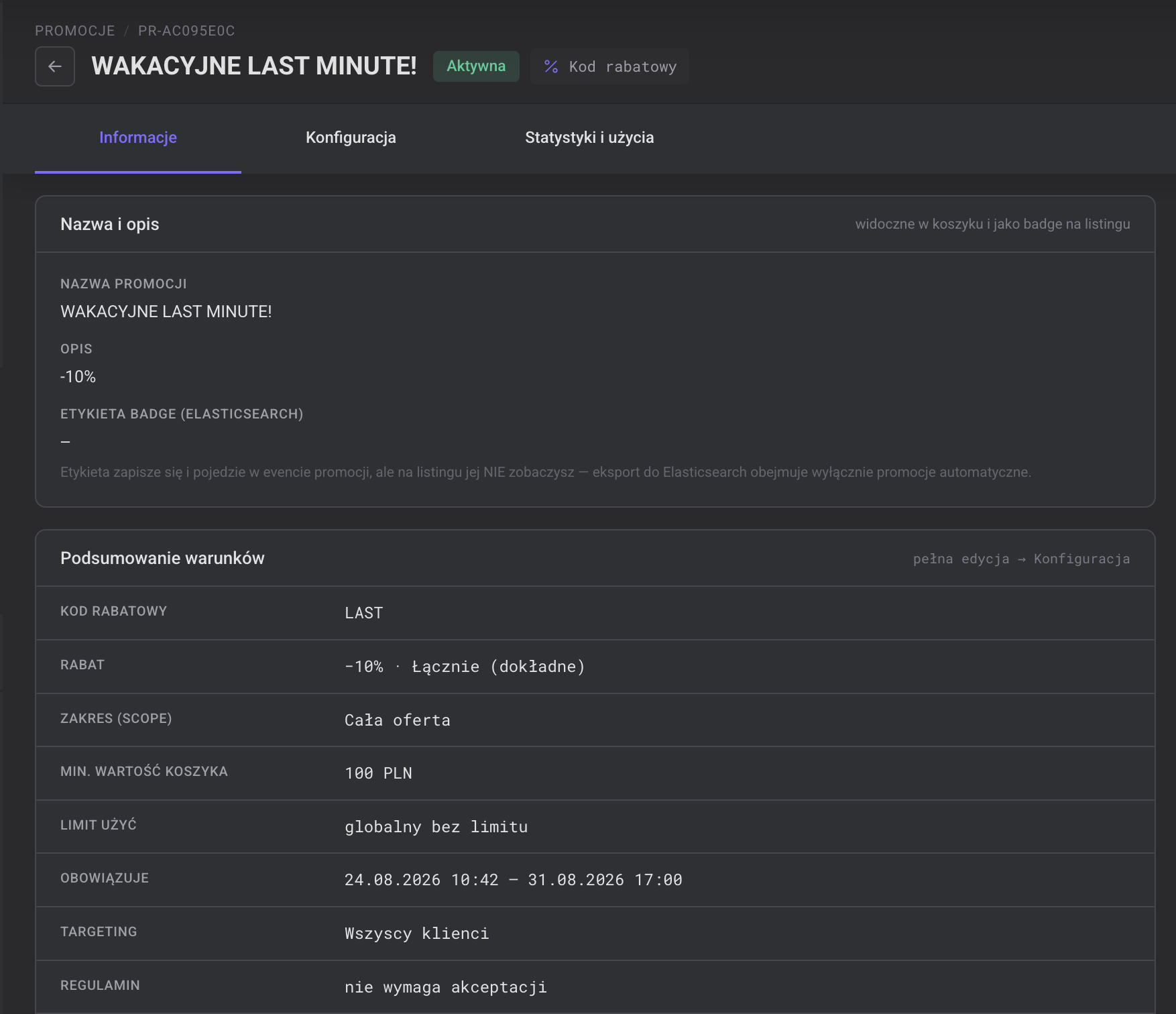
Aktywna promocja w panelu administracyjnym prezentuje się następująco:
👀 Ograniczenia
W sekcji Kod i limity można określić ilość użyć kodu rabatowego: globalnie i na klienta, wpisując odpowiednie wartości. Natomiast po dezaktywowaniu promocji ten sam kod rabatowy nie może zostać użyty ponownie.
👣 Kolejne kroki
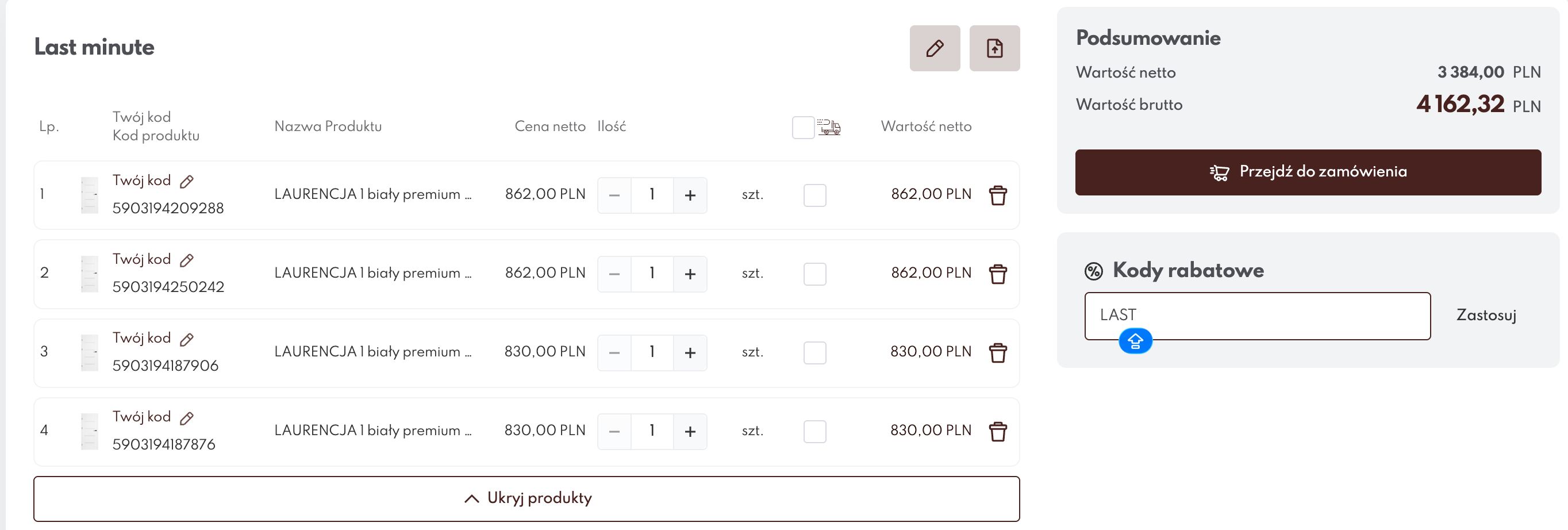
W kolejnym kroku po dodaniu produktów do koszyka wpisz aktualny kod rabatowy i kliknij “Zastosuj”.
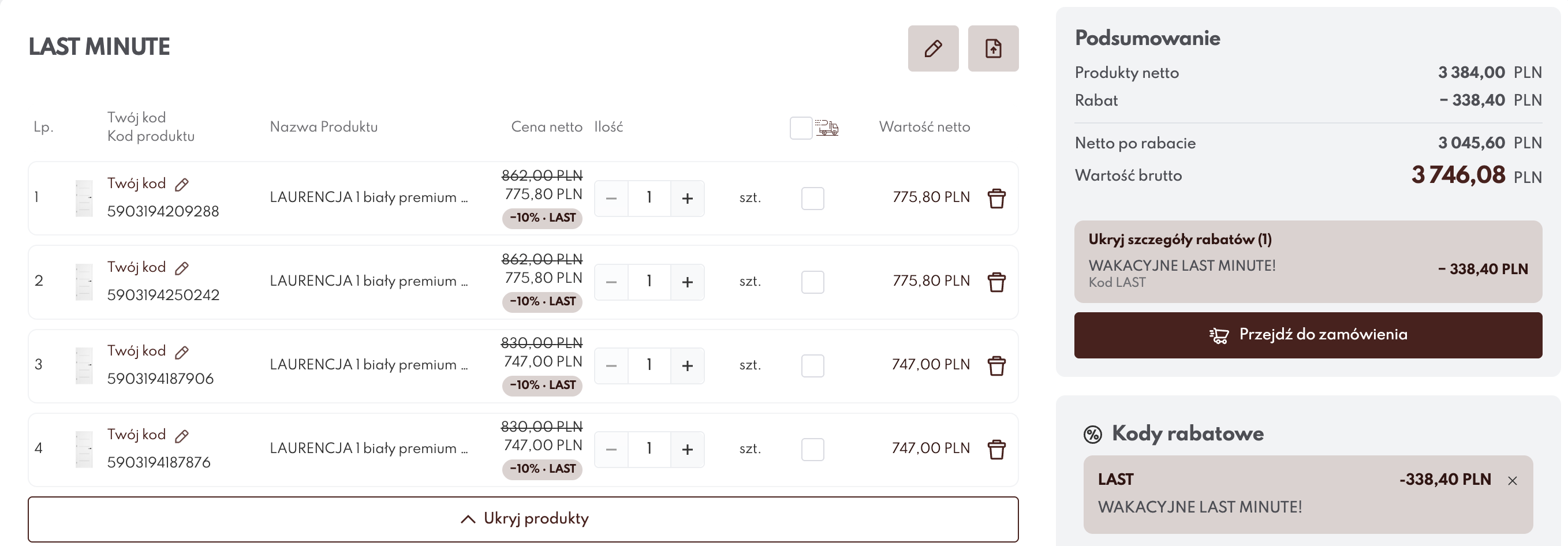
Aktywna promocja prezentuje się następująco w podsumowaniu koszyka klienta. Produkty oznaczone są odpowiednią etykietą, zgodnie z wcześniejszą konfiguracją. Rabaty naliczane są od każdego produktu w linii, a łączny rabat podany jest w podsumowaniu koszyka.
🔗 Inne dokumenty