
❓ Promocje koszykowe
Konfigurując konkretne parametry na platformie, bezpośrednio zabezpieczasz rentowność akcji promocyjnej i zyskujesz pełną kontrolę nad budżetem.
🏹 Cele
Główne cele biznesowe
-
Zwiększenie średniej wartości zamówienia poprzez skłonienie kontrahentów do dodania większej liczby sztuk do koszyka.
-
Szybka aktywizacja uśpionych klientów, którzy od dłuższego czasu nie dokonywali u Ciebie żadnych transakcji.
-
Dynamiczna wyprzedaż zalegających stanów magazynowych w celu uwolnienia gotówki i przestrzeni w magazynie.
-
Skuteczne promowanie zupełnie nowych linii produktów lub nowo wprowadzonych marek z oferty.
-
Budowanie lojalności poprzez nagradzanie wyłącznie kluczowych, długoterminowych partnerów handlowych.
👥 Doświadczenie zakupowe kontrahenta
-
Wyraźne poczucie ekskluzywności wynikające z otrzymania dedykowanego kodu, który nie jest dostępny dla jego konkurencji.
-
Natychmiastowa widoczność niższej ceny bezpośrednio w koszyku, co ułatwia kupcowi szybkie zatwierdzenie budżetu u przełożonych.
-
Transparentność współpracy biznesowej, dzięki której klient B2B od początku wie, na jakich warunkach otrzymuje zniżkę.
💪 Typy promocji
-
Kod rabatowy - Klient wpisuje kod w koszyku i dostaje rabat procentowy. W szczegółach konfiguracji ustawisz limity użyć, okres, zakres produktów, klientów i regulamin.
-
Rabat progowy-Rabat rośnie razem z wartością lub ilością koszyka — bez kodu, automatycznie. Efektem może być % lub darmowa dostawa.
-
Schodki produktowe-Progi ilościowe dla produktu lub zbioru produktów: od N sztuk rabat procentowy albo cena sztywna. Naliczane automatycznie w koszyku.
-
Kompozycja-Kup X, dostań Y; gratis do koszyka; zestawy w niższej cenie; najtańszy produkt gratis — z budżetem i regułami łączenia z innymi promocjami.
📜 Kod rabatowy-konfiguracja promocji krok po kroku
-
W celu skonfigurowania promocji-kodu rabatowego, kliknij w panelu administracyjnym w zakładkę Marketing->Promocje, a następnie przycisk “+Nowa promocja”
-
Następnie wpisz nazwę promocji i kliknij przycisk “Utwórz szkic”
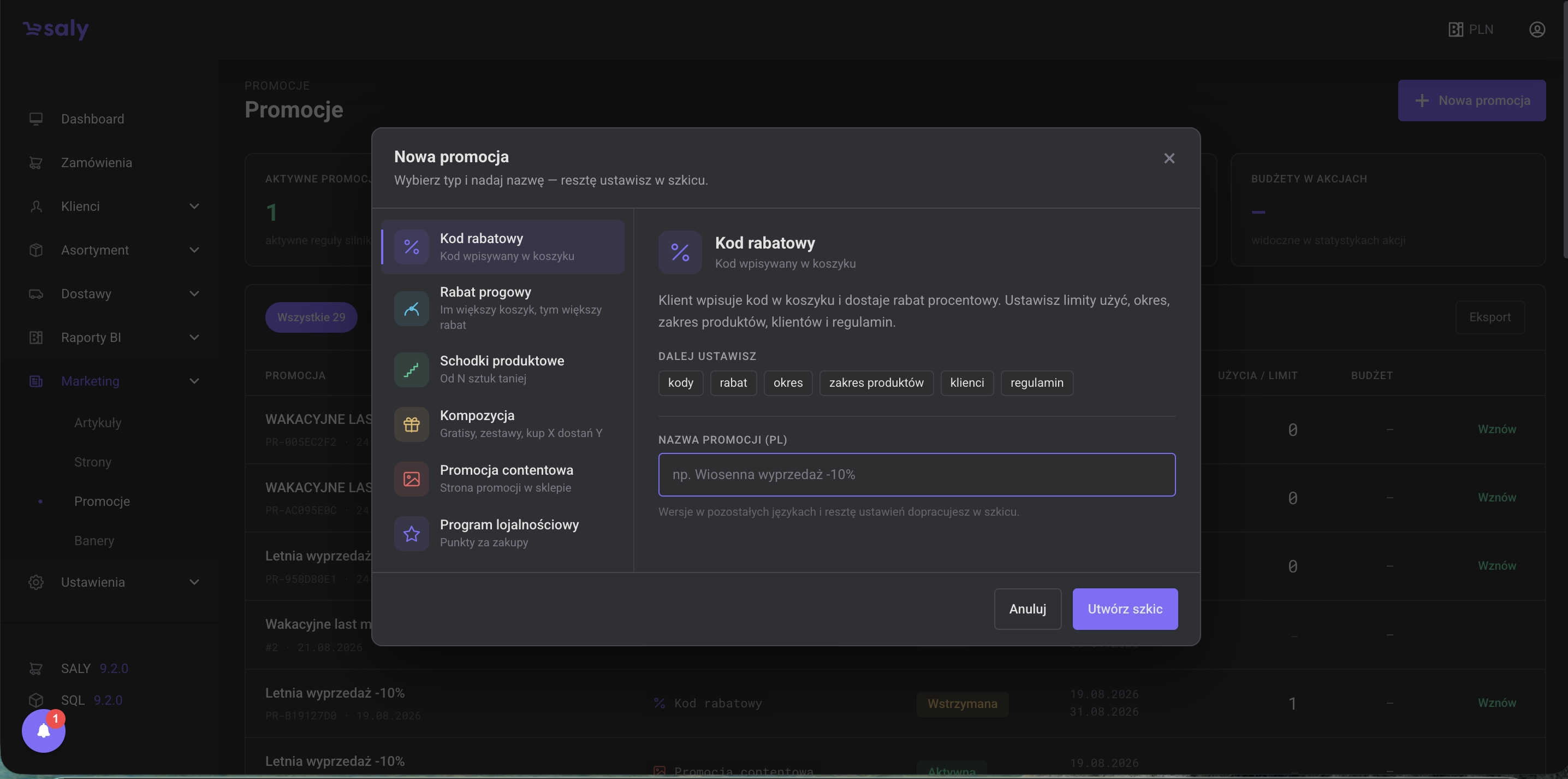
Widok nowo otwartego okna promocji -
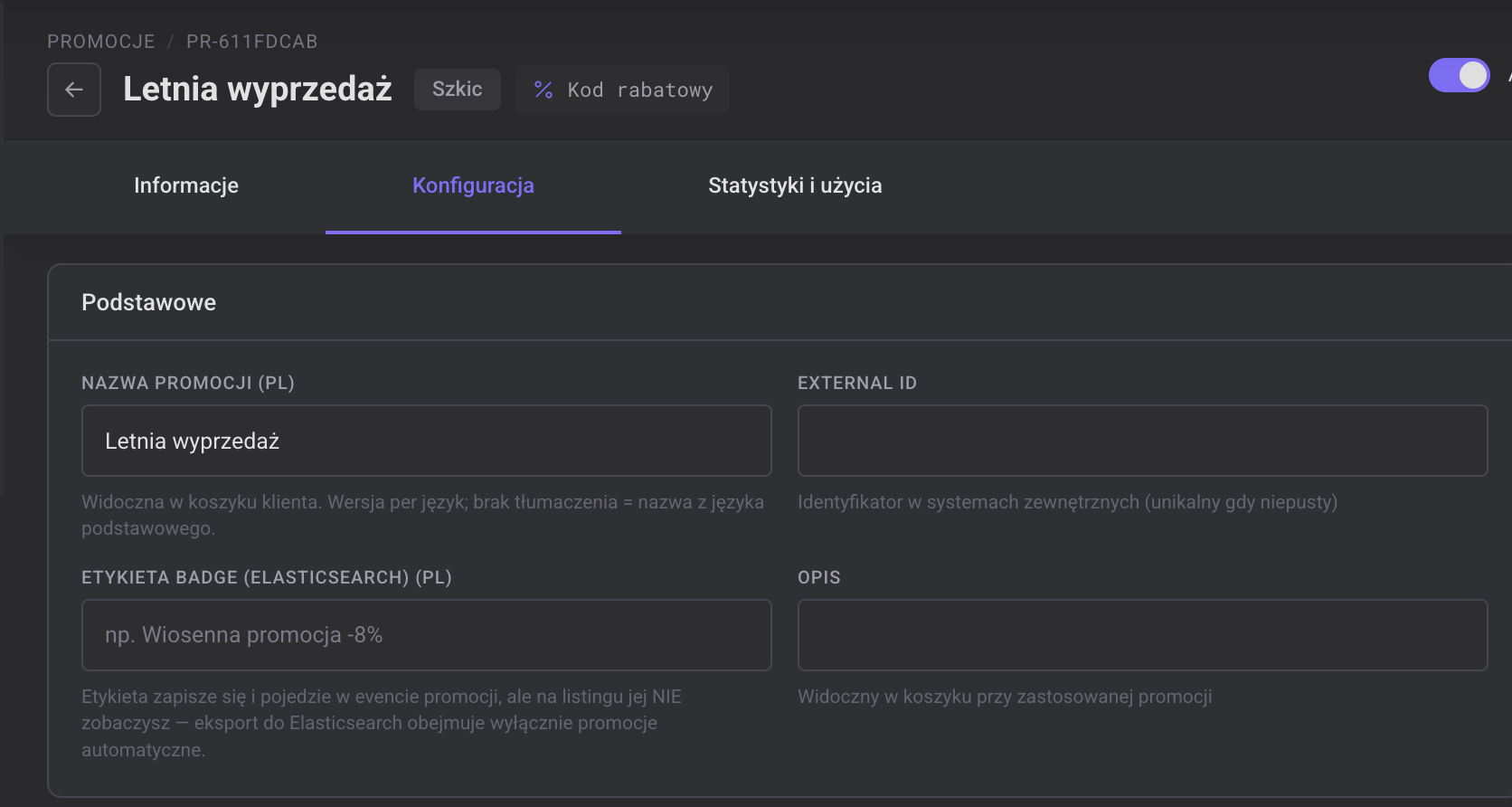
Następnie w zakładce Konfiguracja uzupełnij pola: Nazwa promocji i Opis. Te elementy będą wyświetlane w koszyku jako tzw. badge, czyli identyfikator promocji.
-
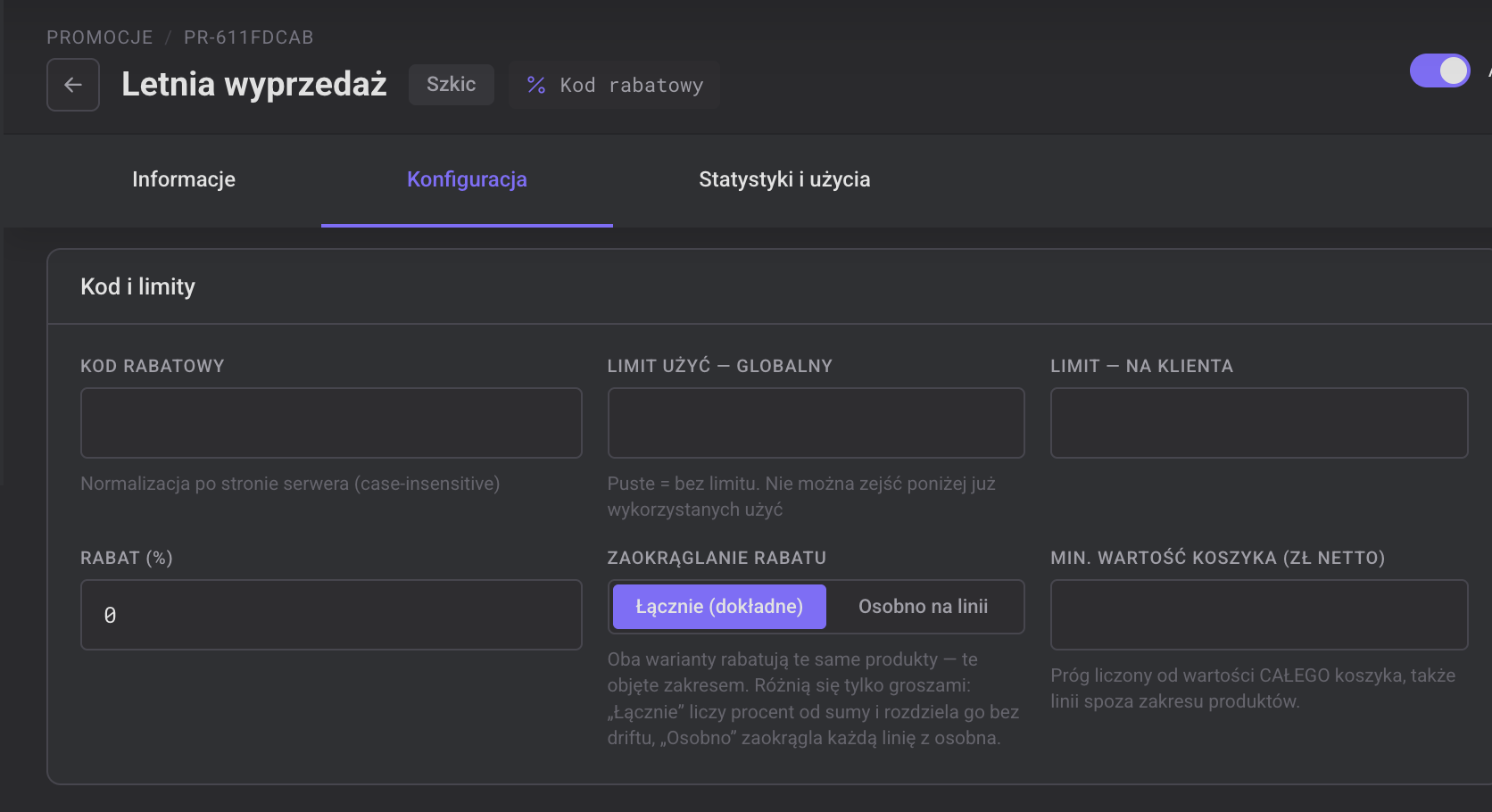
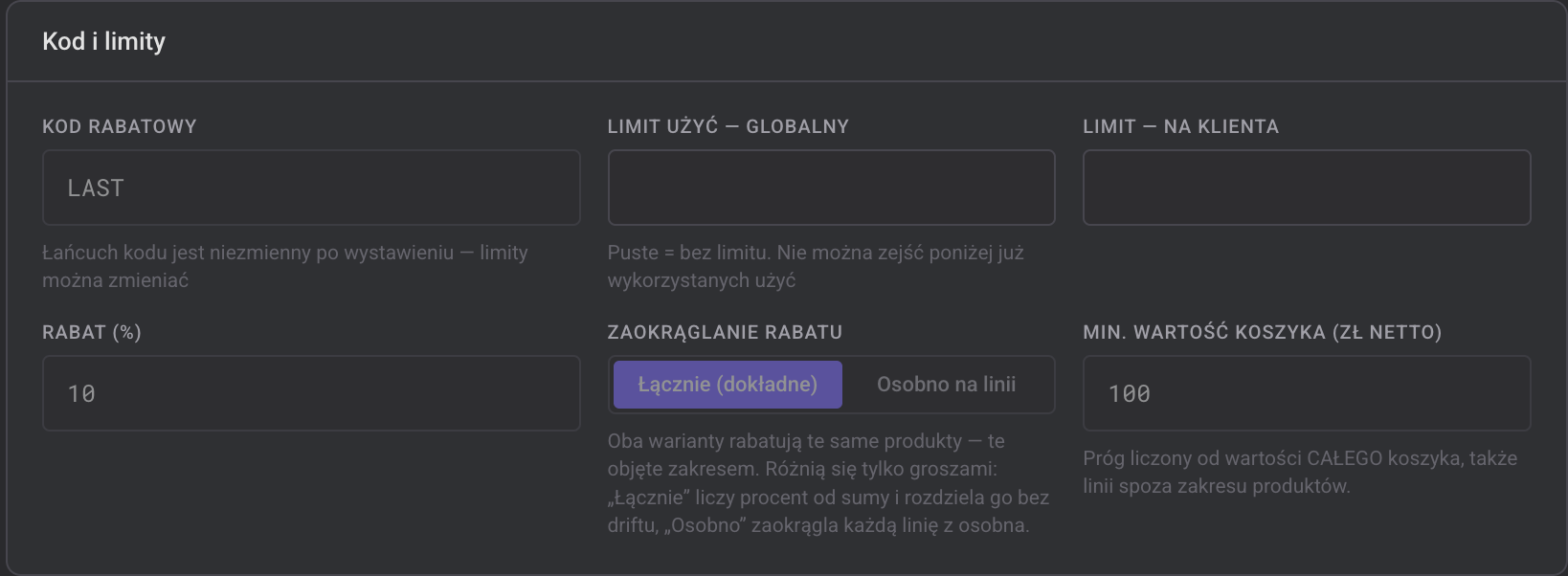
Następnie określ nazwę kodu rabatowego, limity użyć, wielkość % rabatu oraz minimalną wartość koszyka(netto). Możesz również wybrać typ zaokrąglenia rabatu tzn. łącznie lub osobno na linii, ale różnica w ostatecznej kwocie przyznanego rabatu zawsze będzie wynosić mniej niż 1 PLN. Uwaga: w definiowaniu nazwy kodu rabatowego nie używaj spacji, wielkość liter nie ma znaczenia.
-
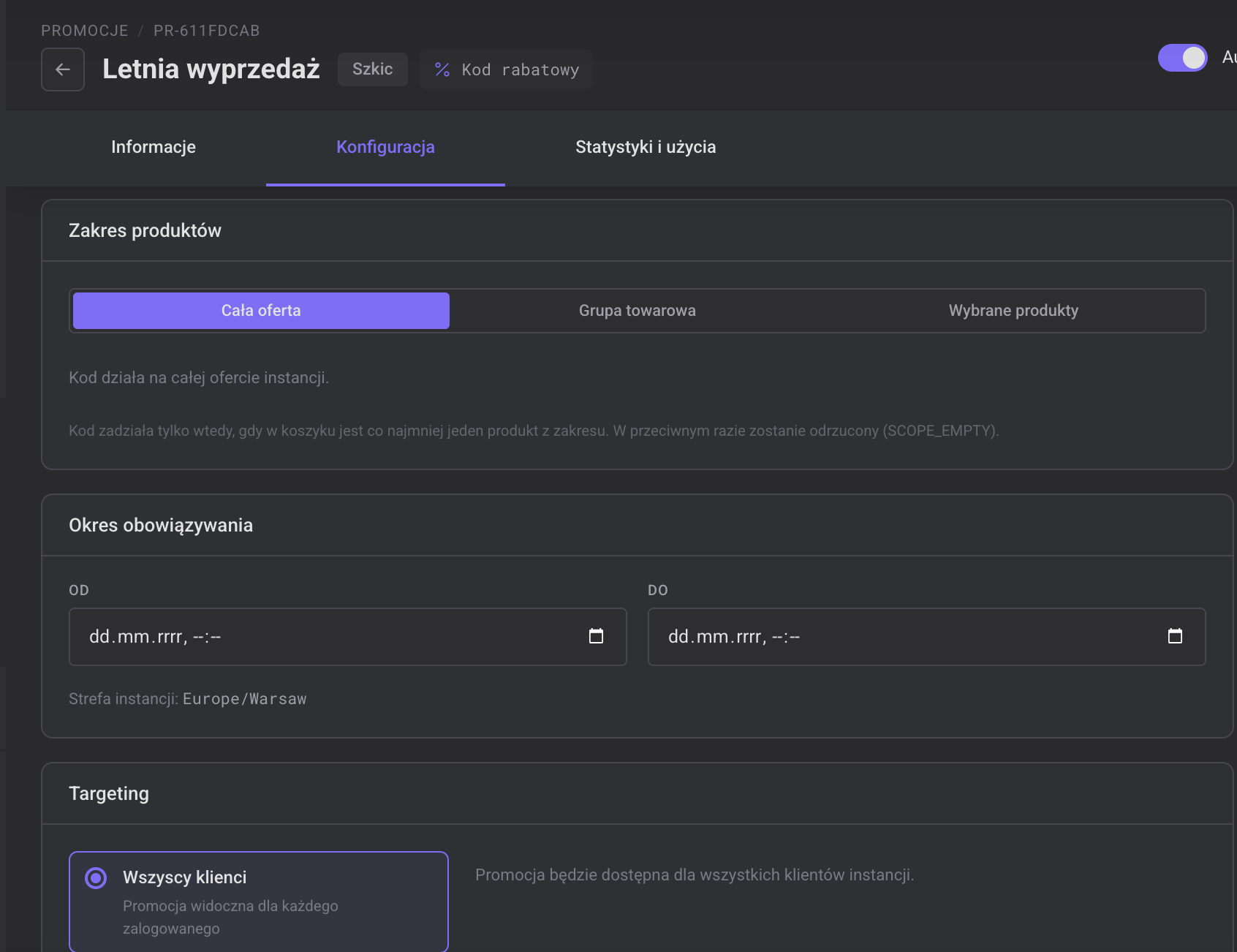
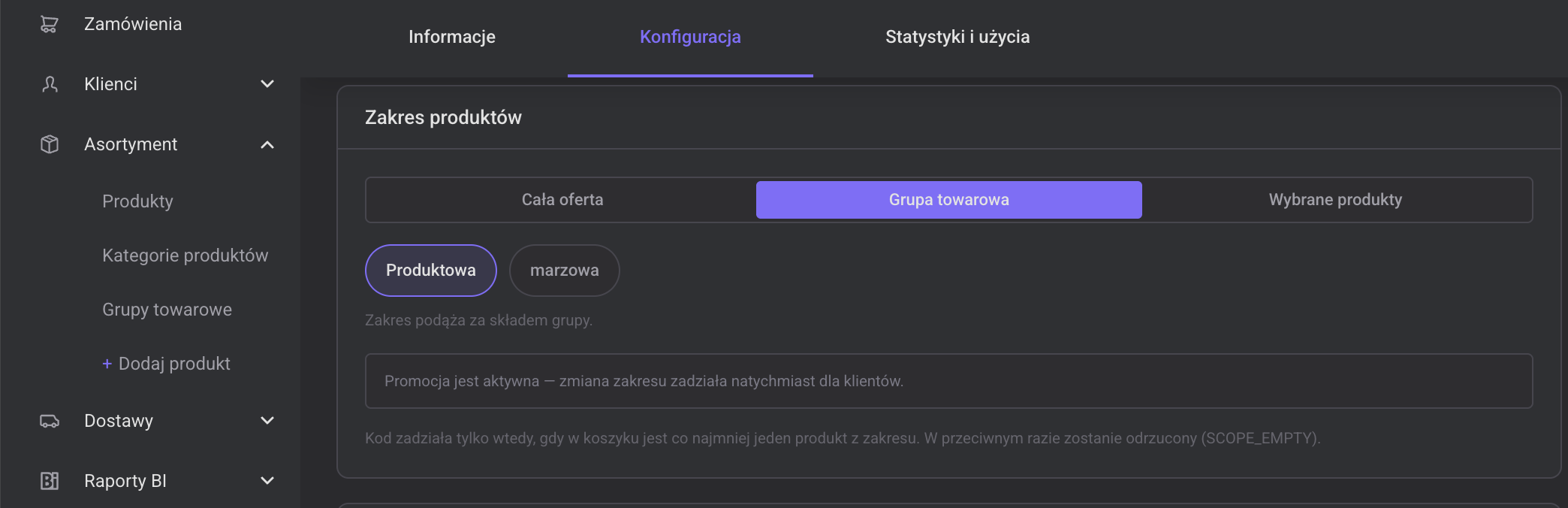
Poniżej określ jaki zakres produktów ma być objęty promocją- kodem rabatowym tzn. cała oferta:
czy grupa towarowa(produktowa lub marżowa), zdefiniowana w zakładce Asortyment->Grupy towarowe
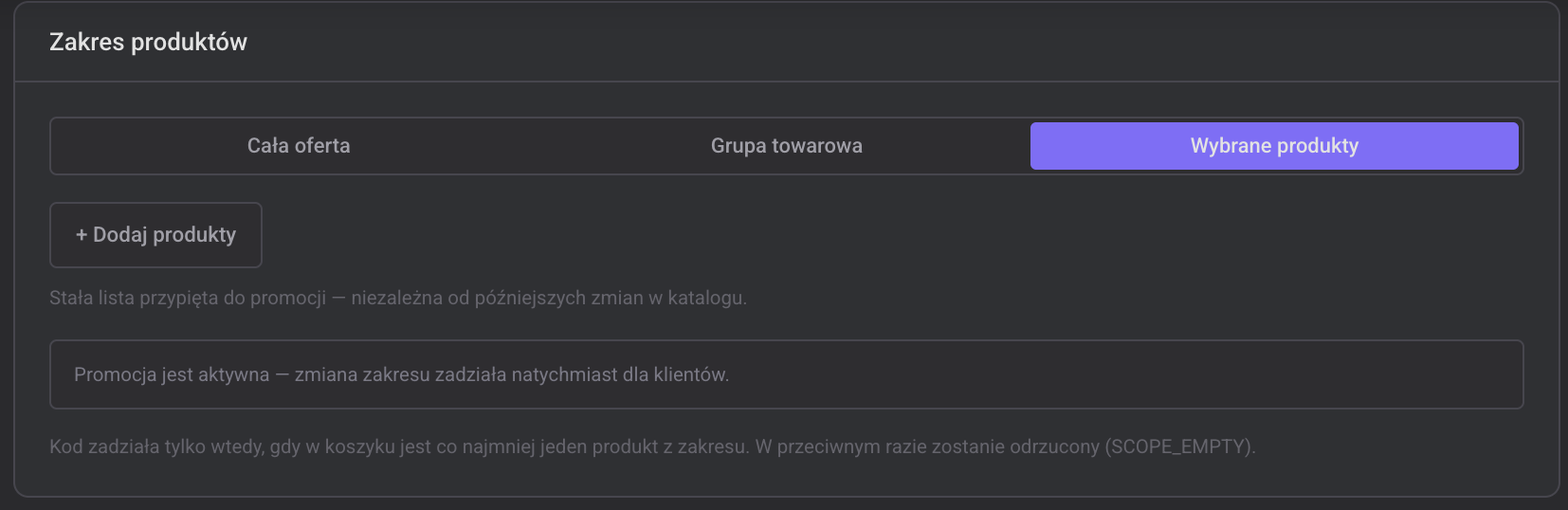
lub produkty wybrane ręcznie poprzez kliknięcie przycisku “+Dodaj produkty”.
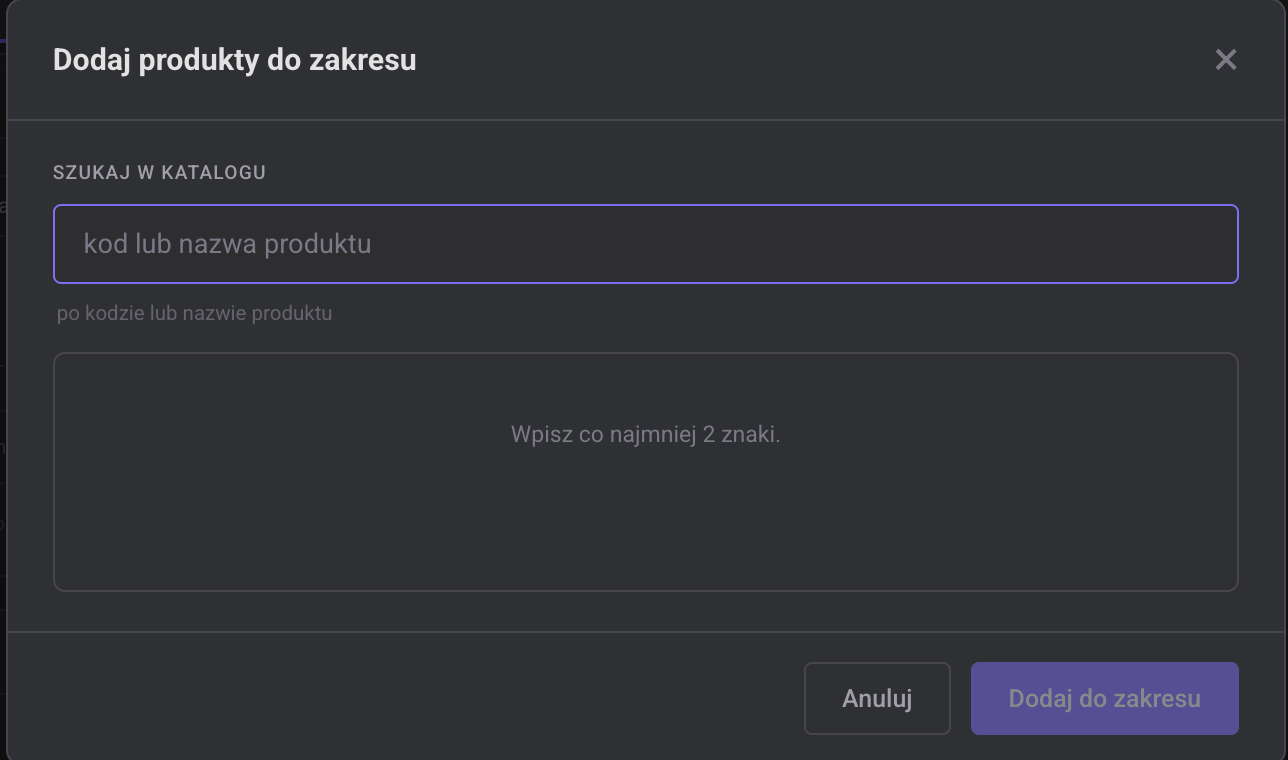
oraz wpisz kod lub nazwę produktu i kliknij “Dodaj do zakresu”
-
Następnie określ okres obowiązywania promocji wybierając z kalendarza datę “OD” oraz “DO”
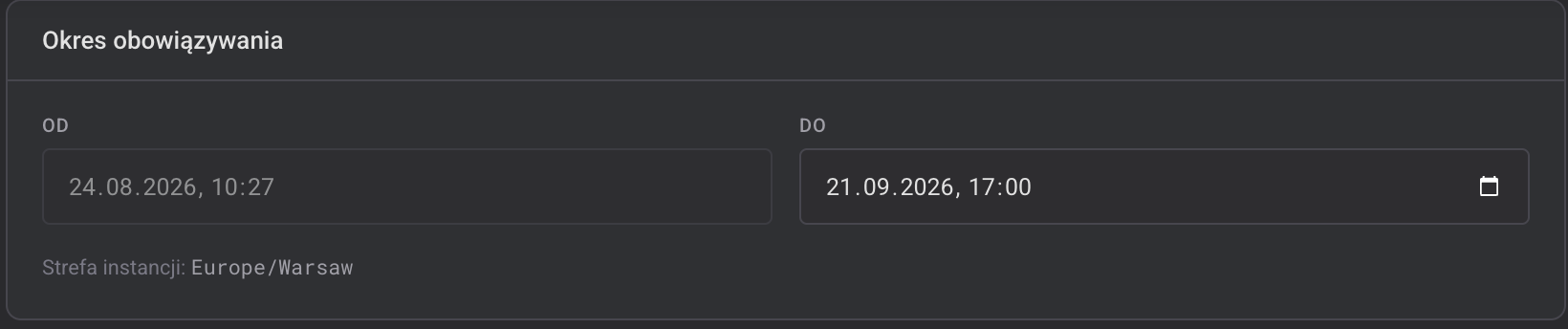
oraz klientów docelowych w kolejnym kroku.
-
Poniższe ustawienia umożliwiają targetowanie promocji do wybranych grup klientów zdefiniowanych w zakładce Klienci->Grupy klientów
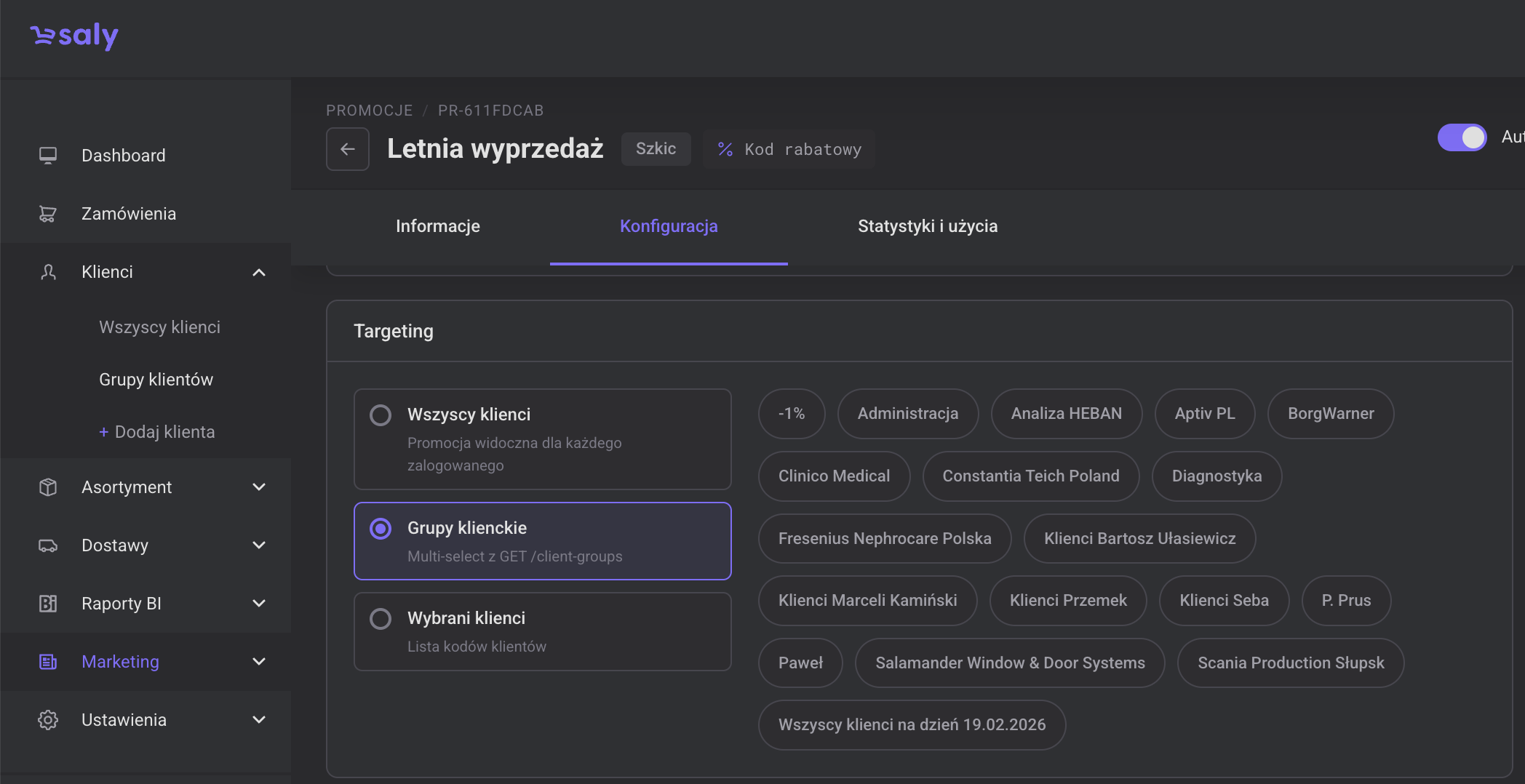
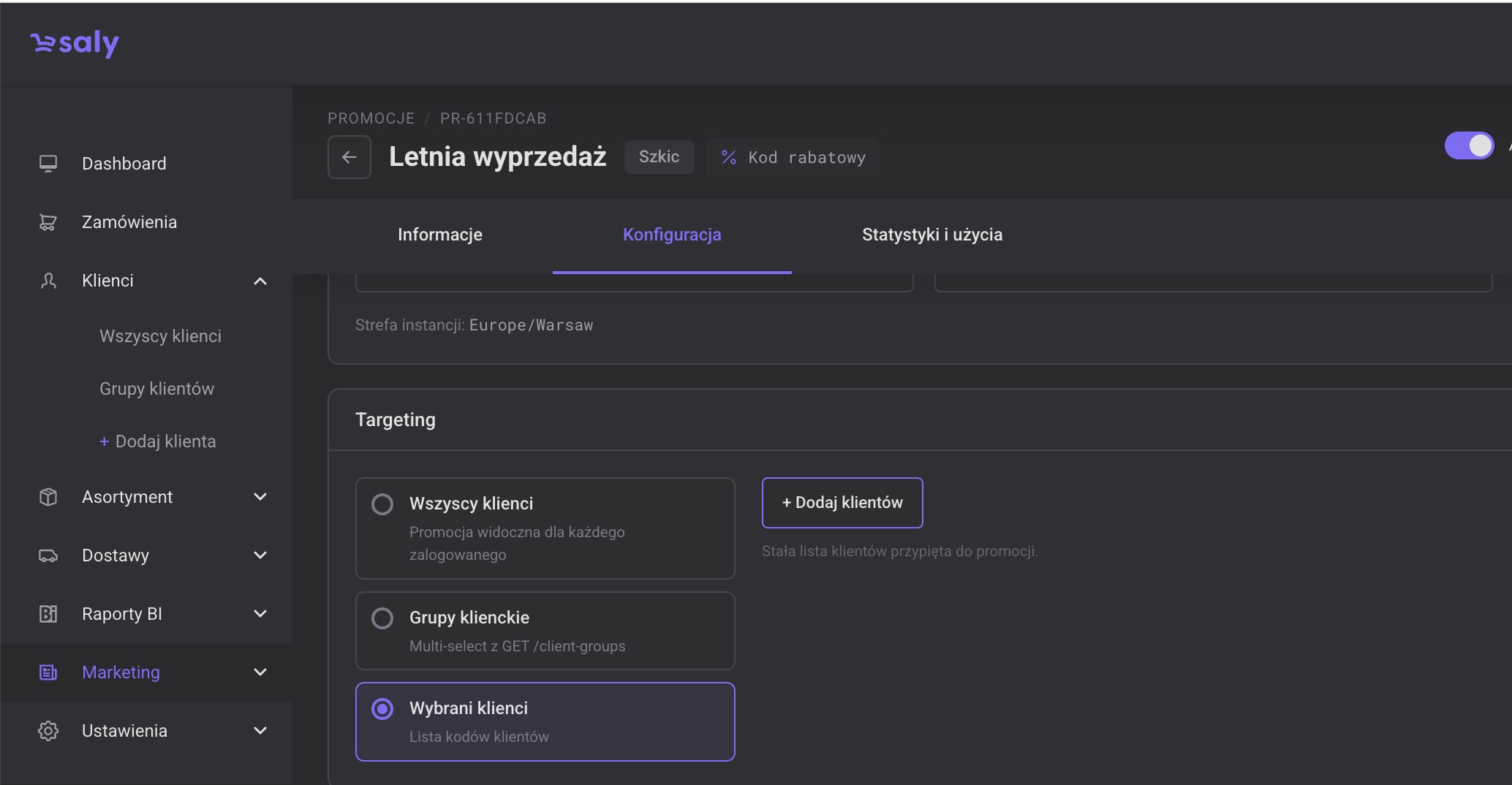
albo wybranych klientów, którzy zostaną ręcznie przypisani do promocji poprzez kliknięcie przycisku “+Dodaj klientów”
-
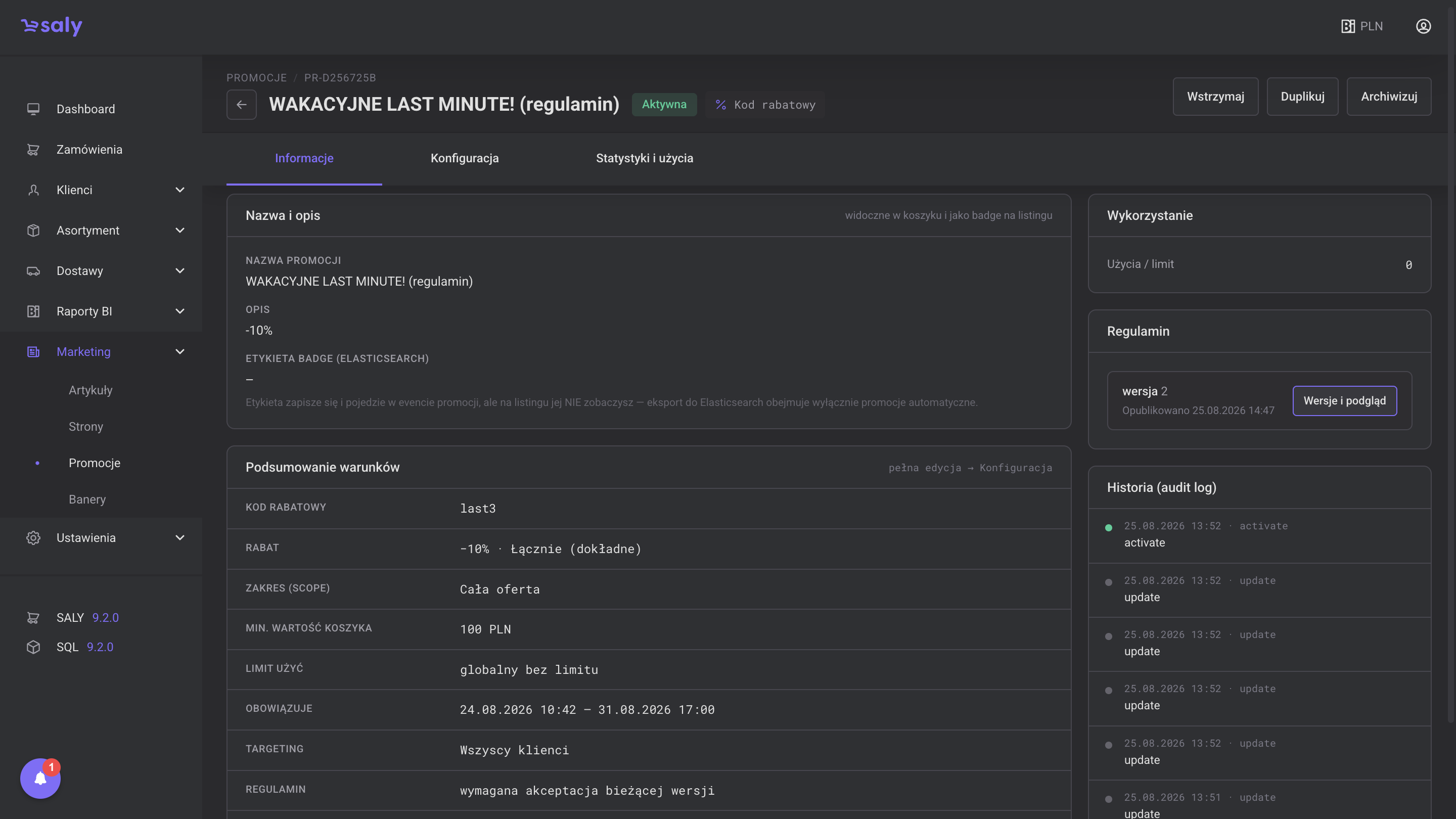
Istnieje również możliwość dodania regulaminu do promocji poprzez kliknięcie przycisku “Wersje i podgląd” i wymóg zaakceptowania tego regulaminu przez klienta przed przystąpieniem do promocji.
-
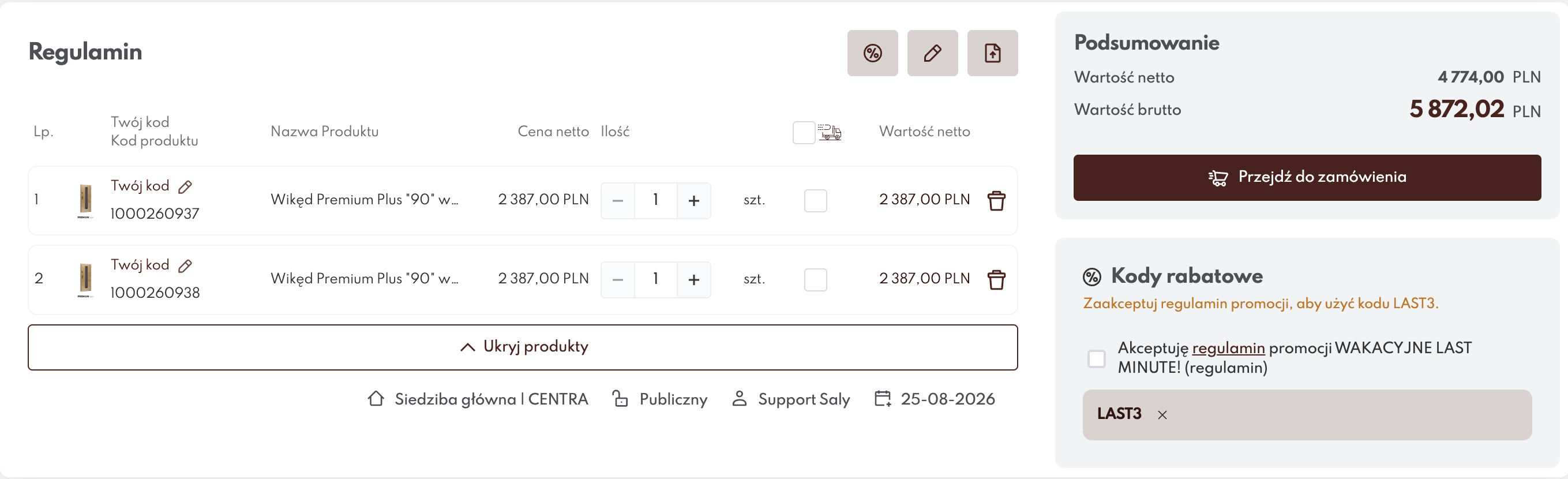
Wówczas na froncie platformy po wpisaniu kodu rabatowego pojawi się komunikat o konieczności zaakceptowania regulaminu i checkbox do zaznaczenia przez klienta w oknie kodu rabatowego.
-
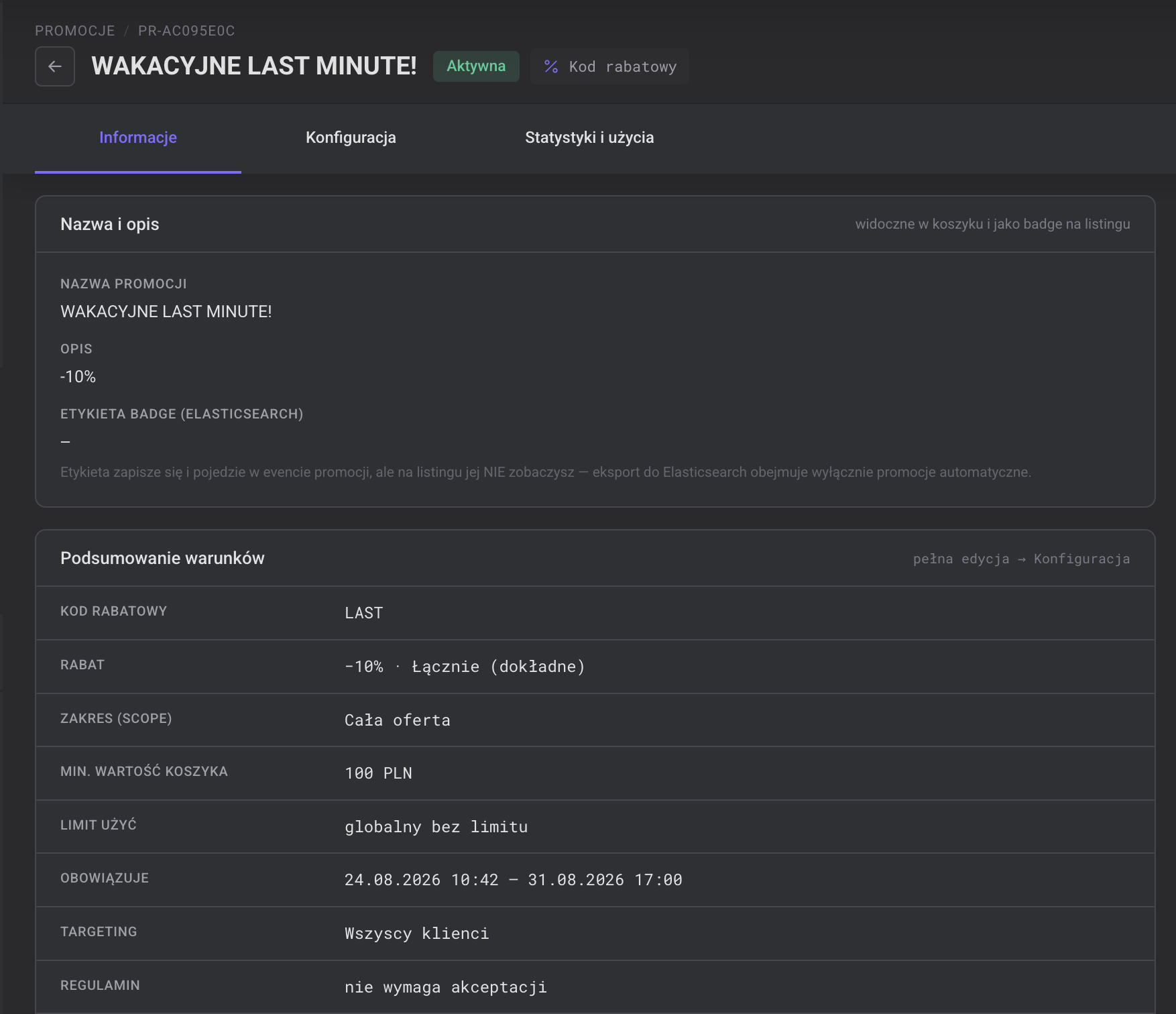
Konfiguracja promocji zapisuje się automatycznie poprzez “Auto-zapis” lub można to zrobić ręcznie po kliknięciu przycisku “Zapisz”. Następnie aktywujemy promocje poprzez kliknięcie przycisku “Aktywuj”

Aktywna promocja w panelu administracyjnym prezentuje się następująco:
W sekcji Kod i limity można określić ilość użyć kodu rabatowego: globalnie i na klienta, wpisując odpowiednie wartości. Natomiast po dezaktywowaniu promocji ten sam kod rabatowy nie może zostać użyty ponownie.
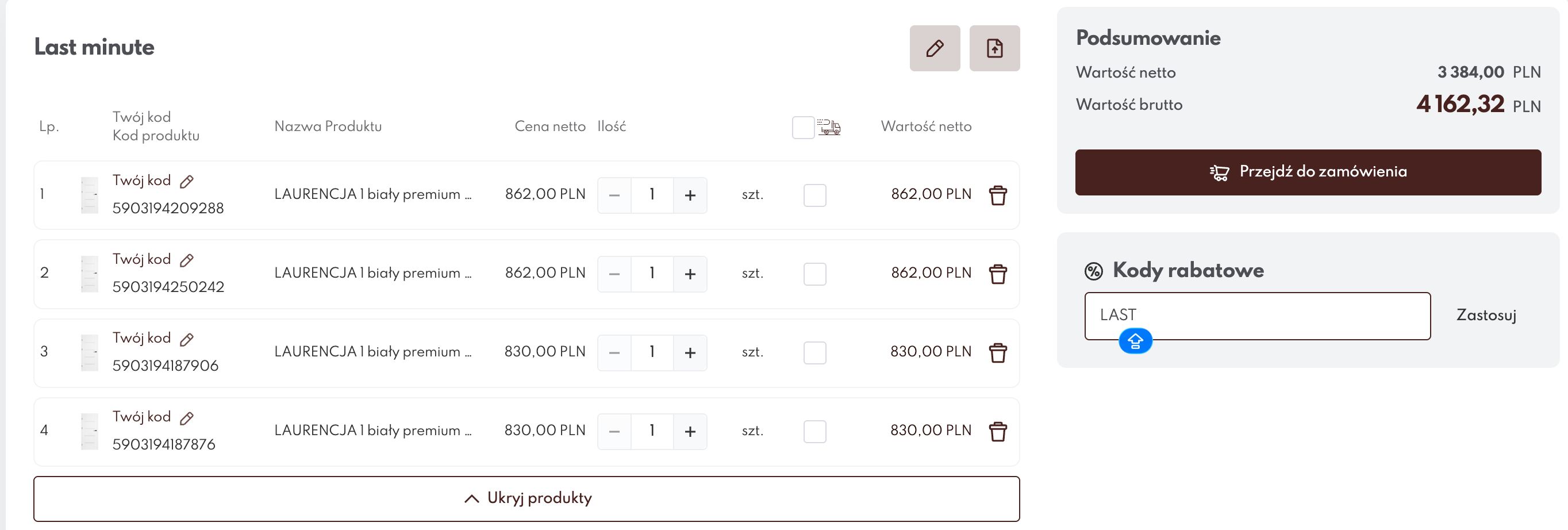
👀 Widok promocji od frontu
W kolejnym kroku po dodaniu produktów do koszyka wpisz aktualny kod rabatowy i kliknij “Zastosuj”.
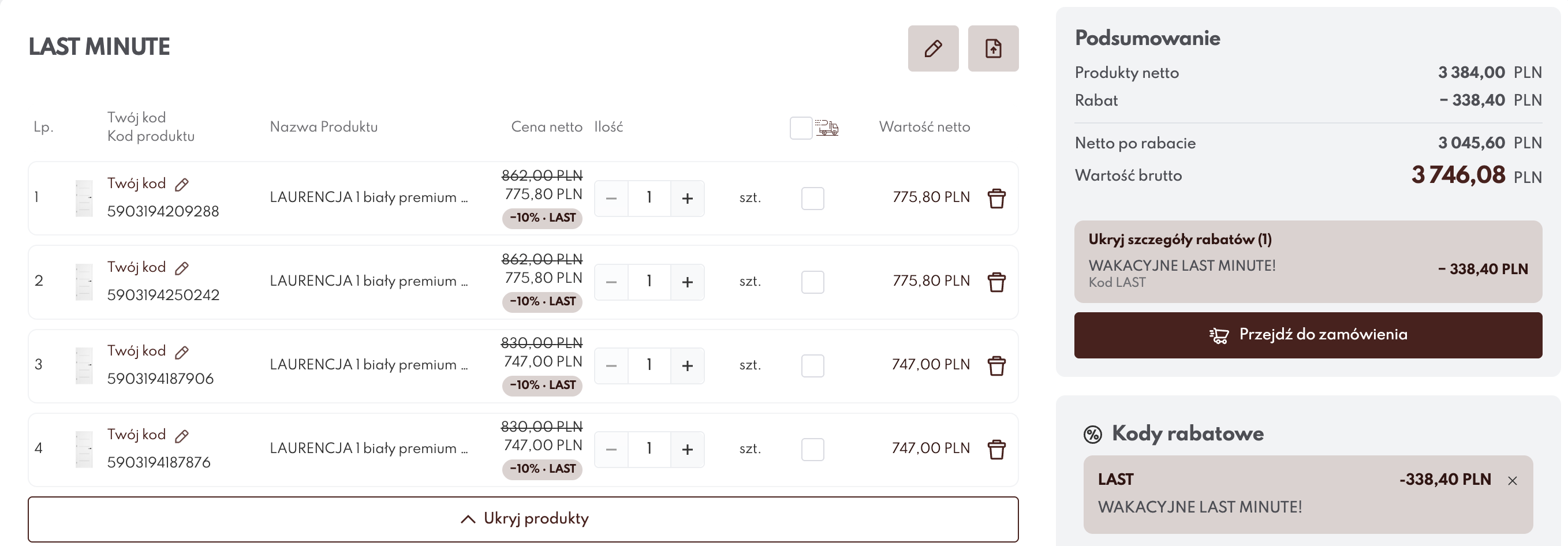
Aktywna promocja prezentuje się następująco w podsumowaniu koszyka klienta. Produkty oznaczone są odpowiednią etykietą, zgodnie z wcześniejszą konfiguracją. Rabaty naliczane są od każdego produktu w linii, a łączny rabat podany jest w podsumowaniu koszyka.
👣 Rabat progowy - wartościowy- konfiguracja krok po kroku
-
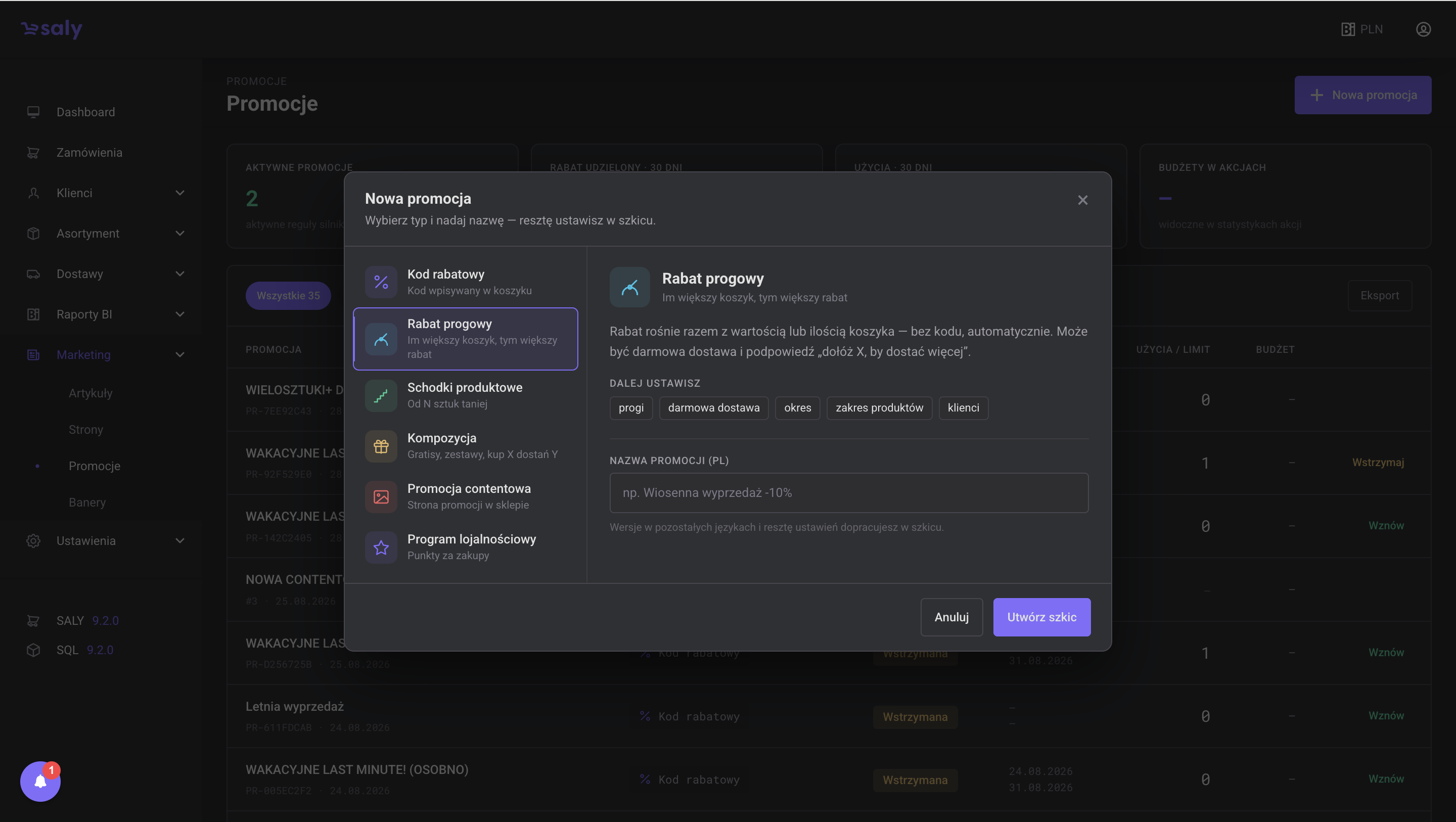
W celu skonfigurowania promocji-rabatu progowego, kliknij w panelu administracyjnym w zakładkę Marketing->Promocje, a następnie przycisk “+Nowa promocja”.
-
Następnie wpisz nazwę promocji i kliknij przycisk “Utwórz szkic”.
-
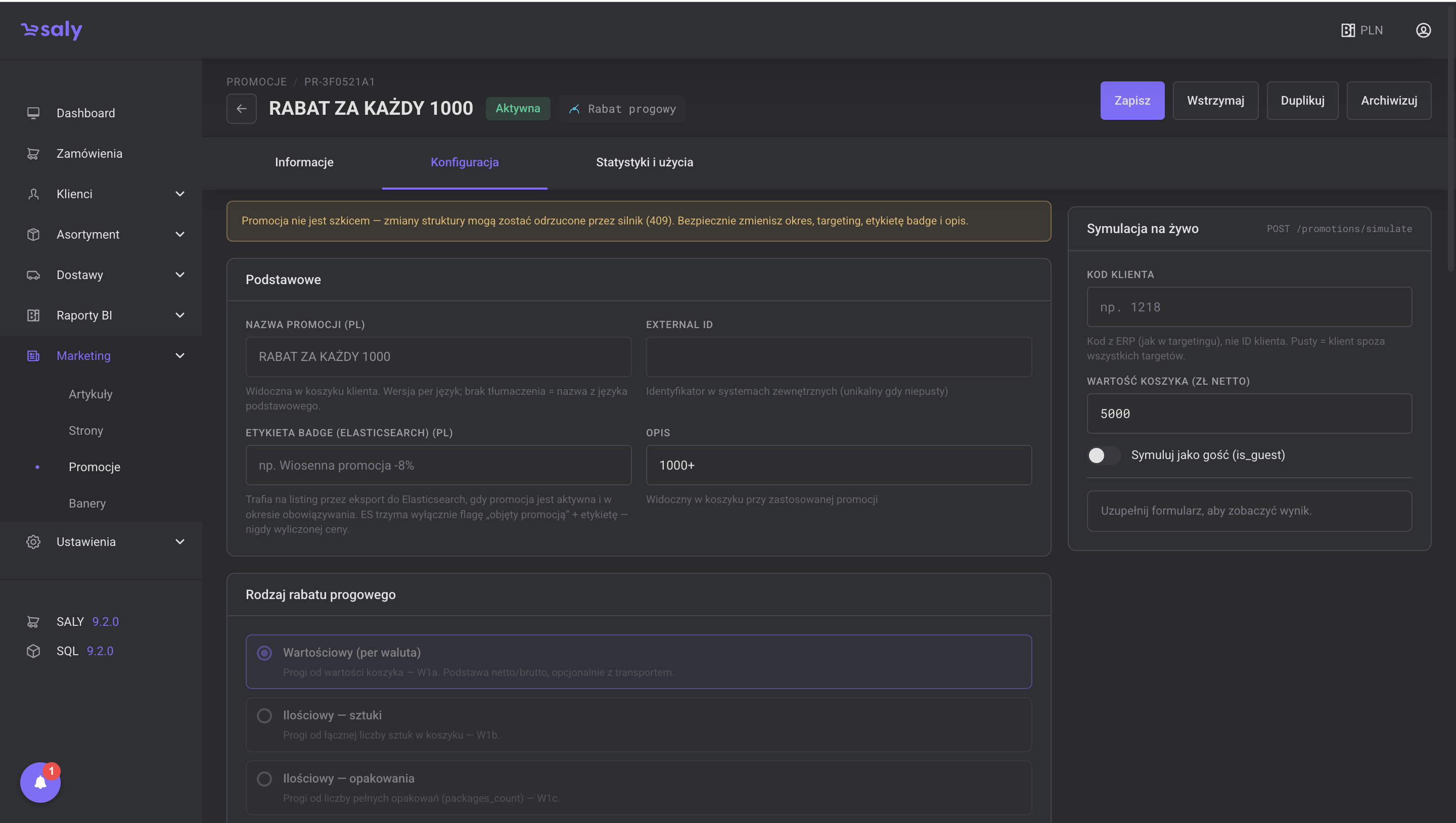
W szczegółach konfiguracji uzupełnij podstawowe dane tzn. nazwę promocji i opis, które następnie będą wyświetlane jako etykiety promocji na produktach w koszyku oraz wybierz rodzaj rabatu progowego spośród dostępnych tzn. wartościowy lub ilościowy.
-
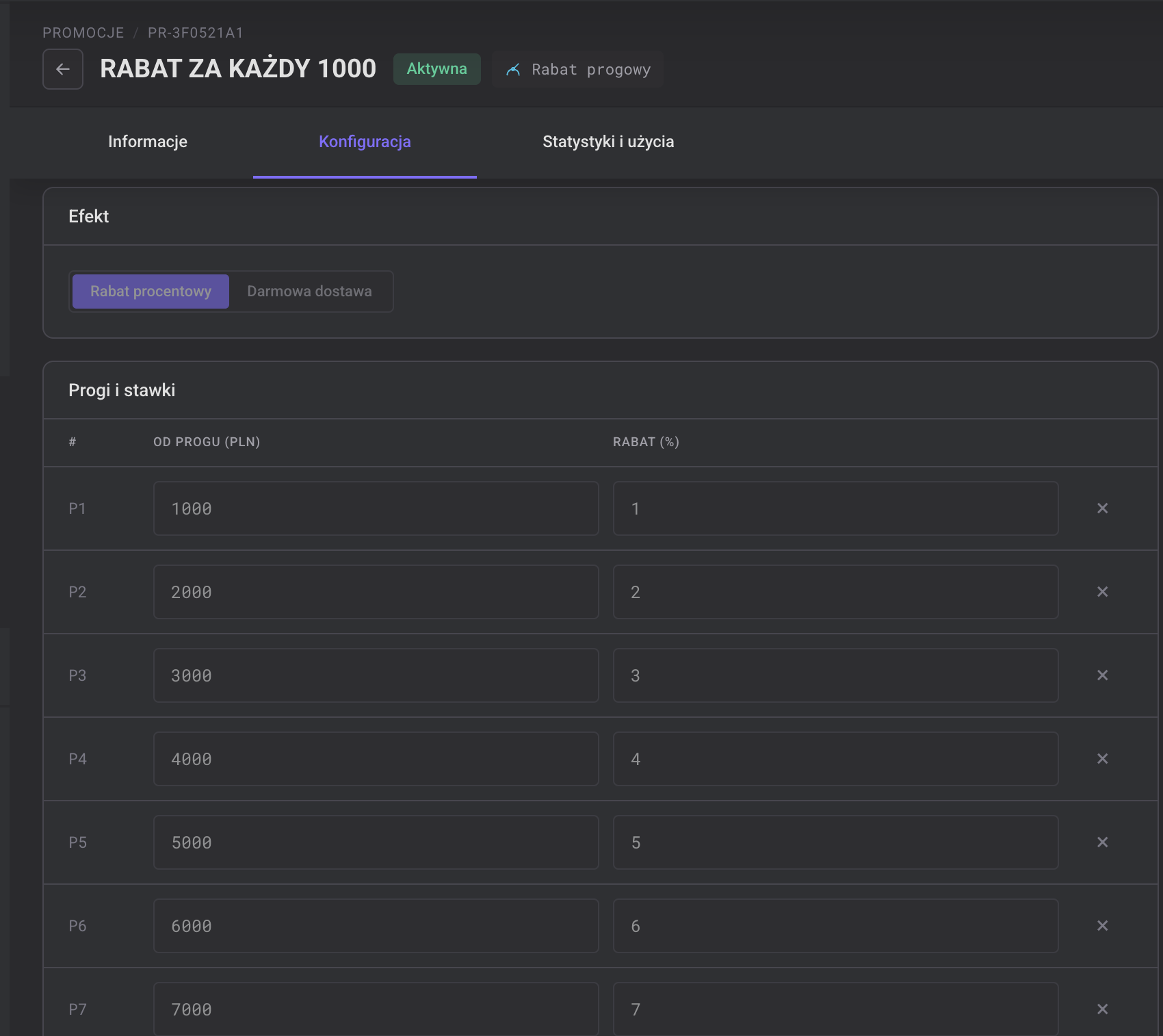
Kolejnym krokiem jest wybór efektu promocji spośród dwóch dostępnych, czyli rabat procentowy lub darmowa dostawa. W przypadku wyboru rabatu procentowego w poniższych polach należy określić progi i stawki, czyli wartości koszyka od których będzie naliczany konkretny rabat. W poniższym przykładzie klient otrzyma 1% rabatu za każdy wydany 1000 zł
-
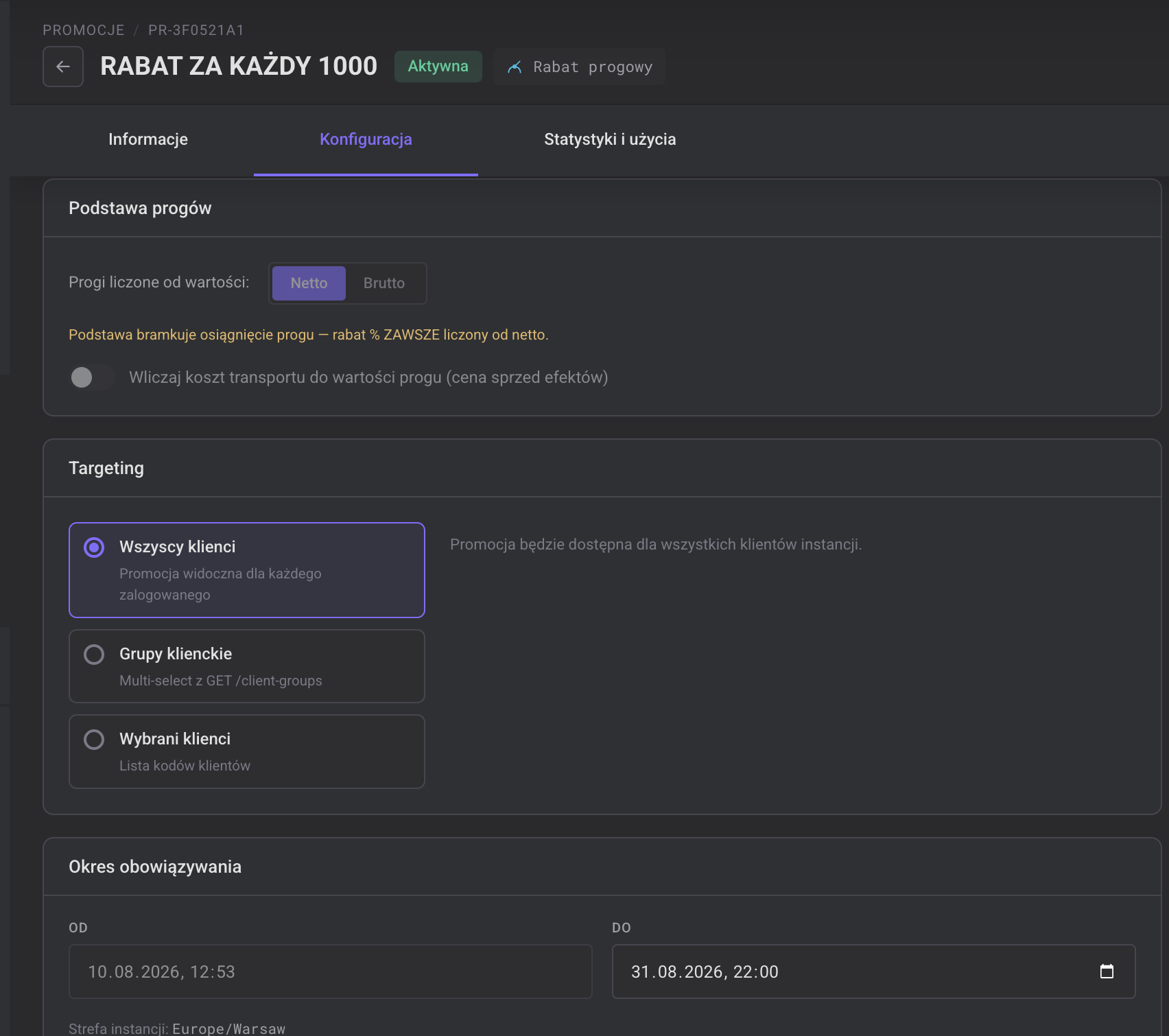
Rabat może być naliczany od wartości netto lub brutto. Istnieje również możliwość wskazania grupy docelowej promocji, czyli wszystkich klientów, grup klienckich lub wybranych klientów. Okres obowiązywania promocji wskazany jest przez wybór daty rozpoczęcia “od” i zakończenia promocji ”do” w kalendarzu z dokładnością co do godziny i minuty.
-
W sekcji ustawienia możesz wybrać, czy wymagana jest akceptacja regulaminu, aby skorzystać z promocji oraz czy promocja będzie dostępna dla gości (zakupy bez konta). Jeśli promocja ma być dostępna również dla gości, czyli niezalogowanych użytkowników oraz po zaakceptowaniu regulaminu to należy włączyć poniższe ustawienia w zakładce Konfiguracja.

-
Konfiguracja promocji zapisuje się automatycznie poprzez “Auto-zapis” lub można to zrobić ręcznie po kliknięciu przycisku “Zapisz”. Następnie aktywujemy promocje poprzez kliknięcie przycisku “Aktywuj”

-
Natomiast kolejne przyciski pełnią następujące funkcje:
-
Wstrzymaj - tymczasowe wyłączenie promocji
-
Duplikuj - pozwala na skopiowanie promocji i tworzy szkic do edycji
-
Archiwizuj - oznacza zakończenie promocji, jednak jej podgląd zostaje w panelu administracyjnym
-
UWAGA: ze względów bezpieczeństwa nie ma możliwości usunięcia promocji
👀 Widok promocji od frontu
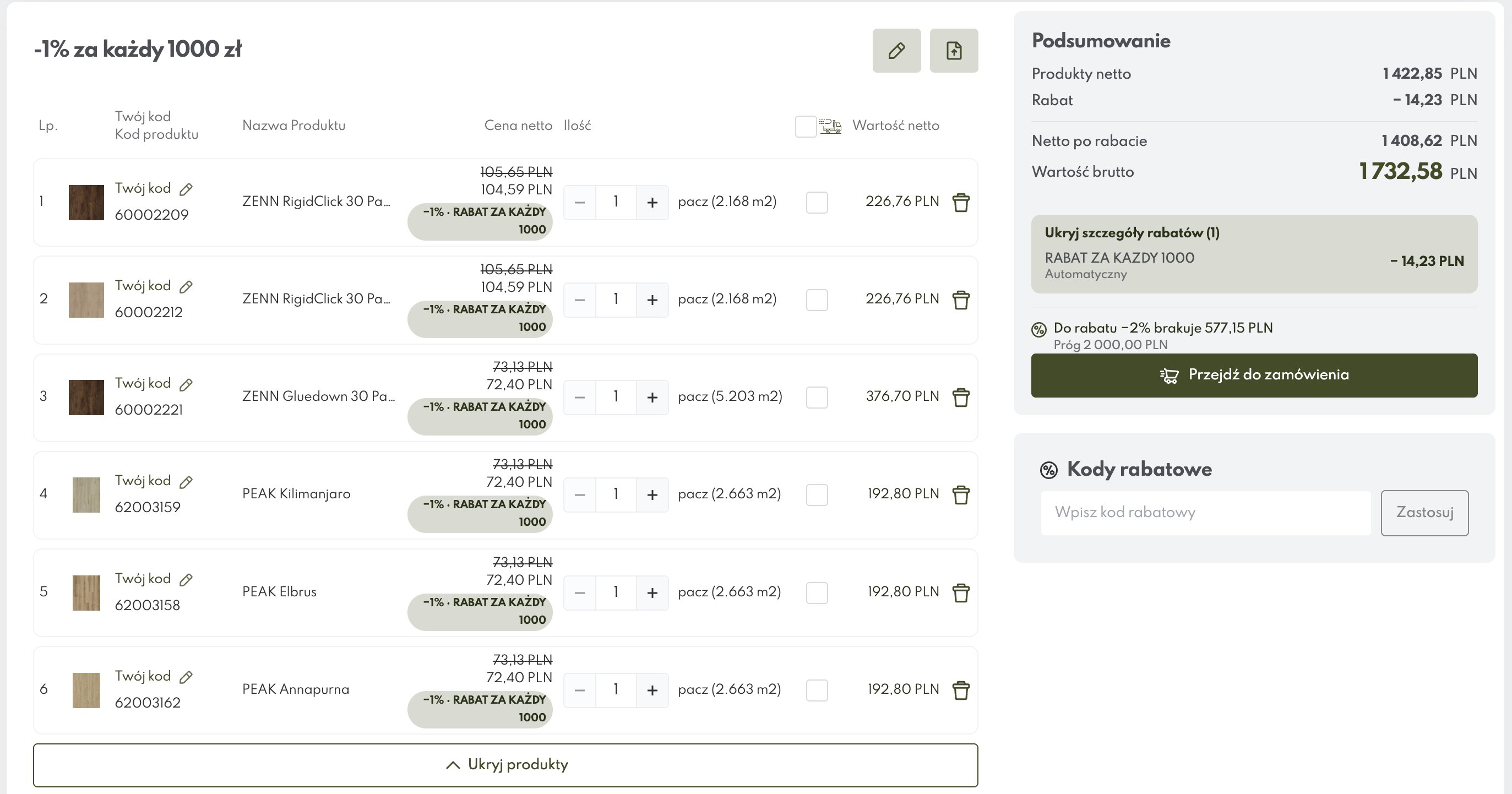
Oto przykładowy widok promocji na platformie Saly, która została w poprzednich krokach skonfigurowana w panelu administracyjnym. Założenie jest następujące: klient otrzyma 1% rabatu za każdy wydany 1000 zł. W związku z tym, że warunek promocji został spełniony ponieważ wartość koszyka przekroczyła 1000 zł każdy produkt w koszyku został oznaczony etykietą promocji “-1% RABAT ZA KAŻDY 1000”. Rabat naliczany jest liniowo, a jego łączna wartość wskazana jest w podsumowaniu w pozycji: Rabat. Klient widzi również komunikat, ile brakuje do przekroczenia kolejnego progu rabatowego tj. do rabatu -2% brakuje 577,15 PLN, co zachęca go aby dodać kolejne produkty do koszyka, w celu uzyskania wyższego rabatu.
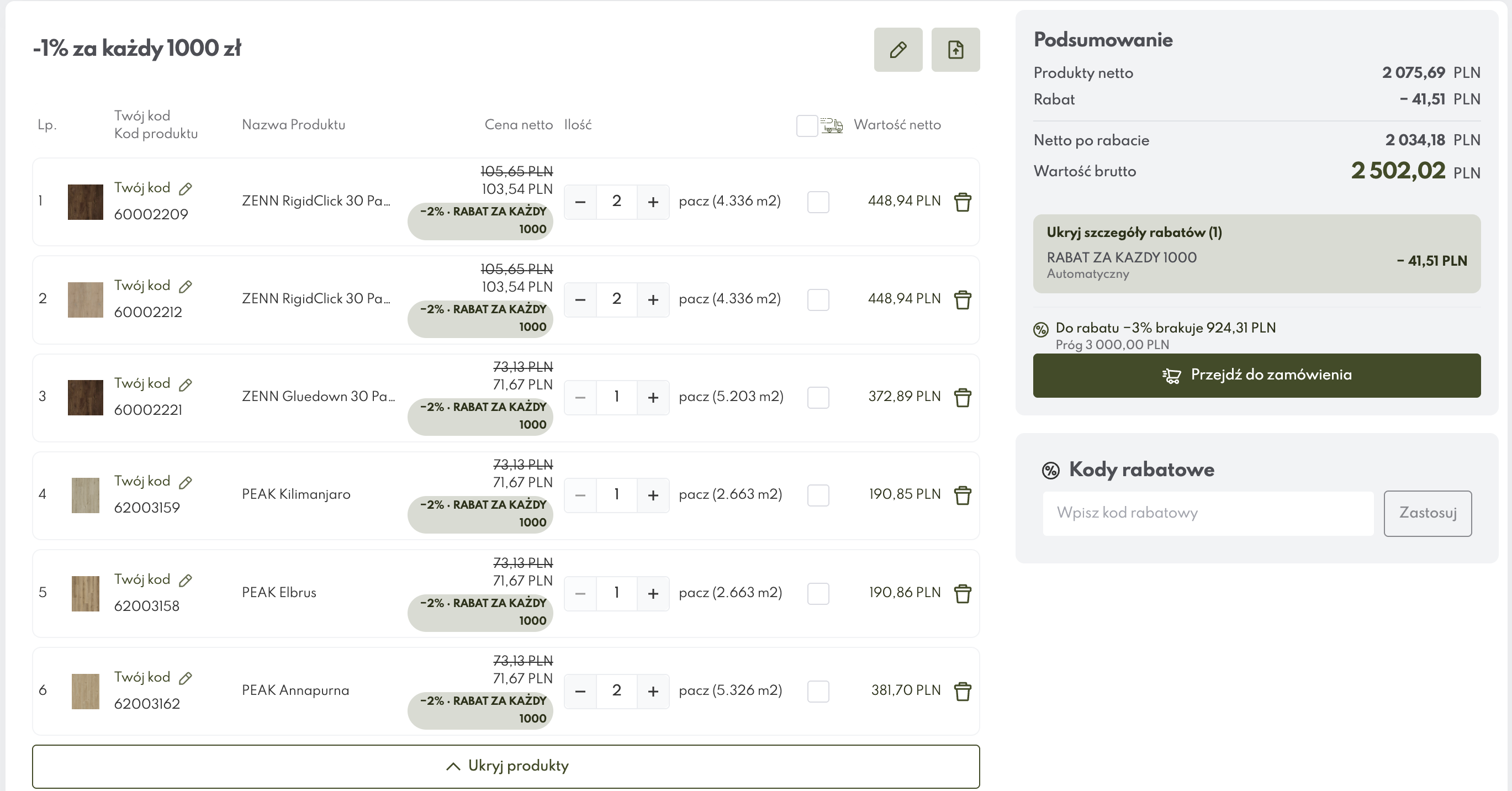
Po przekroczeniu kolejnego progu rabatowego, zmieniają się również etykiety wyświetlane na produktach w koszyku tj.”-2% RABAT ZA KAŻDY 1000” oraz podpowiedź, ile brakuje do przekroczenia kolejnego progu rabatowego, czyli 3000 PLN
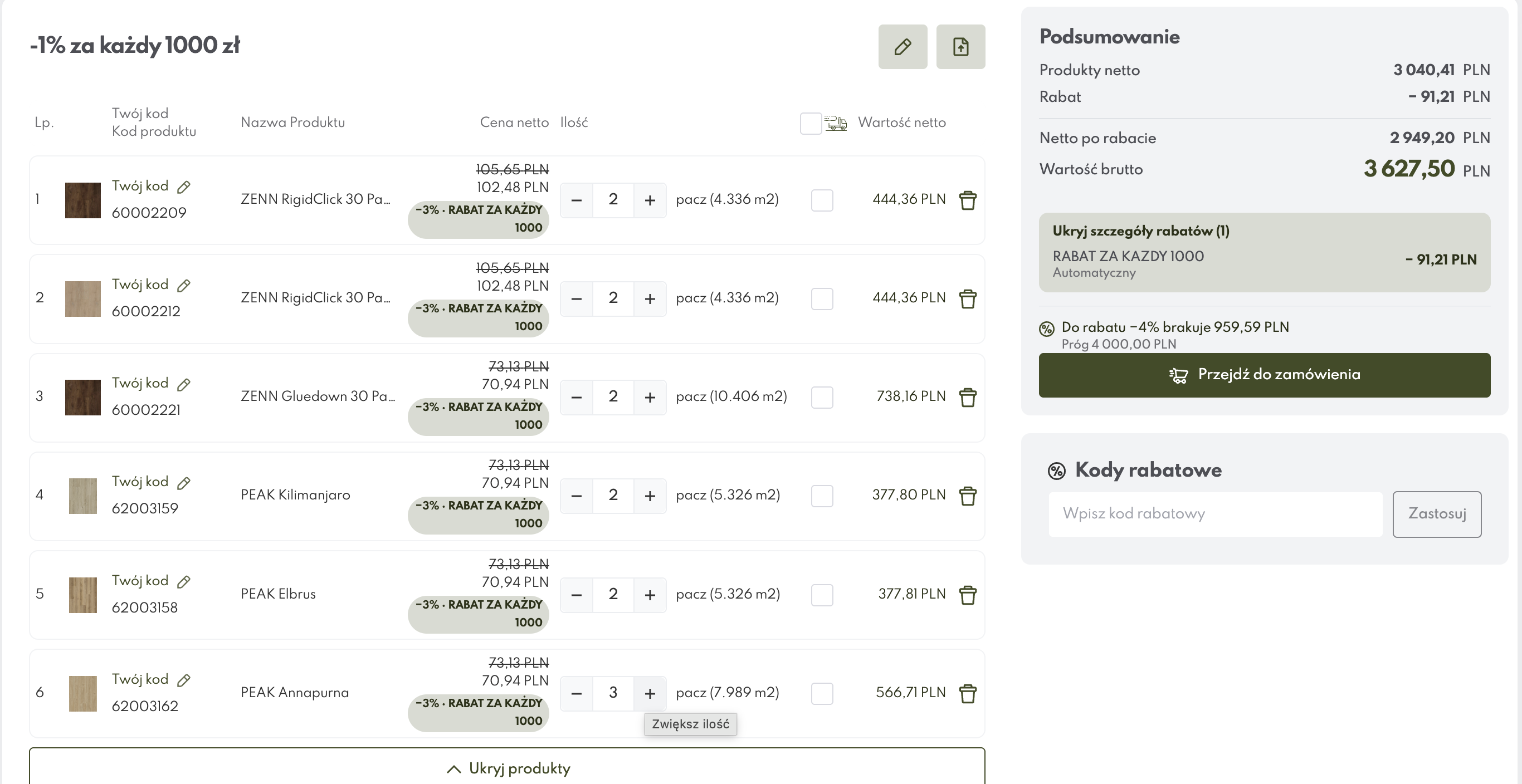
Automatycznie po przekroczeniu kolejnego progu aktualizuje się widok koszyka i podpowiedzi, jak widać poniżej
👣 Rabat progowy - ilościowy- konfiguracja krok po kroku
-
W celu skonfigurowania promocji-rabatu progowego, kliknij w panelu administracyjnym w zakładkę Marketing->Promocje, a następnie przycisk “+Nowa promocja”.
-
Następnie wpisz nazwę promocji i kliknij przycisk “Utwórz szkic”.
-
W szczegółach konfiguracji uzupełnij podstawowe dane tzn. nazwę promocji i opis, które następnie będą wyświetlane jako etykiety promocji na produktach w koszyku oraz wybierz rodzaj rabatu progowego spośród dostępnych tzn. wartościowy lub ilościowy.
-
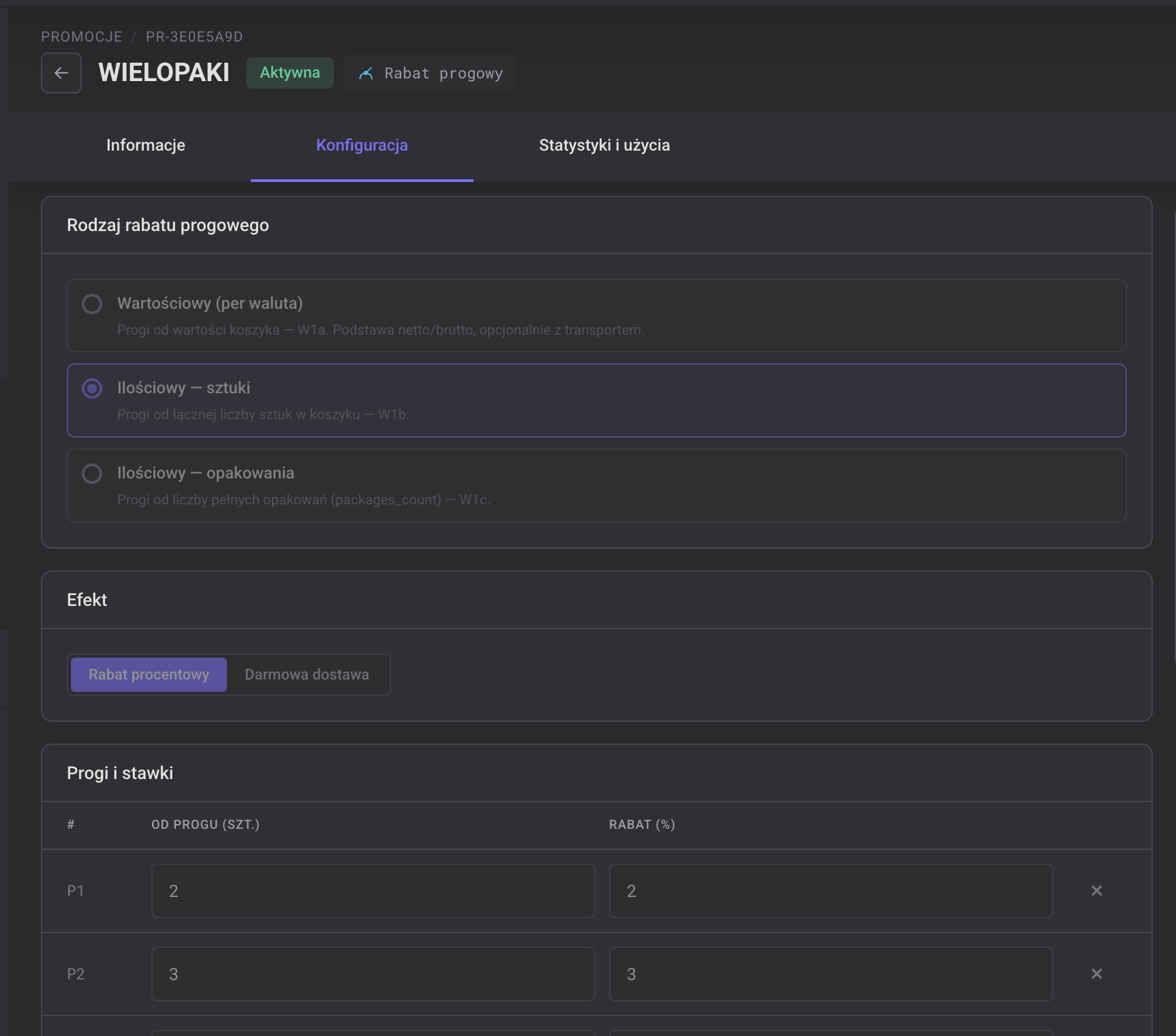
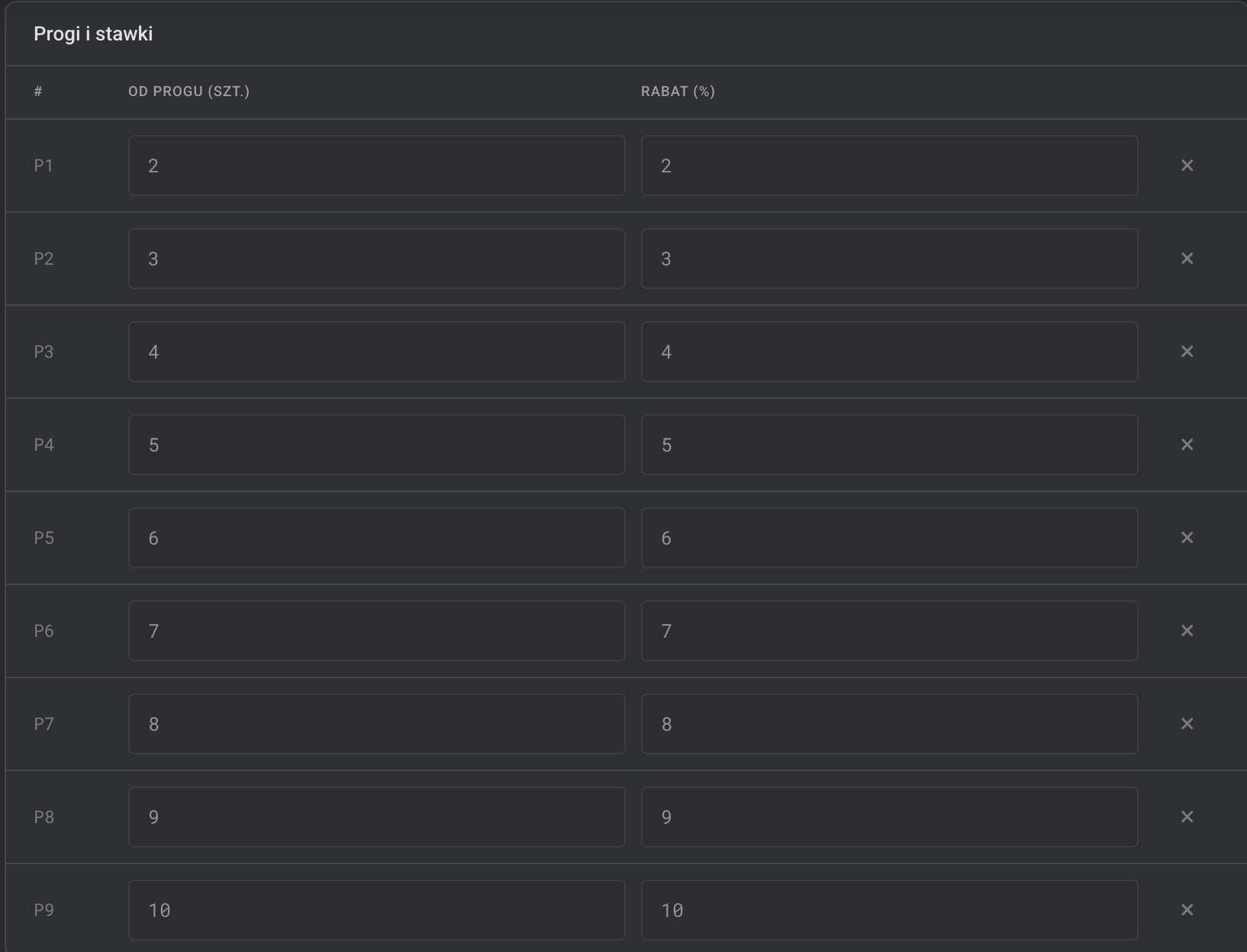
W przypadku rabatu ilościowego- sztuki- próg liczony jest od łącznej ilości produktów w koszyku i przypisany jest mu konkretny rabat. W tym przykładzie założono, że rabat który klient otrzyma jest równy ilości szt. danego produktu w koszyku tzn.2 szt.->2%, 3 szt.->3%, 4 szt.->4% … 10 szt.-> 10%
-
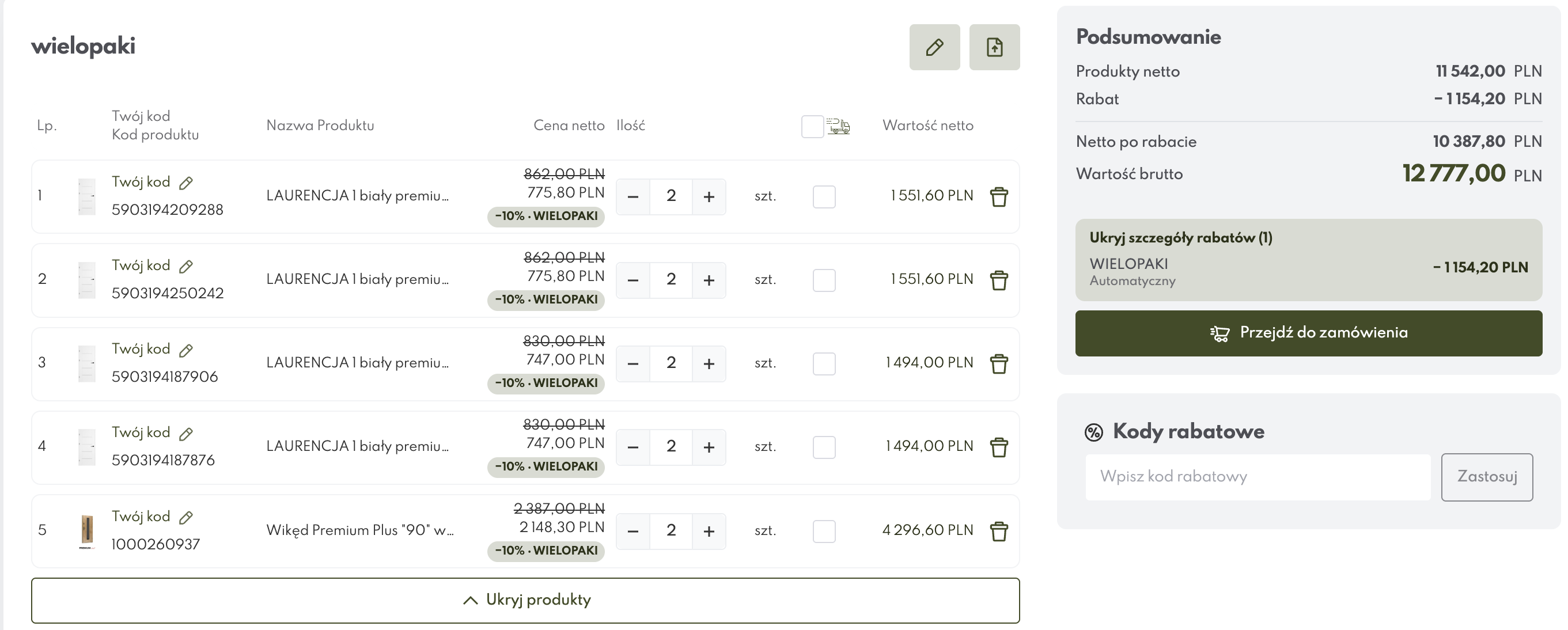
Poniżej widok koszyka na platformie Saly z aktywną promocją “wielopaki” w zależności od ilości produktów w koszyku automatycznie zmienia się etykieta na produktach w koszyku oraz wartość przyznanego rabatu np.10 szt.->10%
-
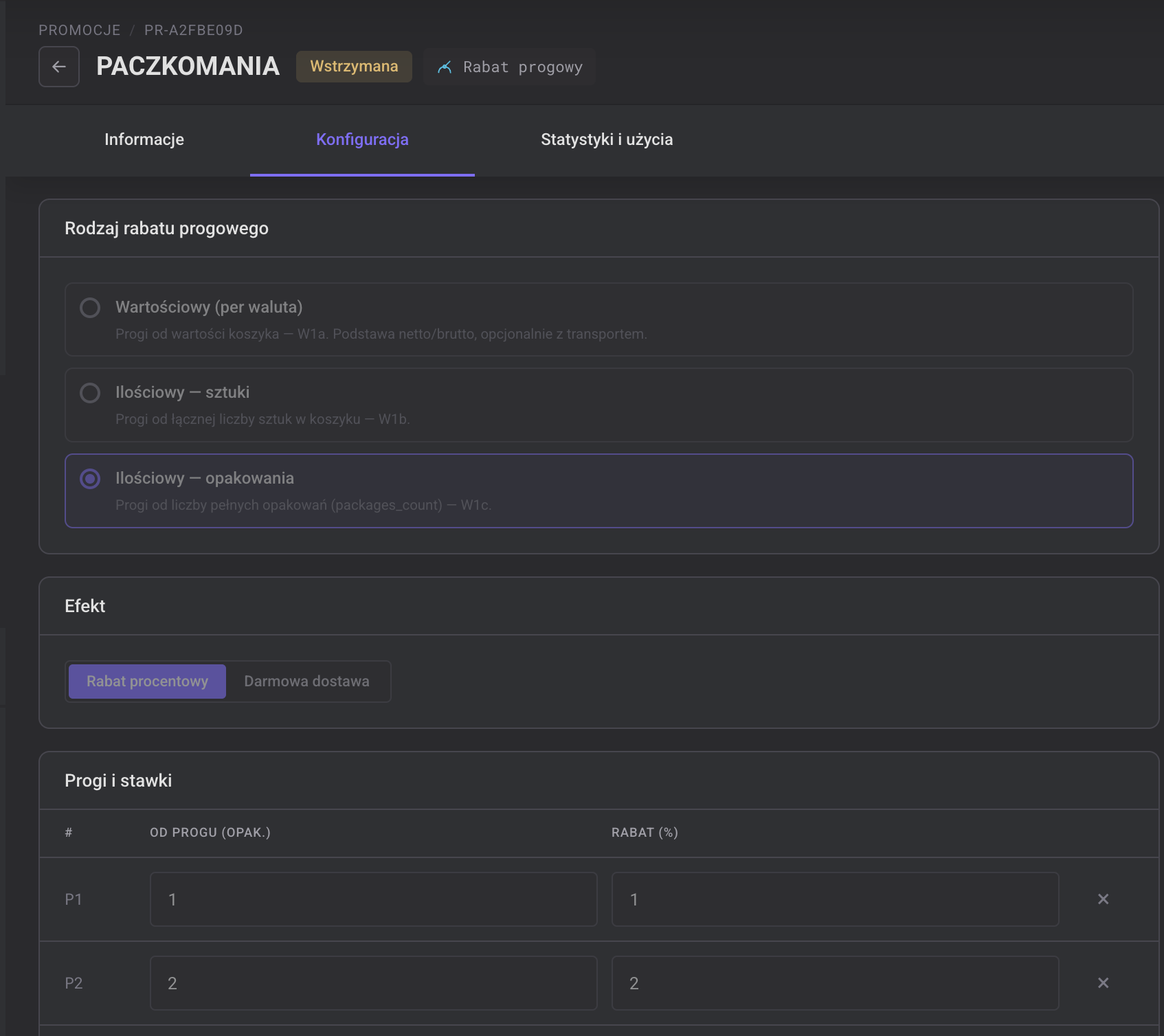
W przypadku rabatu ilościowego- opakowania- próg liczony jest od ilości pełnych opakowań w koszyku i przypisany jest im konkretny rabat. W tym przykładzie założono, że rabat który klient otrzyma jest równy ilości pełnych opakowań w koszyku tzn. 1 opak.-> 1%, 2 opak.->2%, … 10 opak.-> 10%
-
Widok promocji -rabat progowy-ilościowy-opakowania na platformie B2B
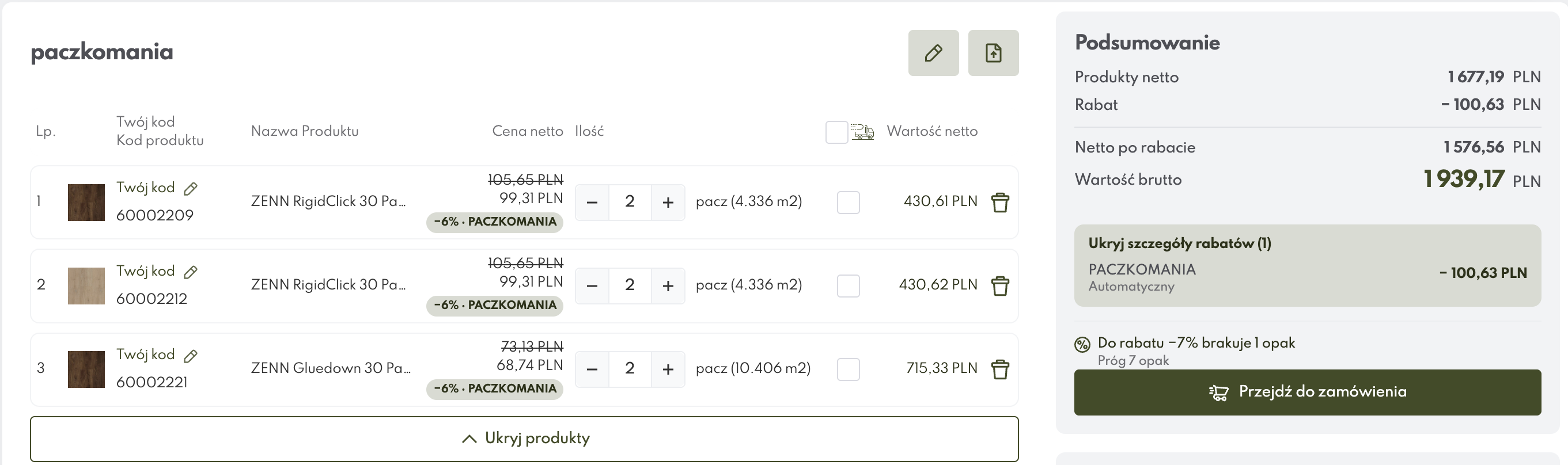
UWAGA:Ten rodzaj promocji służy do prezentacji rabatów dla produktów rozliczanych w sztukach(jednostka księgowa) ale które są domyślnie dostępne na platformie w opakowaniach. Natomiast w nawisie widoczny jest przelicznik opakowań na sztuki, tj. 1 paczka.=x m2
-
Rabat progowy-wartościowy-> Efekt darmowa dostawa może być jednym z rezultatów promocji progowych. W celu skorzystania z darmowej dostawy bez względu na obowiązujące minimum logistyczne należy w sekcji “Efekt” wybrać opcję “Darmowa dostawa”. W poniższym przykładzie klient skorzysta z darmowej dostawy jeśli dokona zakupów za minimum 1000 zł netto, nawet jeśli minimum logistyczne wynosi np. 5000 zł netto
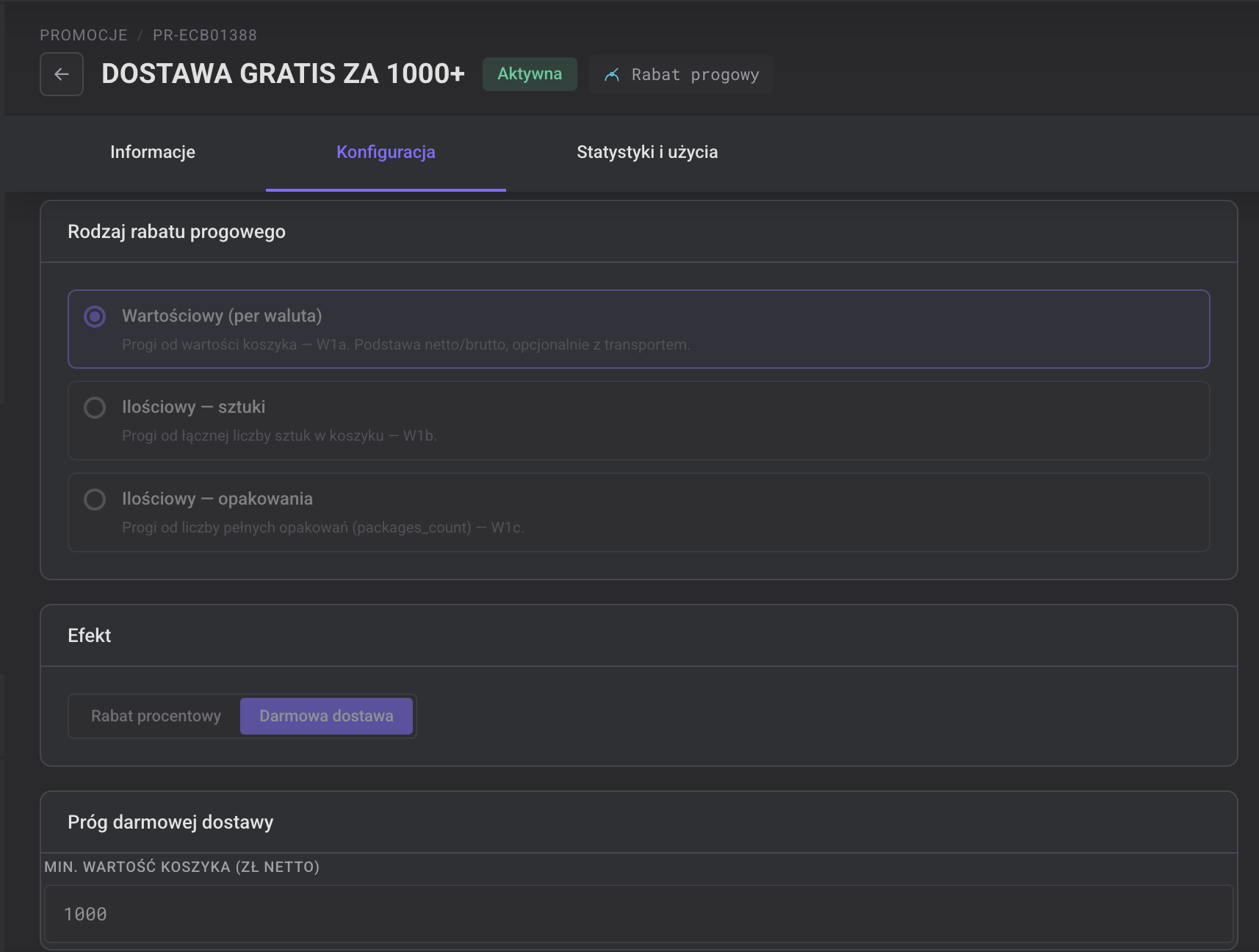
-
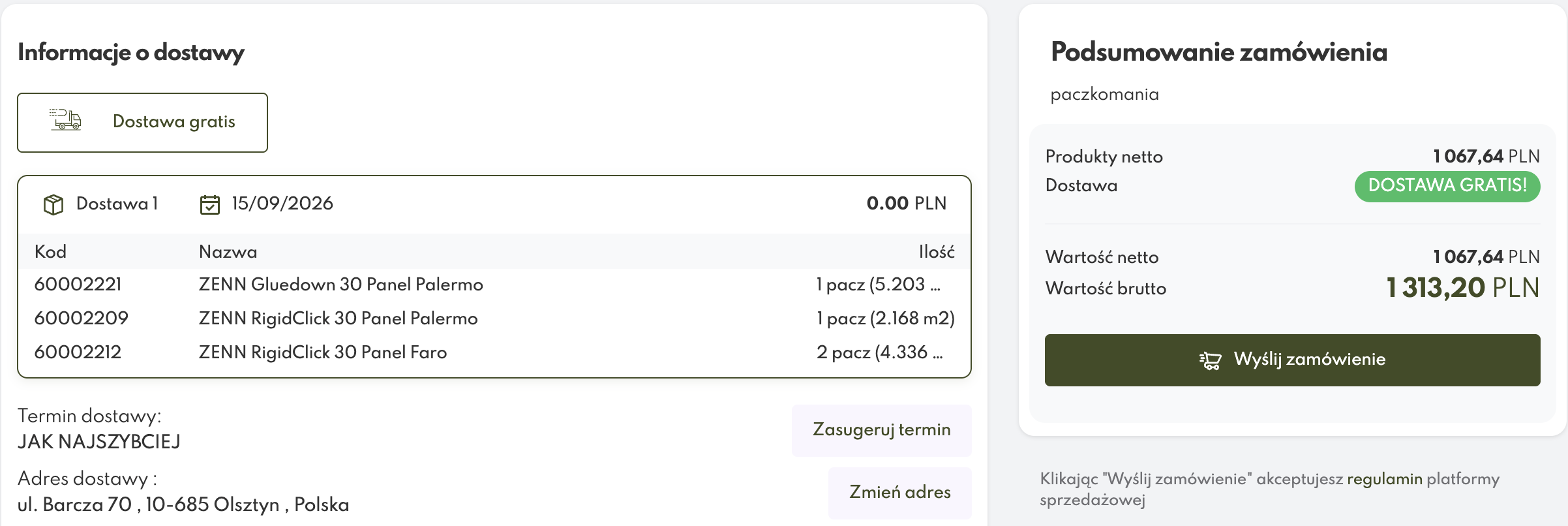
W podsumowaniu zamówienia z aktywną promocją na froncie platformy wyświetla się komunikat o darmowej dostawie w formie etykiety “Dostawa gratis” na zielonym tle.
-
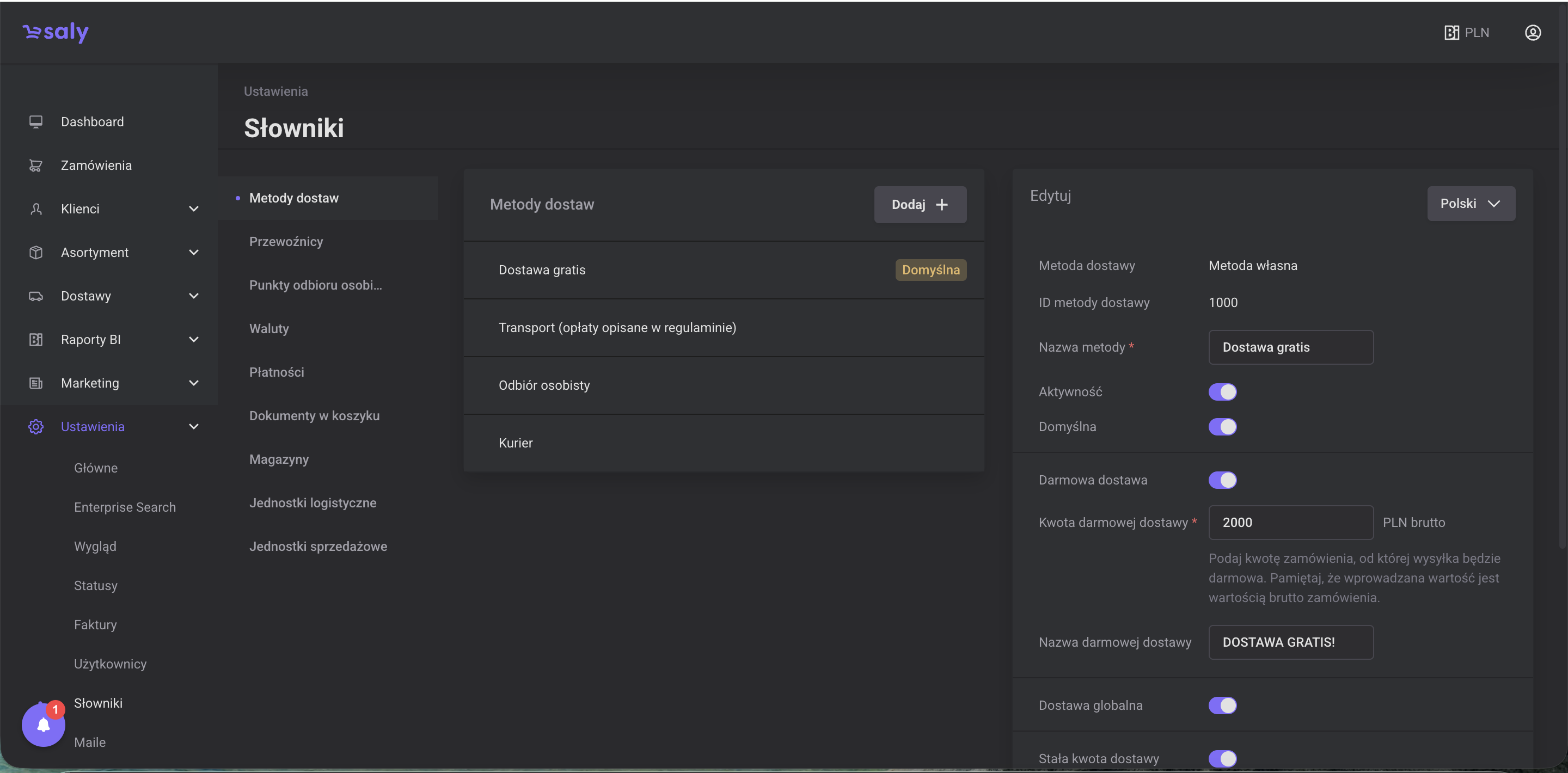
Tekst tej etykiety można zdefiniować w panelu administracyjnym w zakładce Ustawienia->Słowniki->Metody dostaw w polu “Nazwa darmowej dostawy”
-
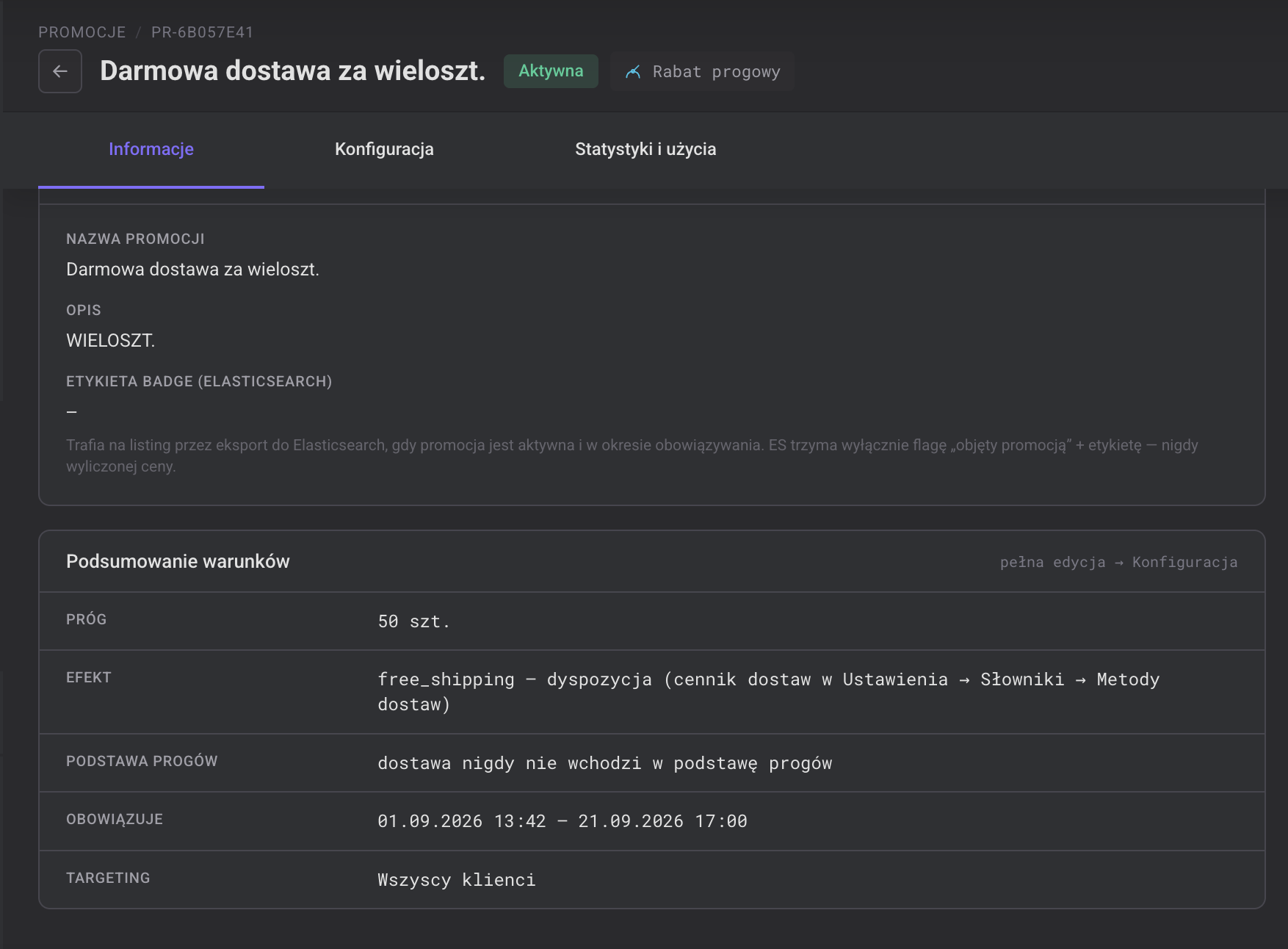
Efekt darmowa dostawa-rabat progowy ilościowy-sztuki. Progi liczone są od sumy ilości w jednostkach bazowych np. 1 opakowanie zawierające 6 szt. produktu liczone jest jako 6 szt., a nie jako 1 szt.
-
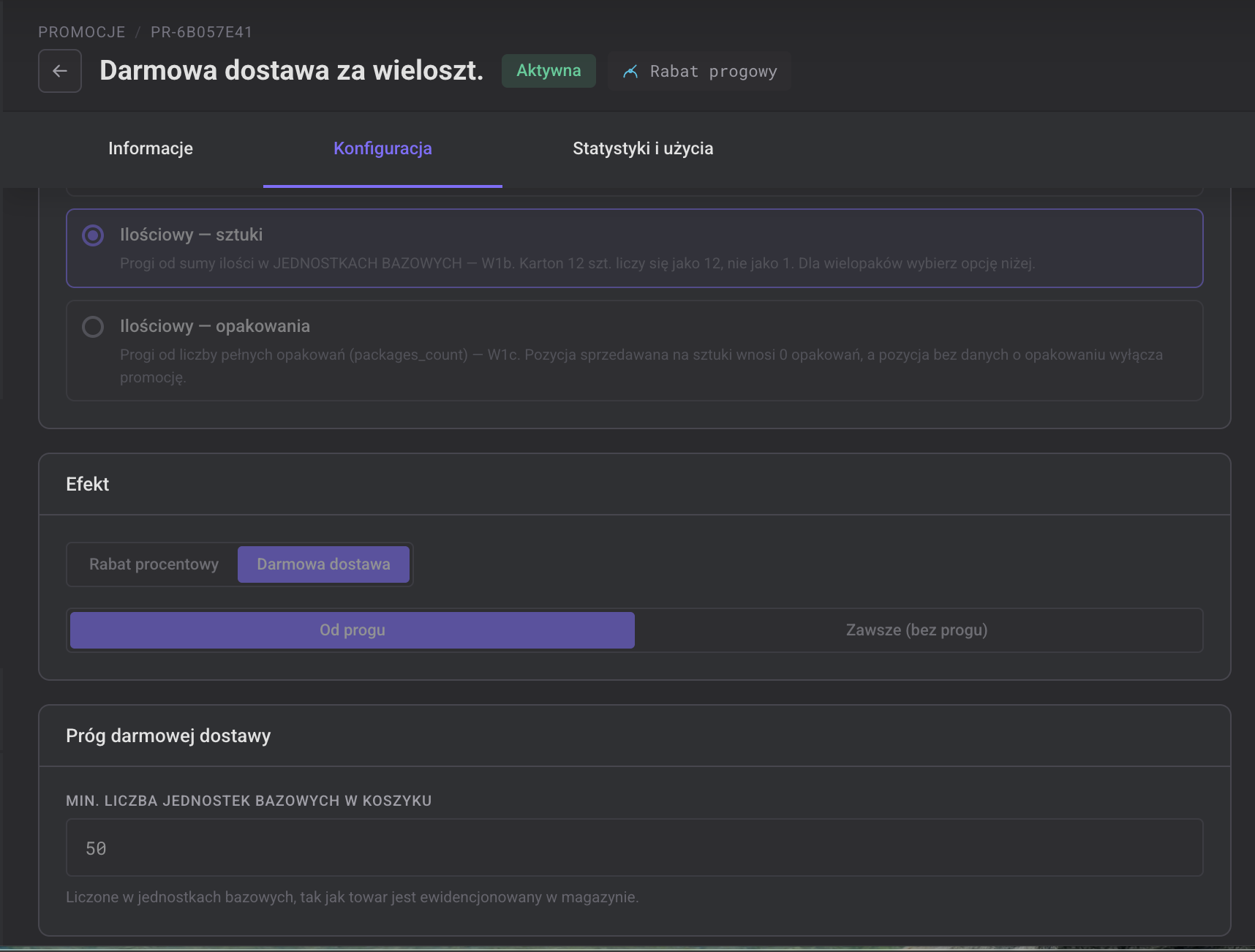
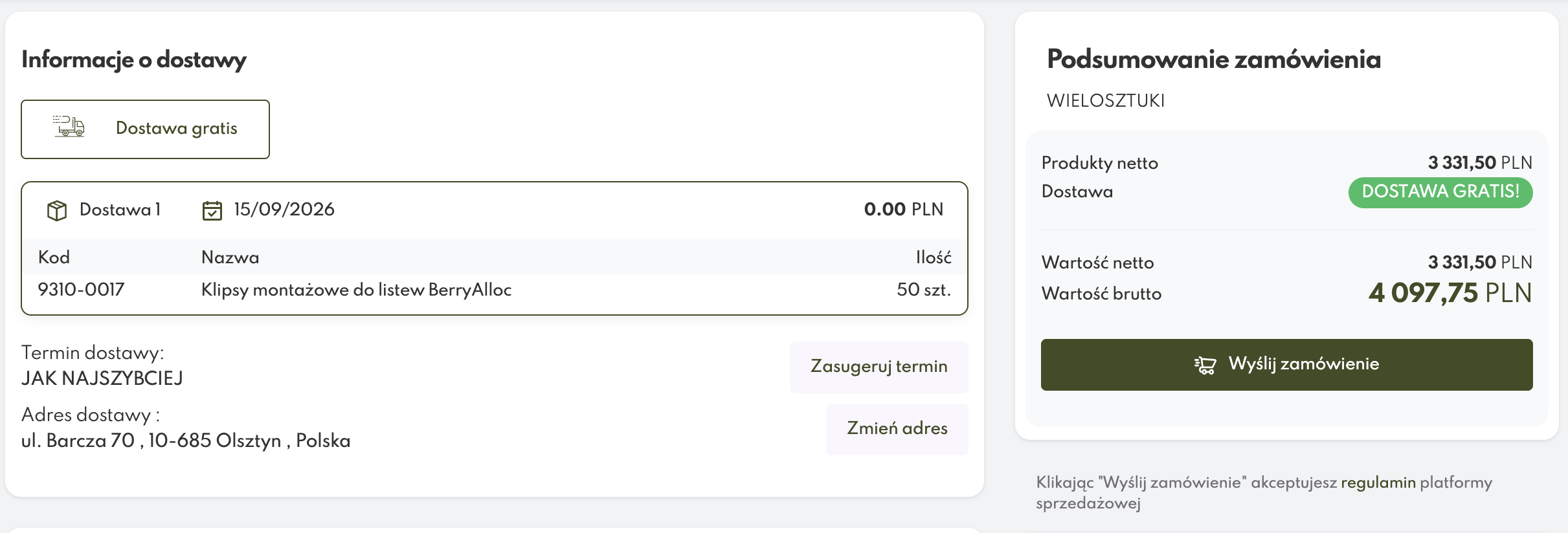
Zgodnie z założeniami promocji klient skorzysta z darmowej dostawy przy zakupie minimum 50 szt. jakiegokolwiek produktu
-
Widok promocji na froncie platformy: darmowa dostawa-rabat progowy- ilościowy został przyznany po zakupie 50 szt.
-
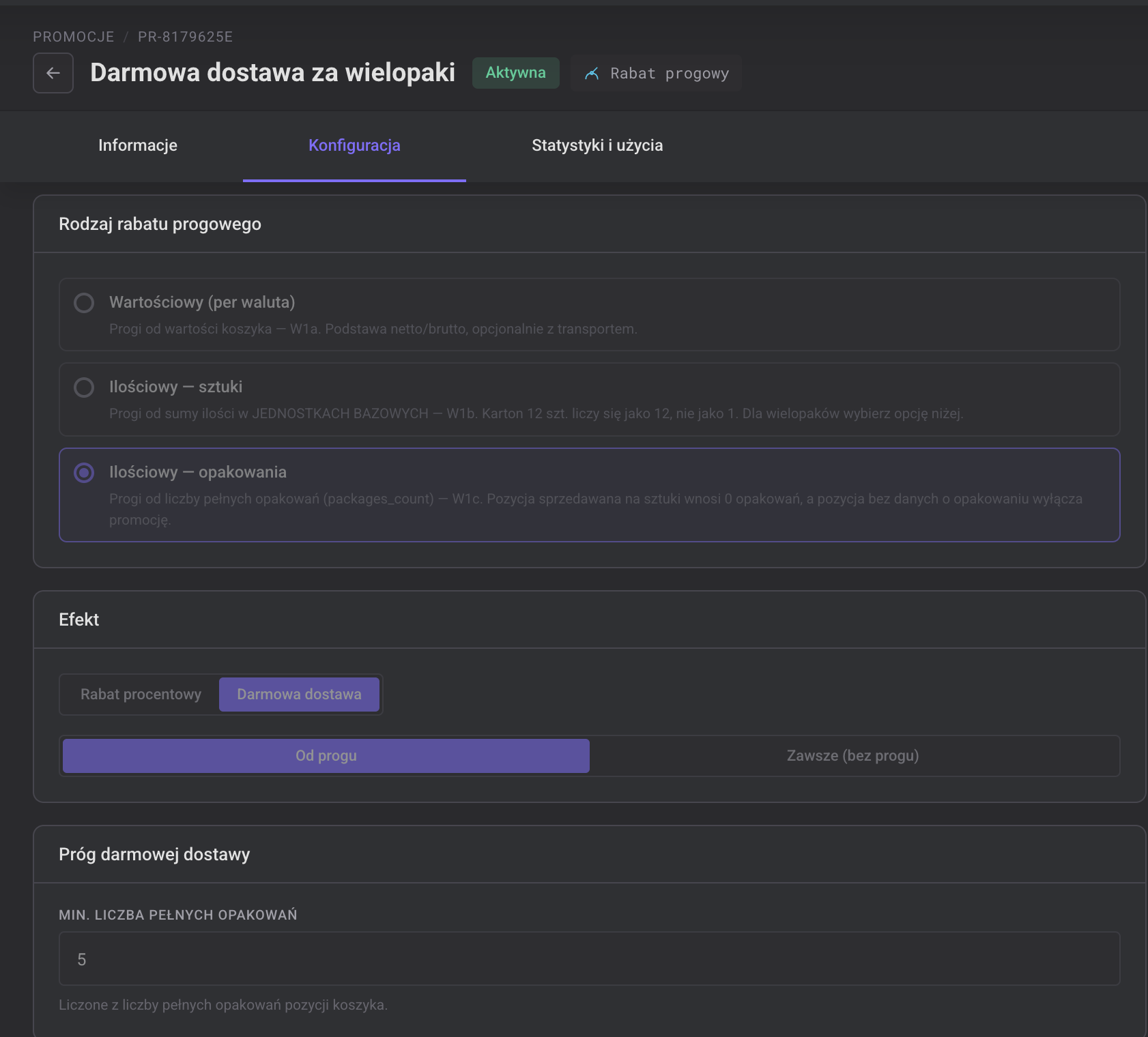
Efekt darmowa dostawa- rabat progowy ilościowy-opakowania dedykowany jest dla produktów, które dostępne są w opakowaniach. Próg liczony jest od liczby pełnych opakowań w koszyku. Poniżej konfiguracja przykładowej promocji w której klient otzrzymuje dostawę gratis za zakup min.5 opakowań
-
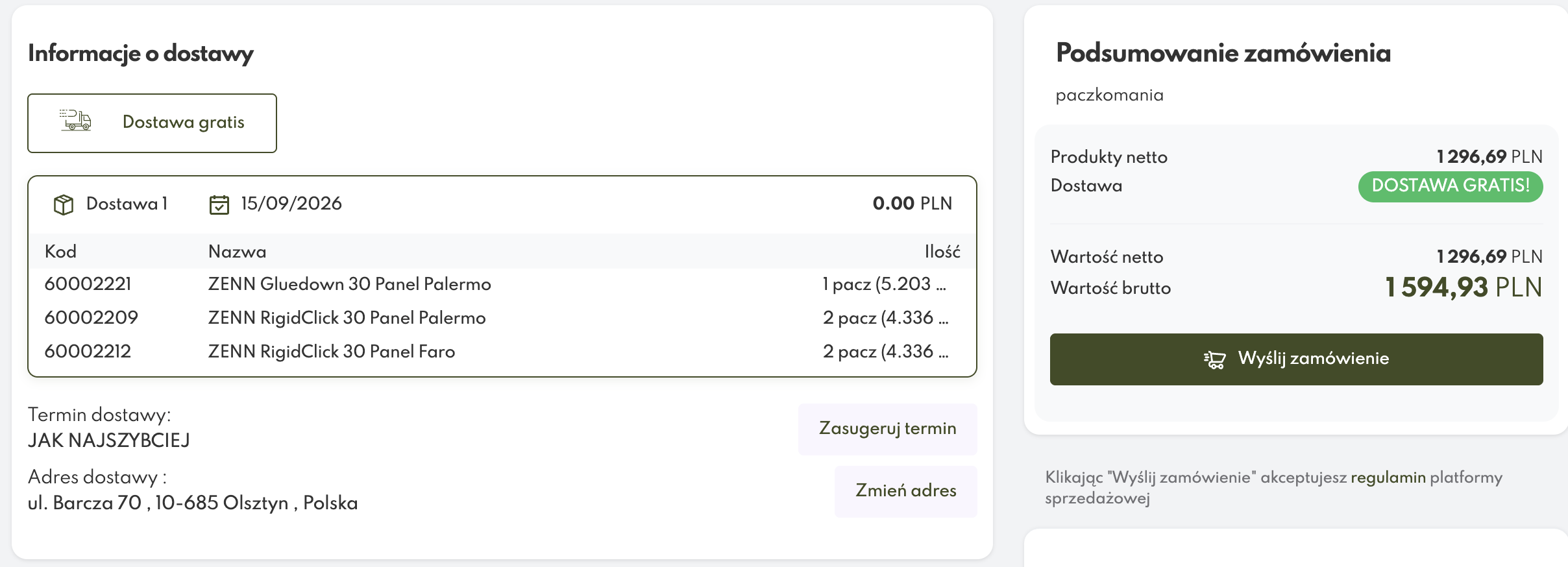
Widok promocji na froncie platformy po zakupie 5 pełnych opakowań- klient otrzymuje dostawę gratis o czym informuje etykieta”DOSTAWA GRATIS!” w podsumowaniu zamówienia.
-
Natomiast efekt darmowa dostawa bez progu pozwala na skorzystanie z promocji w określonym czasie ale bez określania żadnego progu zarówno wartościowego jaki i ilościowego dla wszystkich lub wybranych klientów.
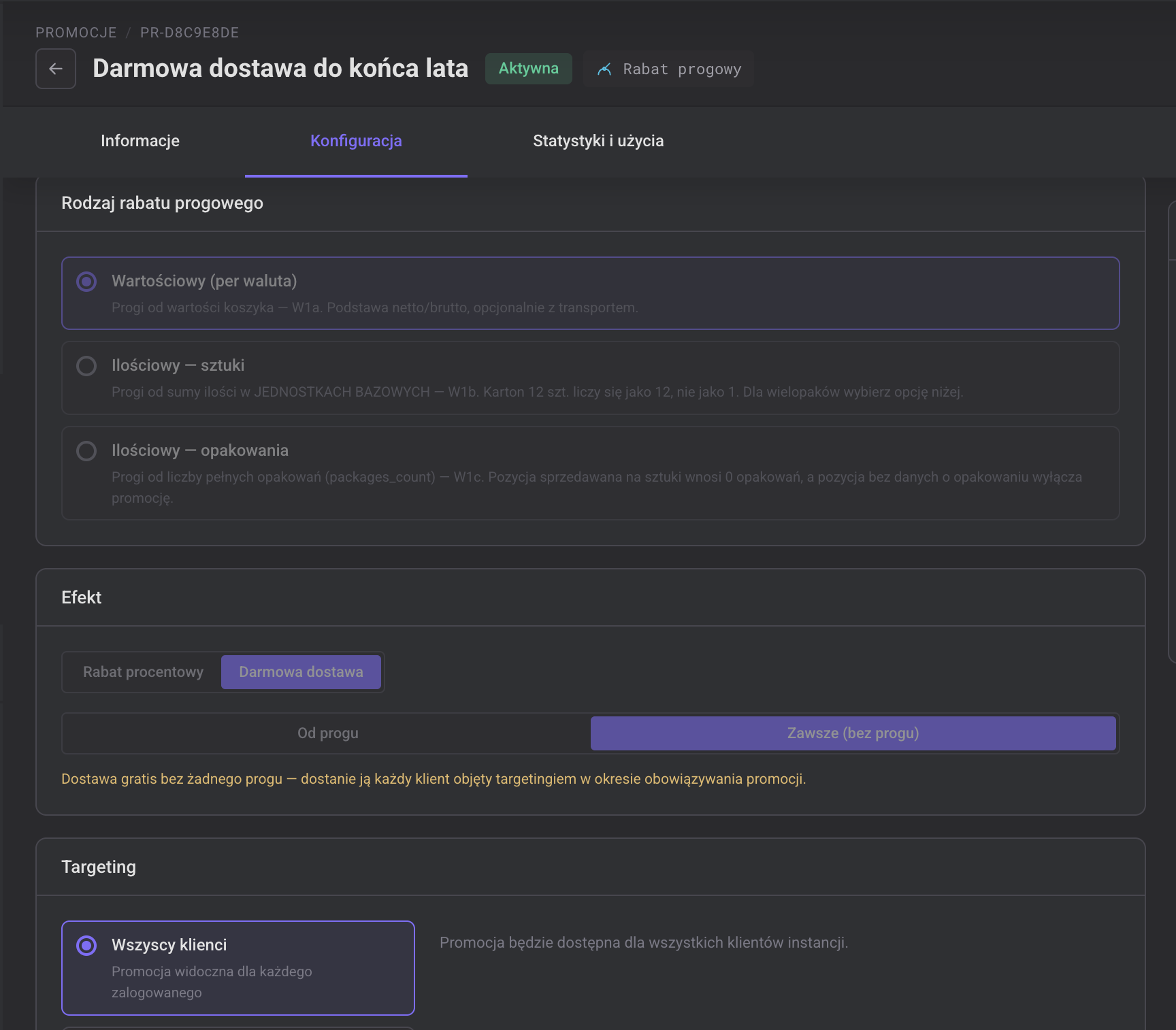
-
Wówczas klient otrzyma darmową dostawę bez względu na minimum logistyczne, jeśli dokona zakupu w określonym terminie
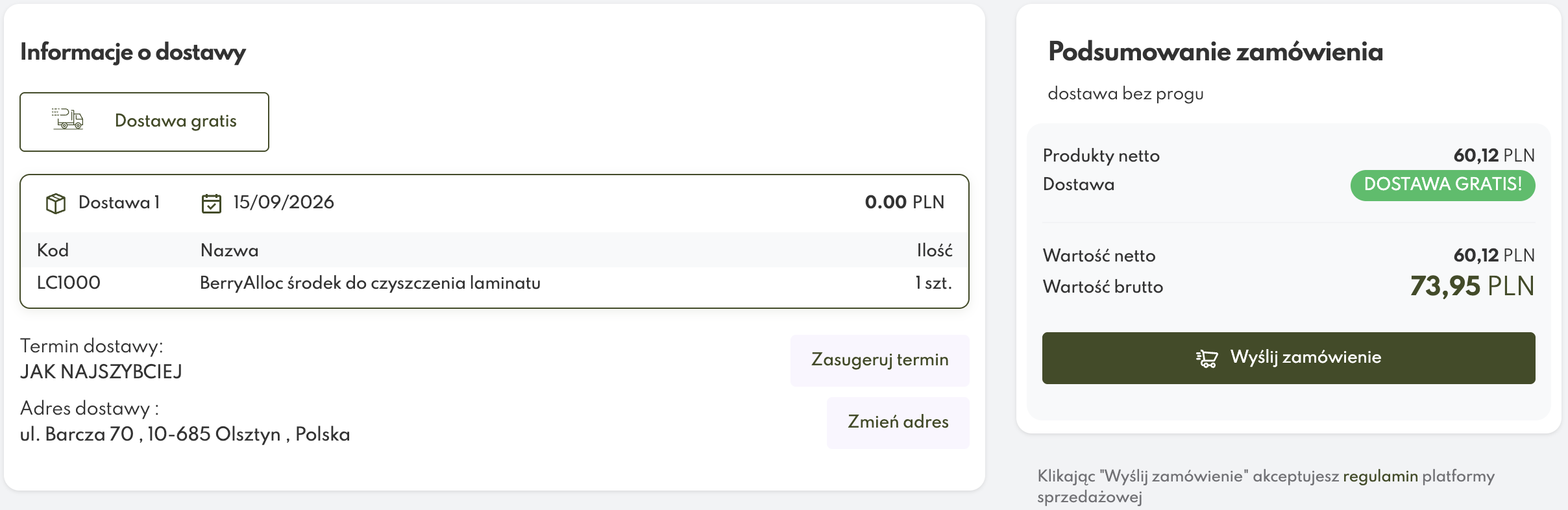
👣 Schodki produktowe - konfiguracja krok po kroku
-
W celu konfiguracji rabatu schodkowego kliknij w panelu administracyjnym po lewej zakładkę Marketing->Promocje a następnie przycisk “+Nowa promocja” wybierz “Schodki produktowe” wpisz nazwę promocji i kliknij przycisk ”Utwórz szkic”
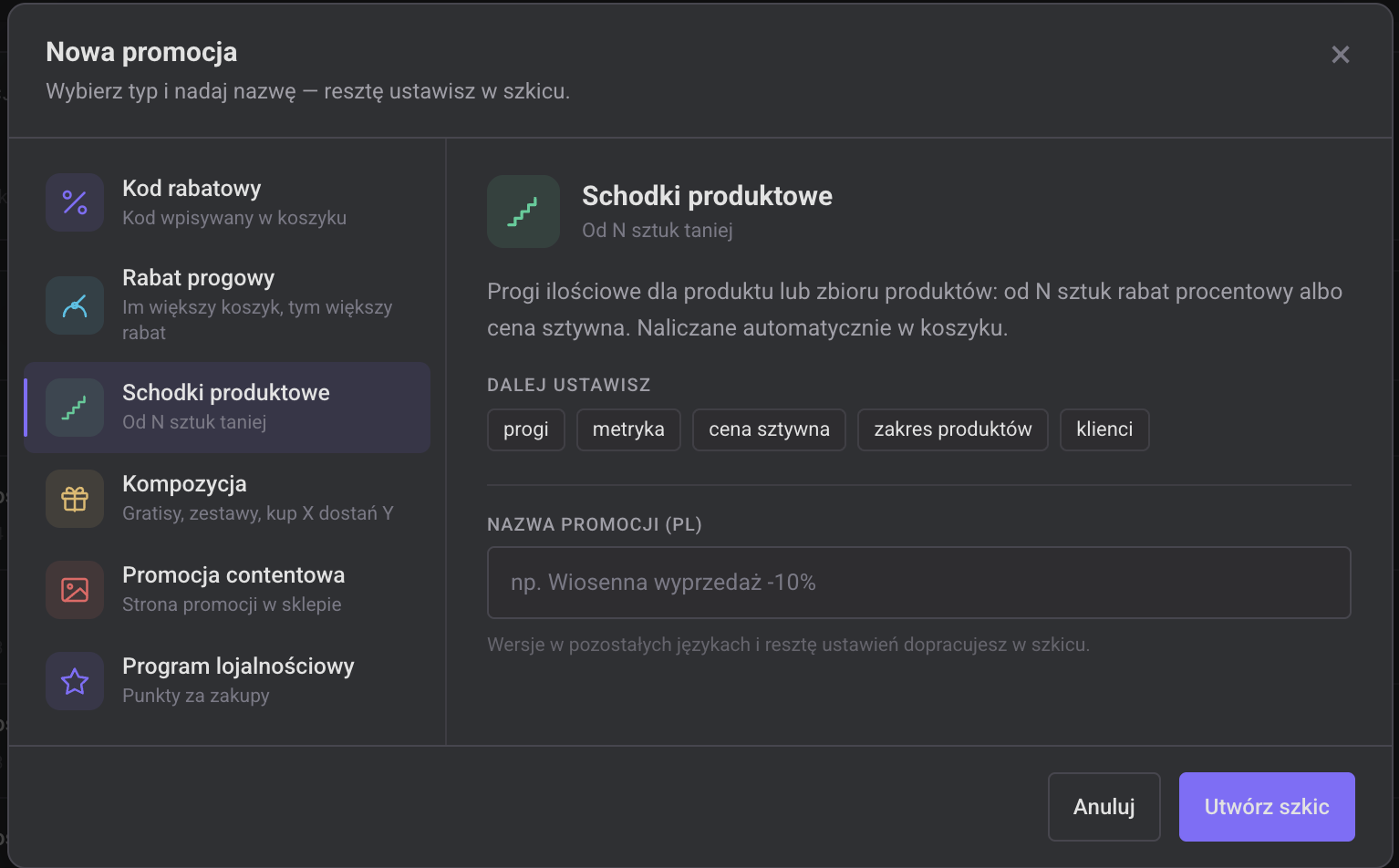
-
W zakładce Konfiguracja określamy nazwę i opis promocji, który będzie wyświetlać się w koszyku jako etykieta informująca klienta o aktywnej promocji.
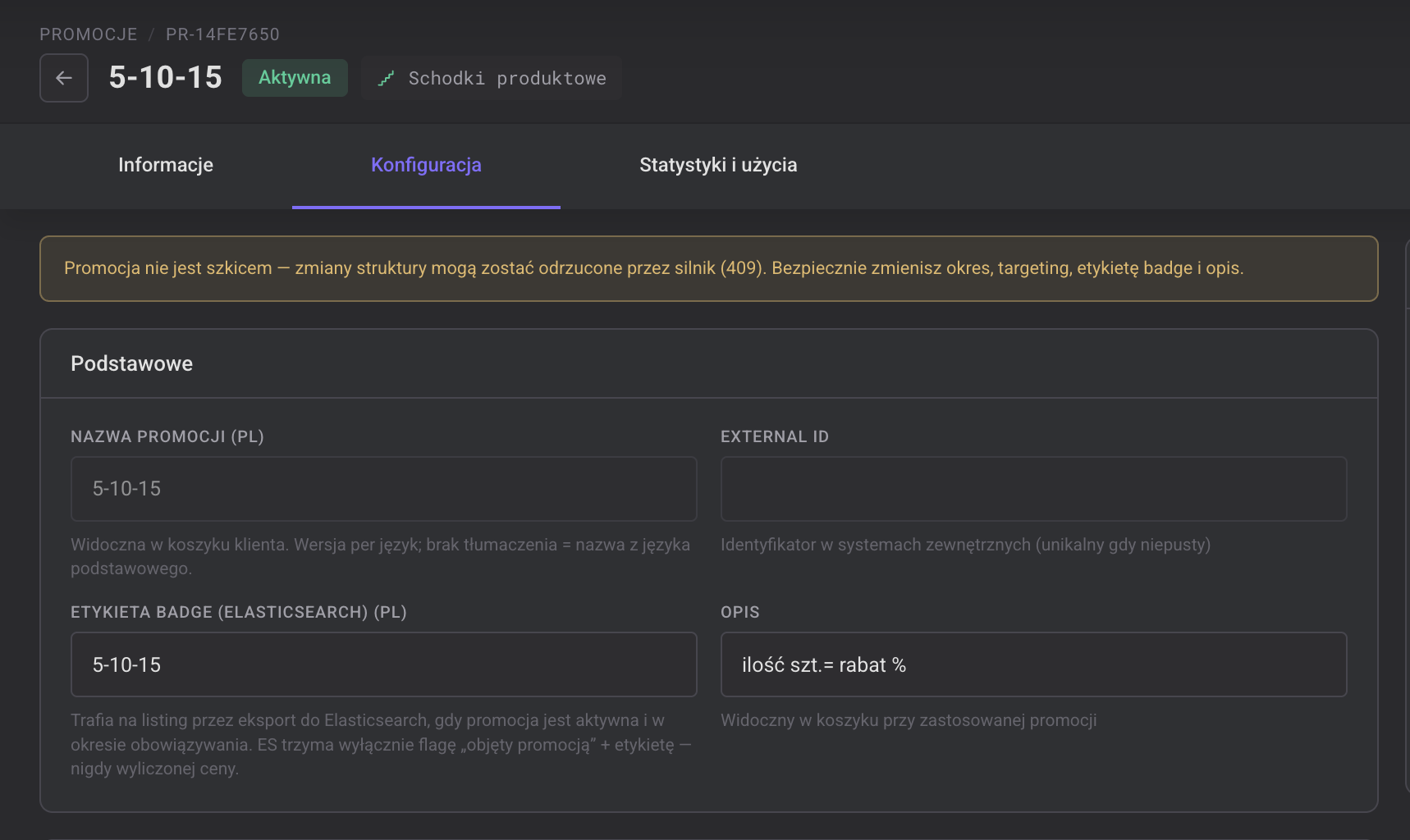
-
W następnym kroku wybierz rodzaj rabatu schodkowego spośród trzech dostępnych:
-
pojedynczy produkt - ilość w linii - próg liczony od ilości jednego produktu w koszyku
-
zbiór - suma ilości - próg liczony od łącznej liczby sztuk w całym koszyku
-
zbiór - suma wartości - próg liczony od sumy wartości netto w całym koszyku
-
-
Następnie określ progi i przypisujemy im rabaty. Próg może być liczony w jednostkach:
-
magazynowych np. opakowania zbiorcze, palety, m2
-
sprzedaży np. sztuki
-
-
Następnie określ co klient otrzyma po spełnieniu warunków, czyli wybierz efekt promocji:
-
rabat procentowy
-
cena sztywna, czyli zawsze taka sama cena
-
-
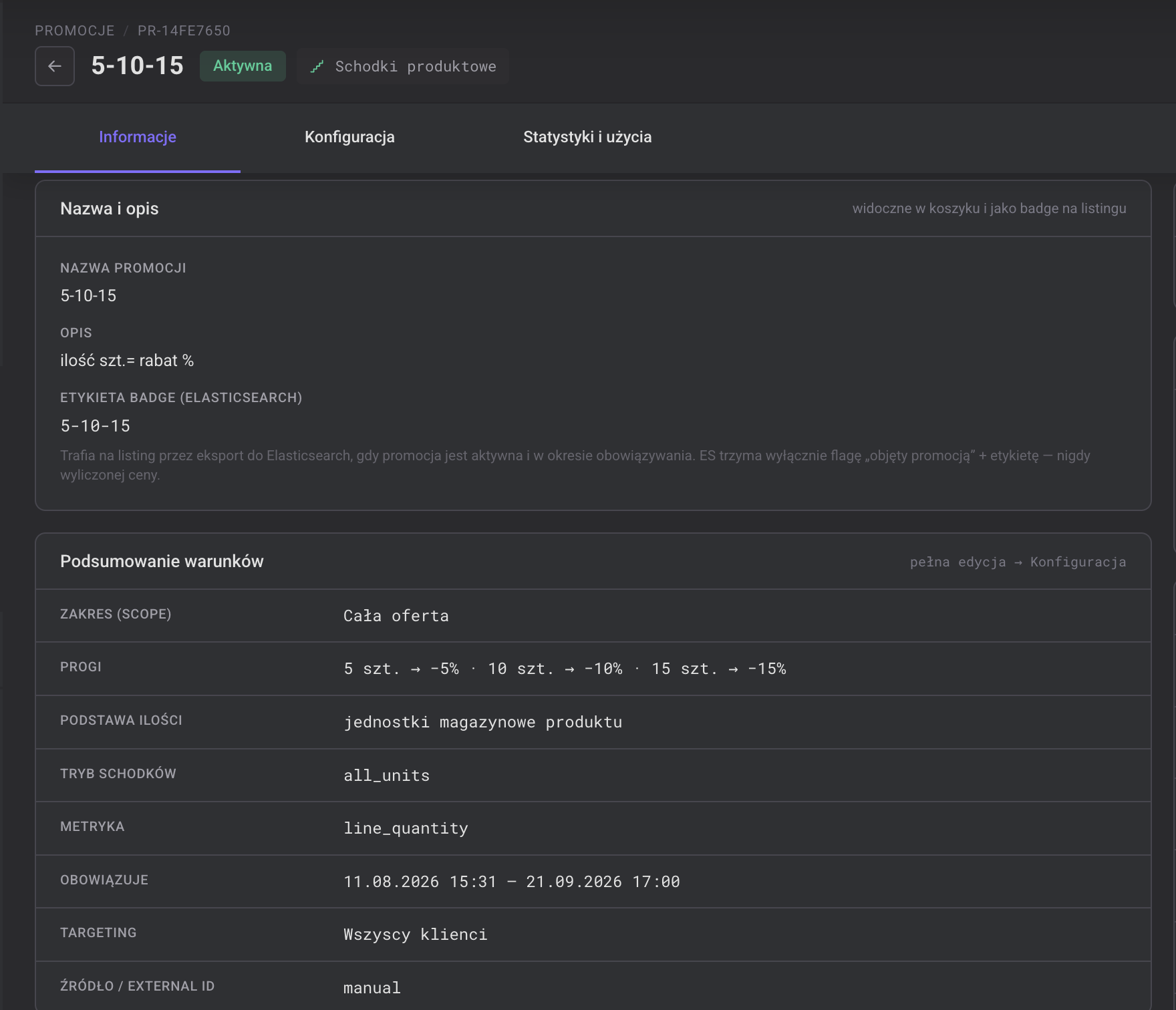
Na przykład poniżej mamy zdefiniowaną promocję(schodki produktowe), w której klient otrzyma za zakup wskazanej ilości jednego produktu, określony rabat np. 5 jed.->5% rabatu, 10 jed.->10% rabatu, 15 jed.->15% rabatu
-
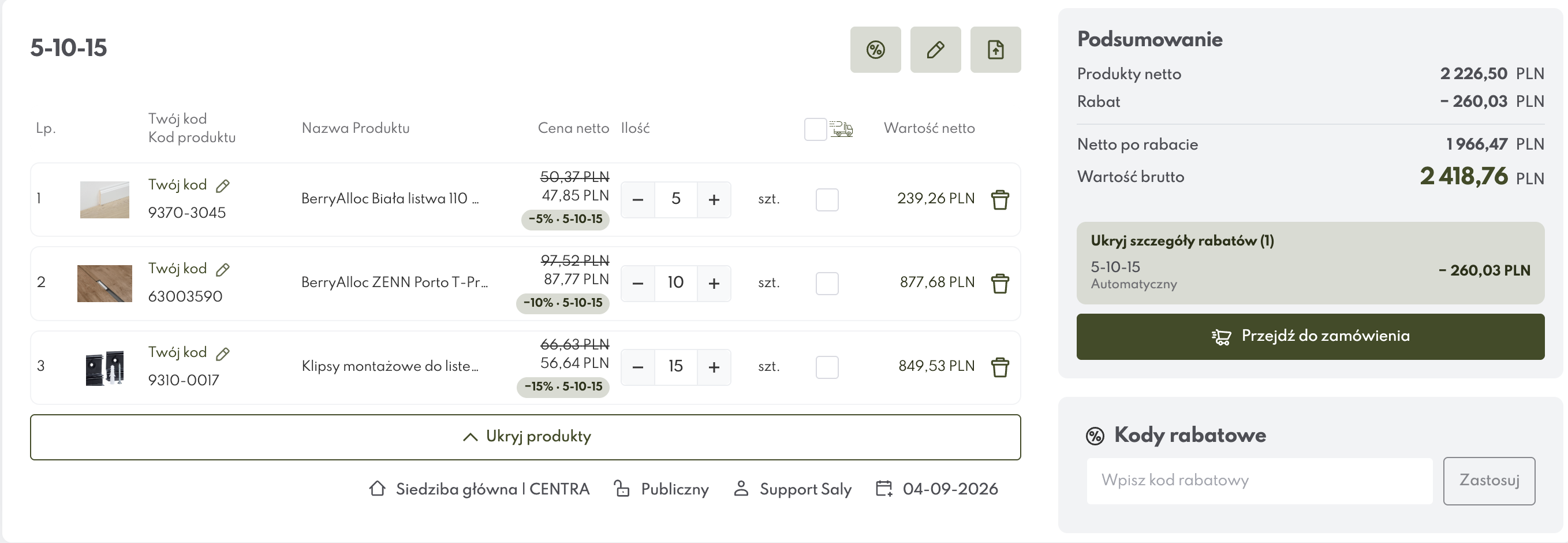
Natomiast tak prezentuje się wyżej skonfigurowana promocja na froncie platformy. Widzimy, że produkty które kwalifikują się do wzięcia udziału w promocji oznaczone są etykietą “5-10-15” oraz zostałały im przypisane adekwatne rabaty.
-
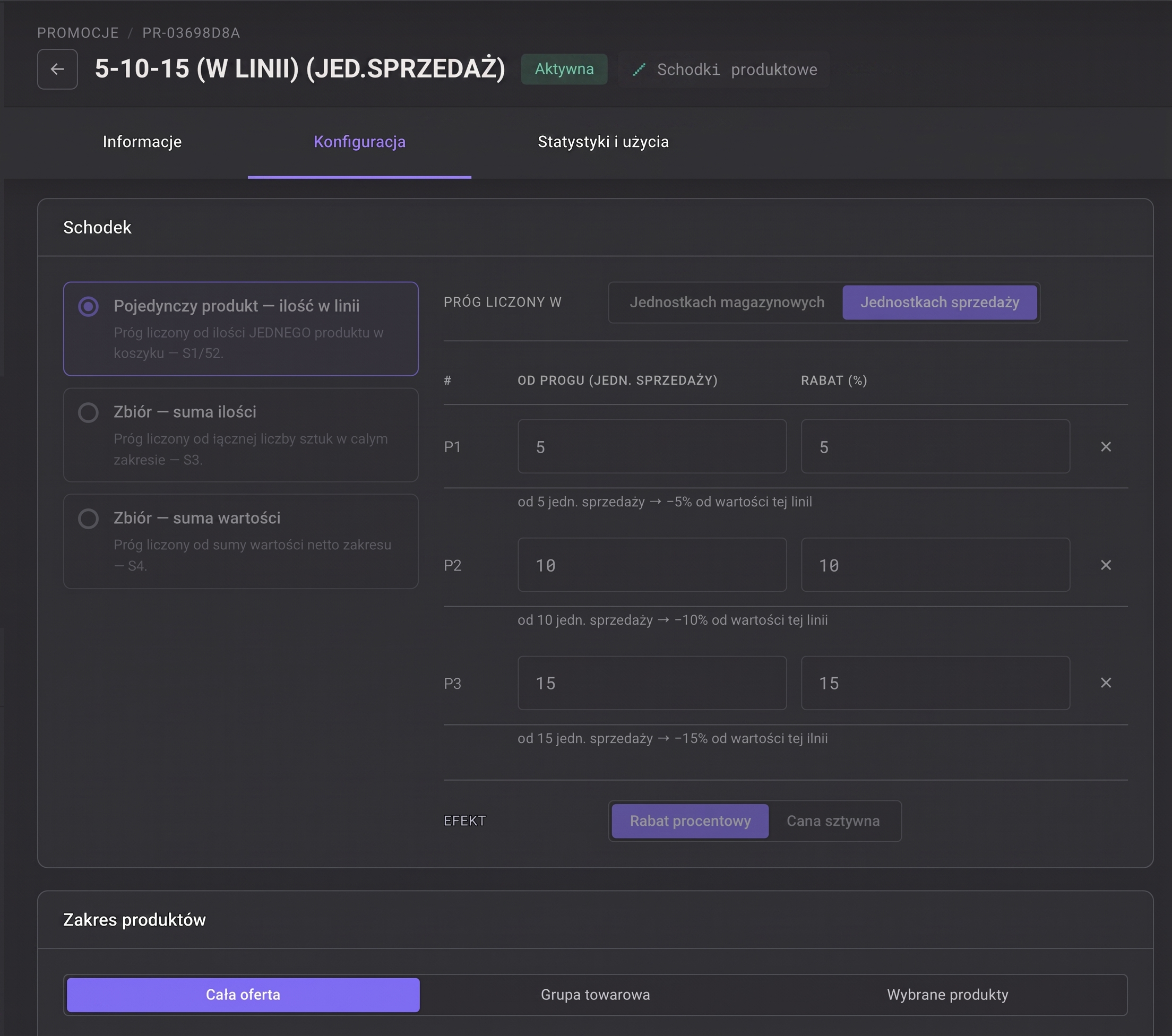
Natomiast jeśli jednostka bazowa (magazynowa) produktu jest inna niż jednostka sprzedażowa to w tej sytuacji należy wybrać odpowiedni przycisk w oknie Konfiguracja->Schodek->Próg liczony w-> Jednostkach sprzedaży, aby poprawnie skonfigurować promocję. Domyślnie system nalicza rabat od jednostek magazynowych(bazowych), czyli wartości podanych w nawiasie w podsumowaniu koszyka. Jeśli chcemy, żeby klient otrzymał rabat za zakup towaru w jednostkach sprzedaży np. opakowaniach konieczne jest wybranie odpowiedniej opcji, jak niżej
-
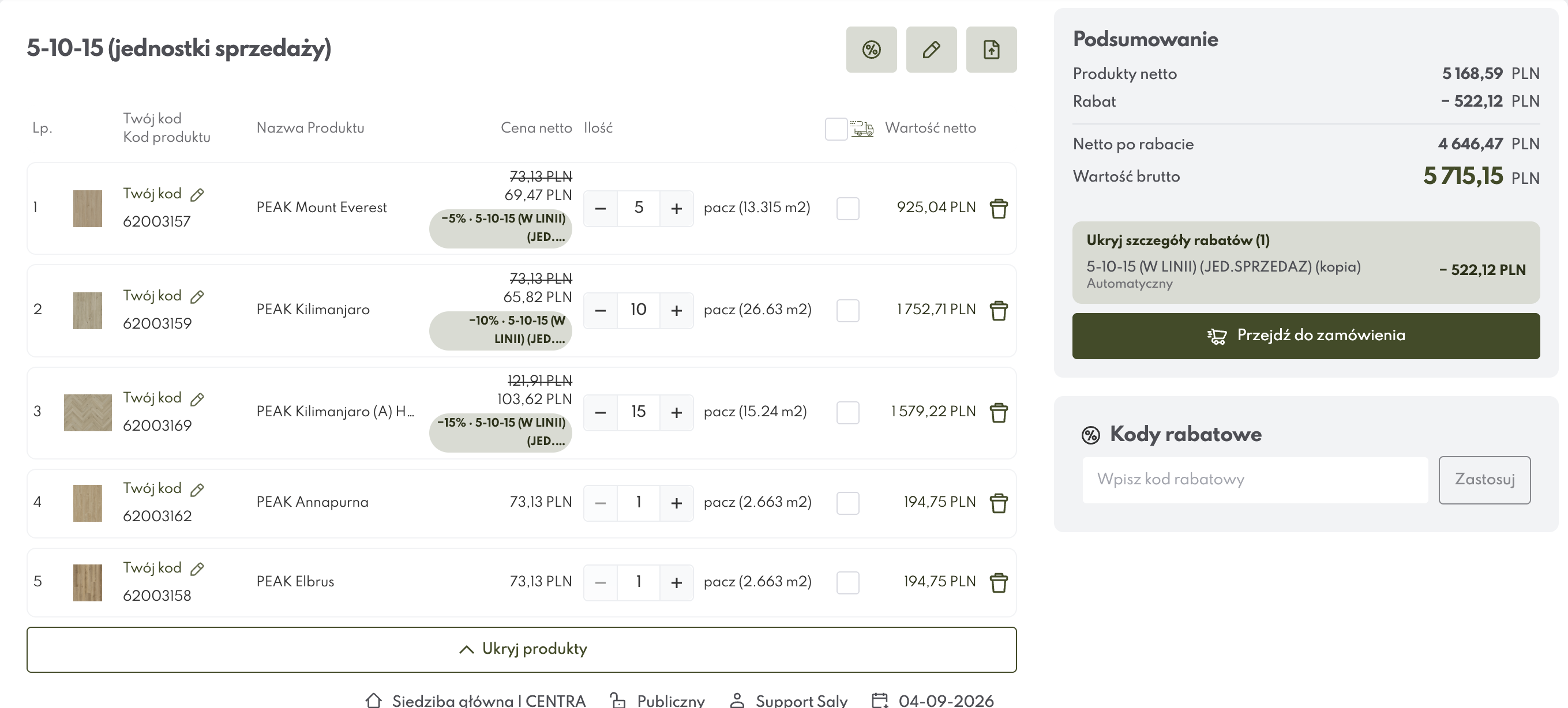
Poniżej widać jak naliczany jest rabat od jednostek sprzedaży, czyli jednostek w których domyślnie dostępny jest produkt do zakupu na froncie platformy
-
-5% od 5 opakowań
-
-10% od 10 opakowań
-
-15% od 15 opakowań
-
-
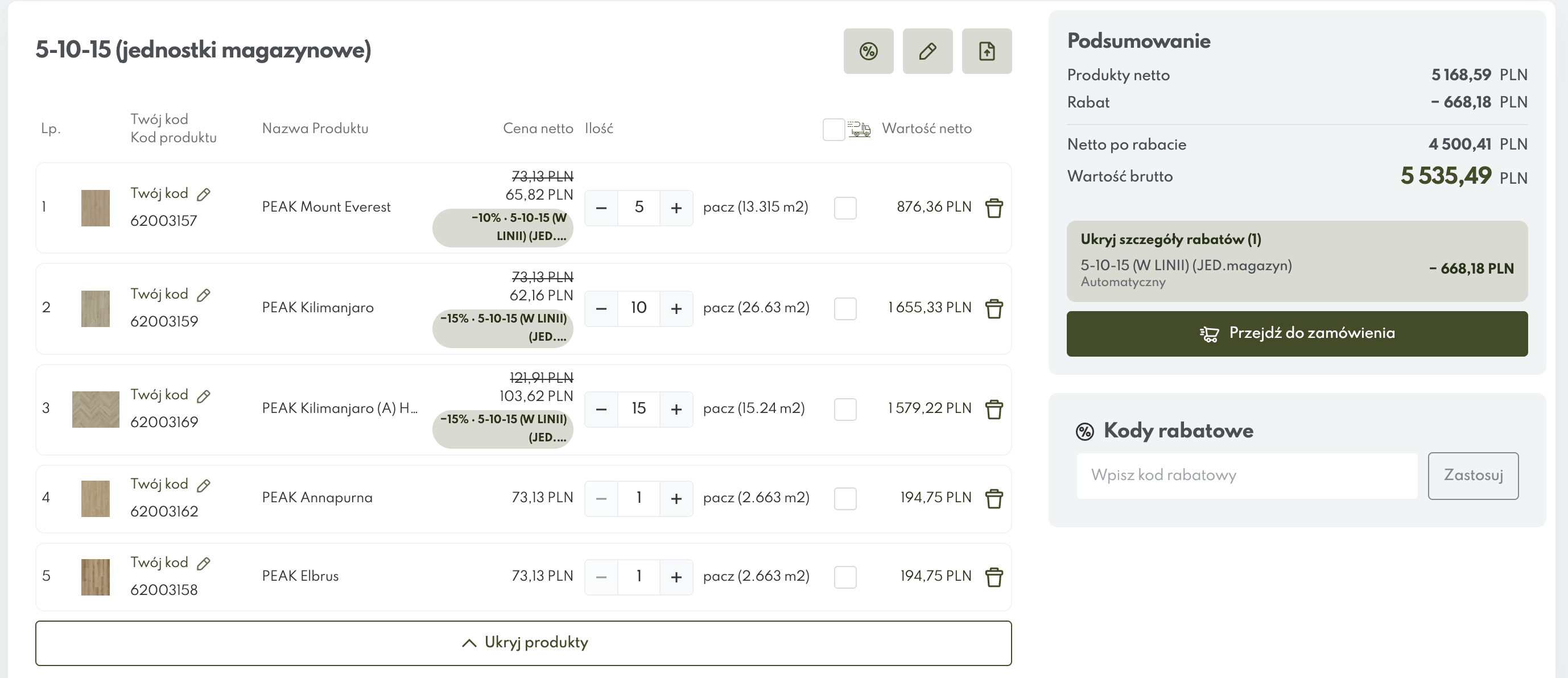
Natomiast jeśli próg promocji jest określony w jednostkach magazynowych to rabat będzie naliczany domyślnie od wartości podanej w nawiasie, w tym przykładzie: m2
-
-10% liczone od 10 jed. magazynowych(m2)
-
-15% liczone od 15 jed. magazynowych(m2)
-
-
Efektem promocji-schodki produktowe może być również sztywna cena za zakup określonej ilości produktów liczonych w jednostkach sprzedaży, jak w przykładzie. Klient zapłaci 99,99 pln netto, jeśli zakupi minimum 5 jednostek sprzedażowych tj.paczek produktu nr 62003053
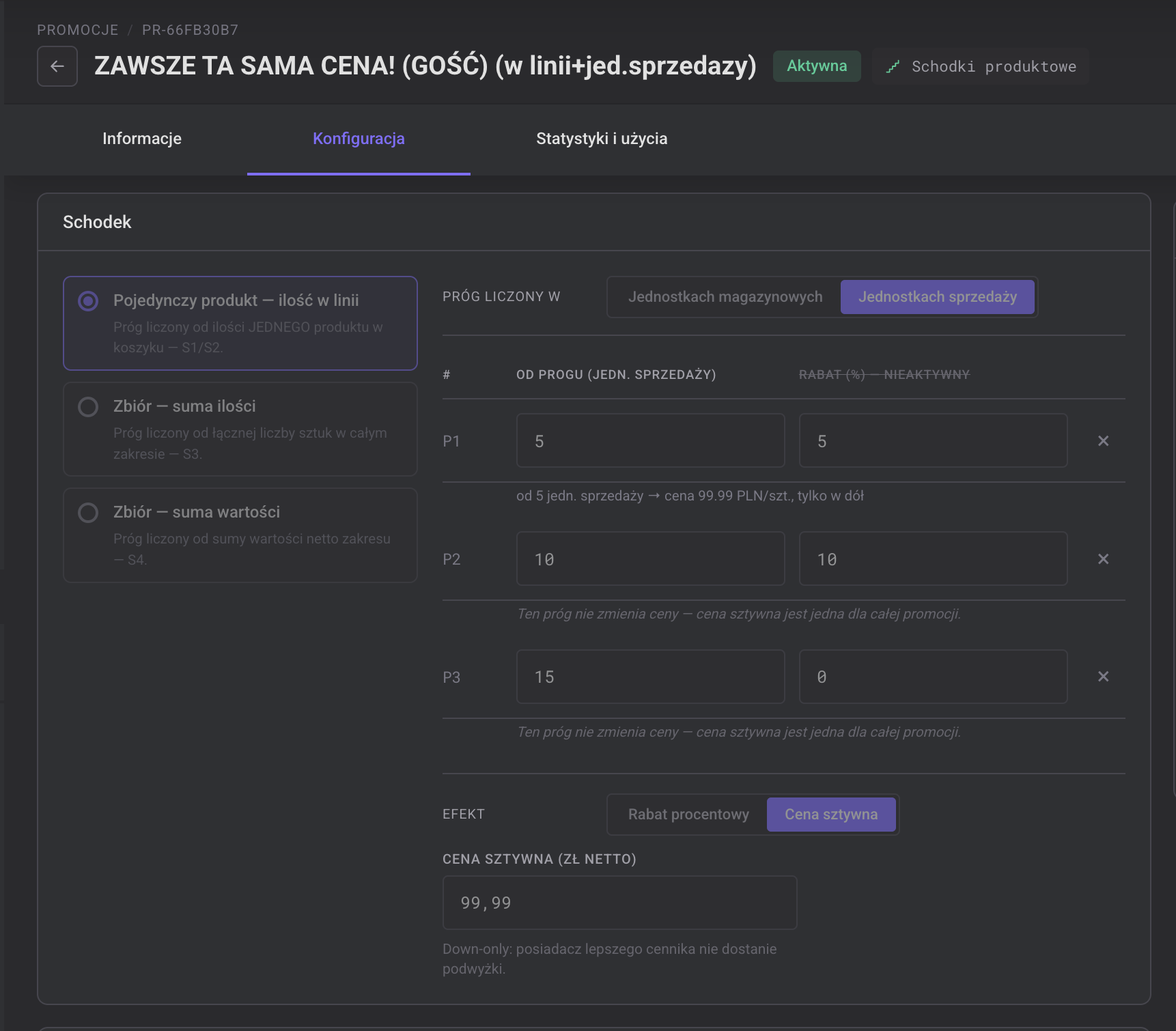
W tym przypadku zamiast rabatu gwarantowana jest stała cena, czyli 99,99 zł netto, dlatego nagłówek RABAT(%) jest przekreślony. Oto jak prezentuje się promocja na froncie platformy 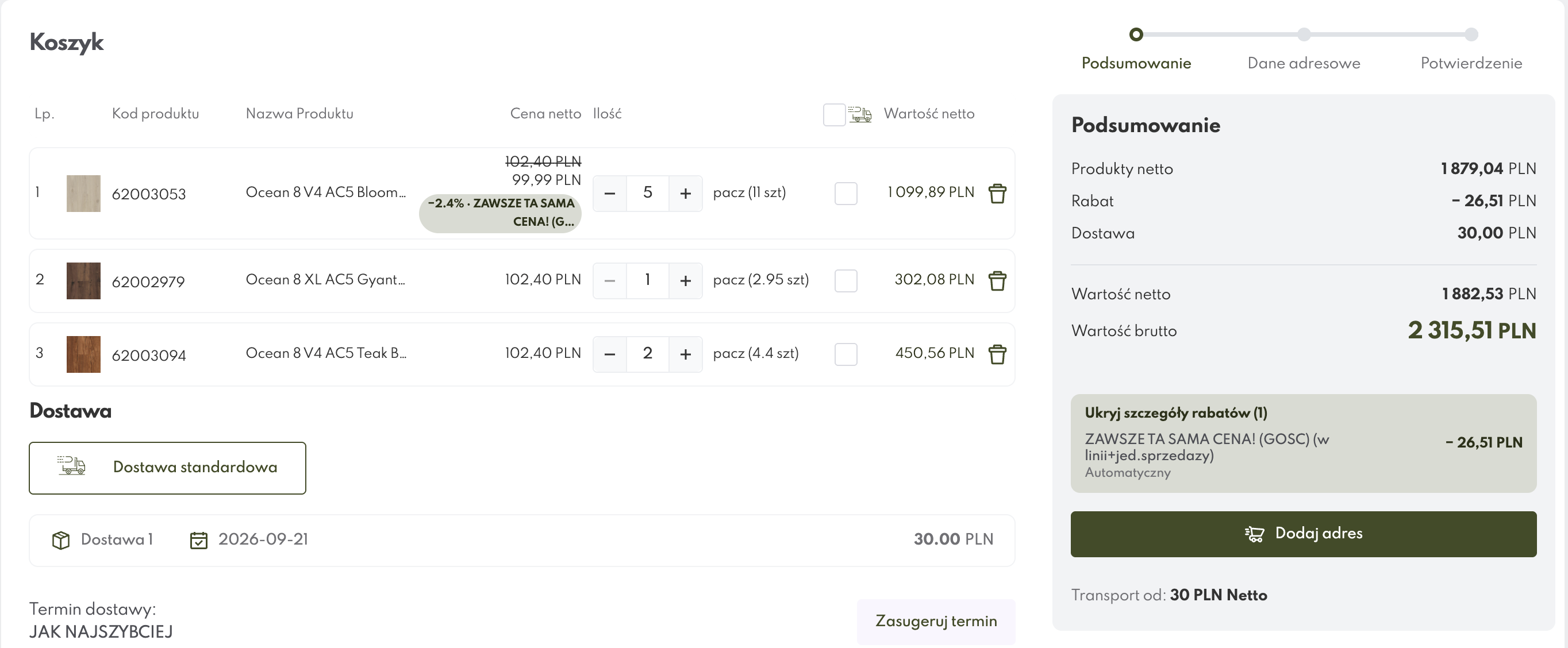
-
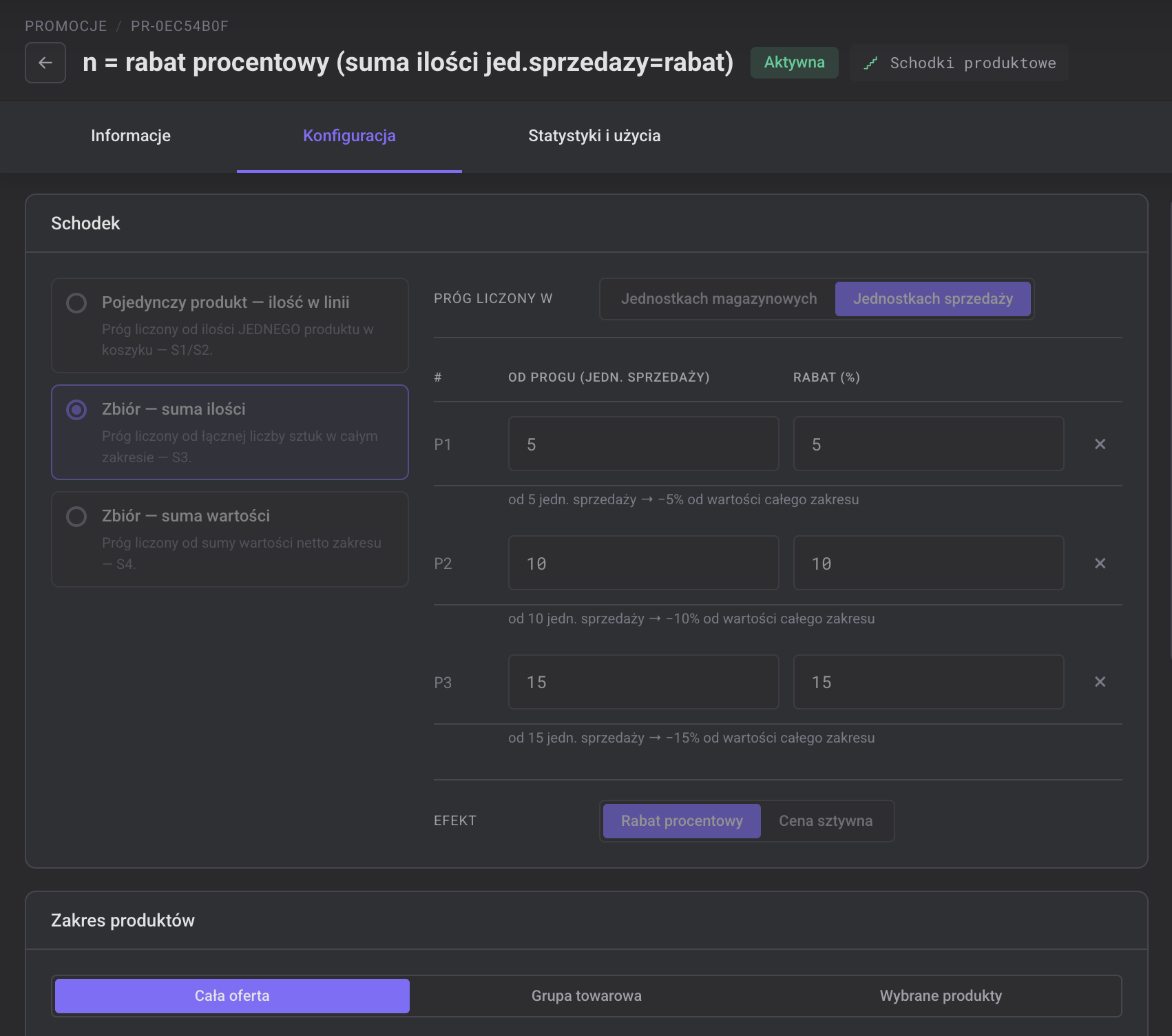
Jeśli wybierzemy drugi typ rabatu schodkowego naliczany od sumy ilości to wówczas klient otrzyma przypisany rabat procentowy w zależności od ilości jednostek sprzedażowych tzn. opakowań w całym koszyku.
-
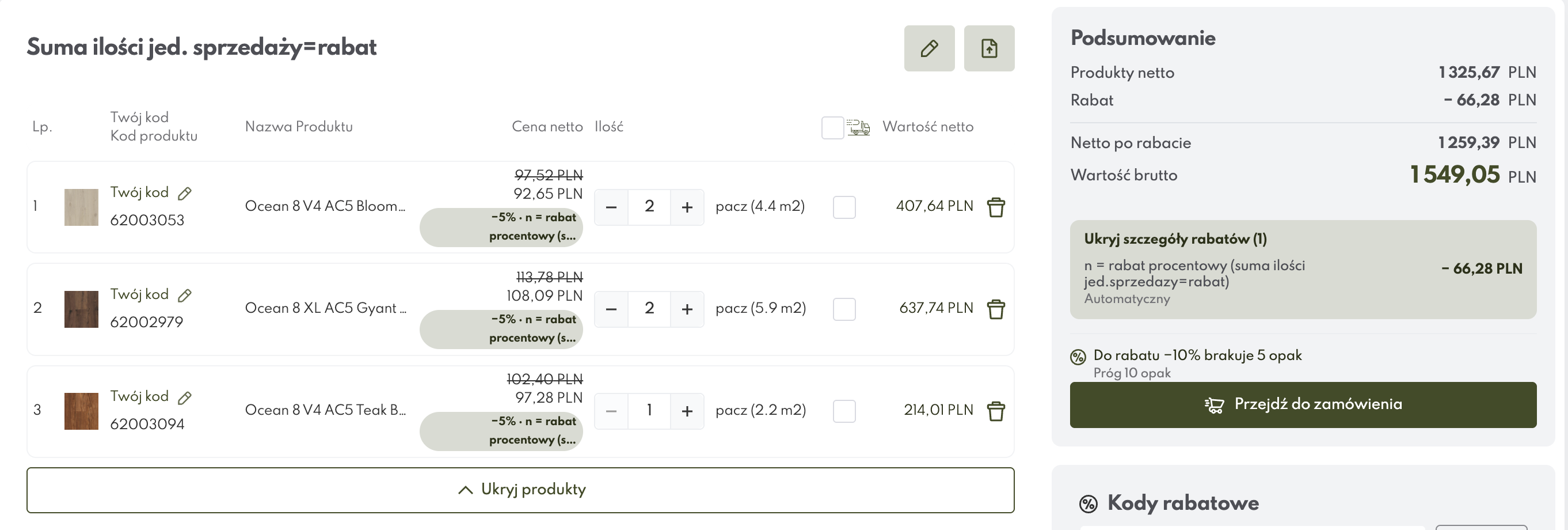
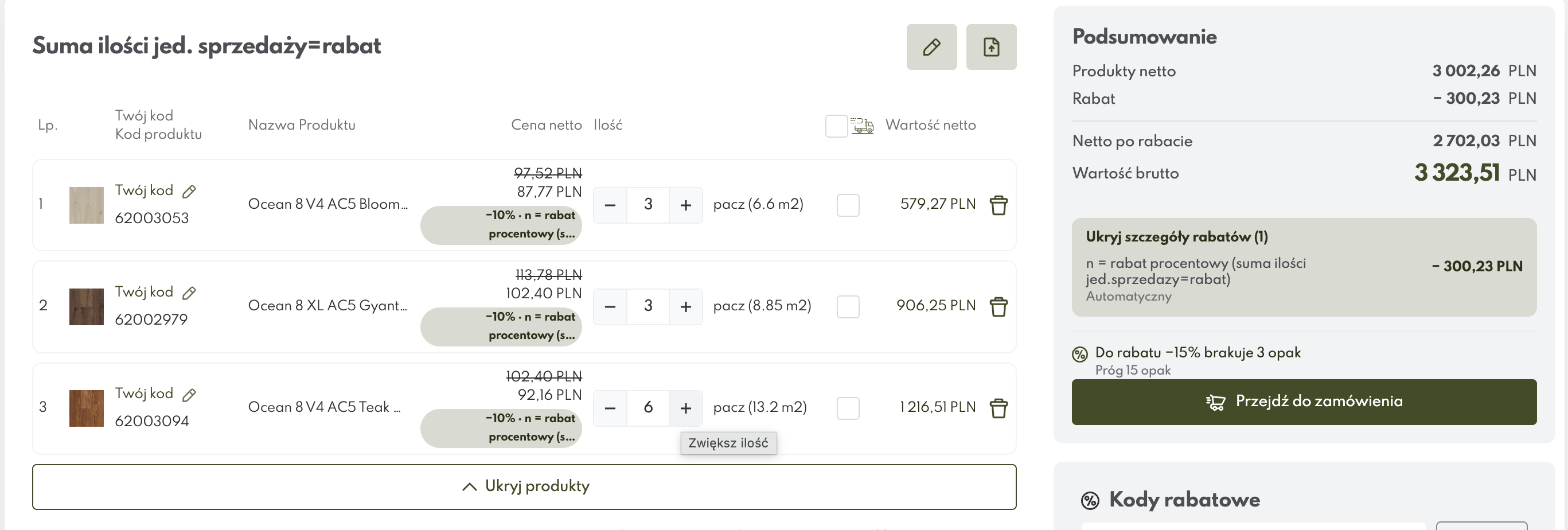
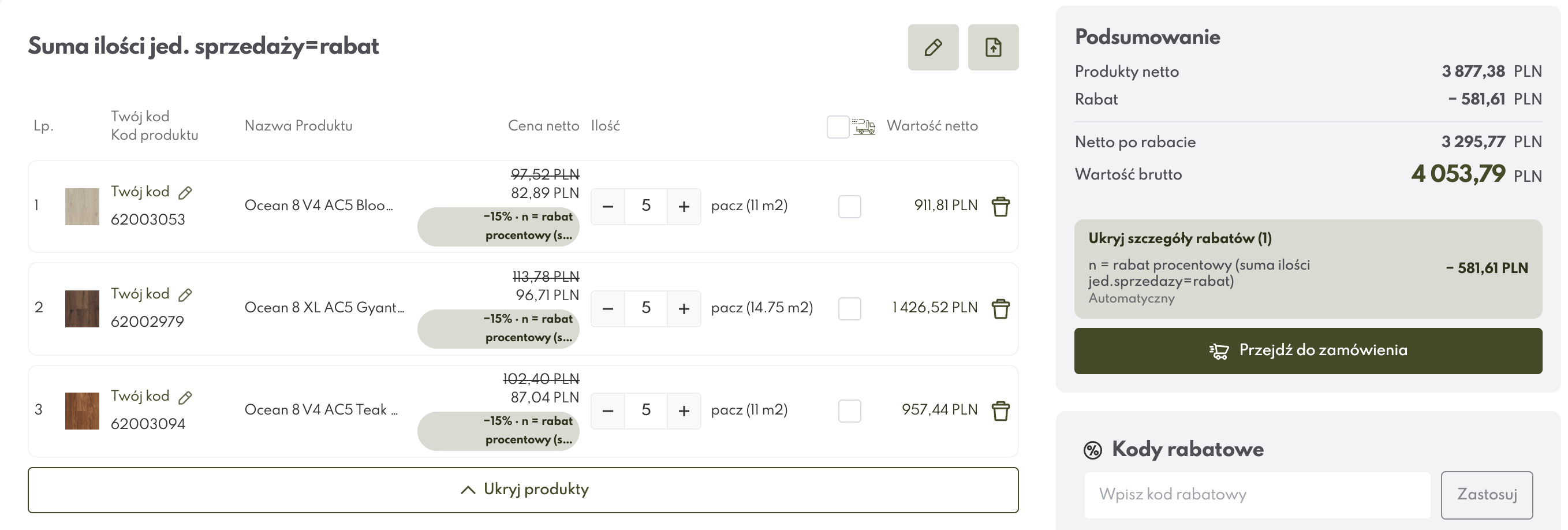
Tak prezentuje się wyżej skonfigurowana promocja na froncie platformy,a klient otrzyma:
-
5% za zakup 5 pełnych opakowań dowolnego produktu
-
10% rabatu za zakup 10 pełnych opakowań dowolnego produktu
-
15% rabatu za zakup 15 pełnych opakowań dowolnego produktu
-
-
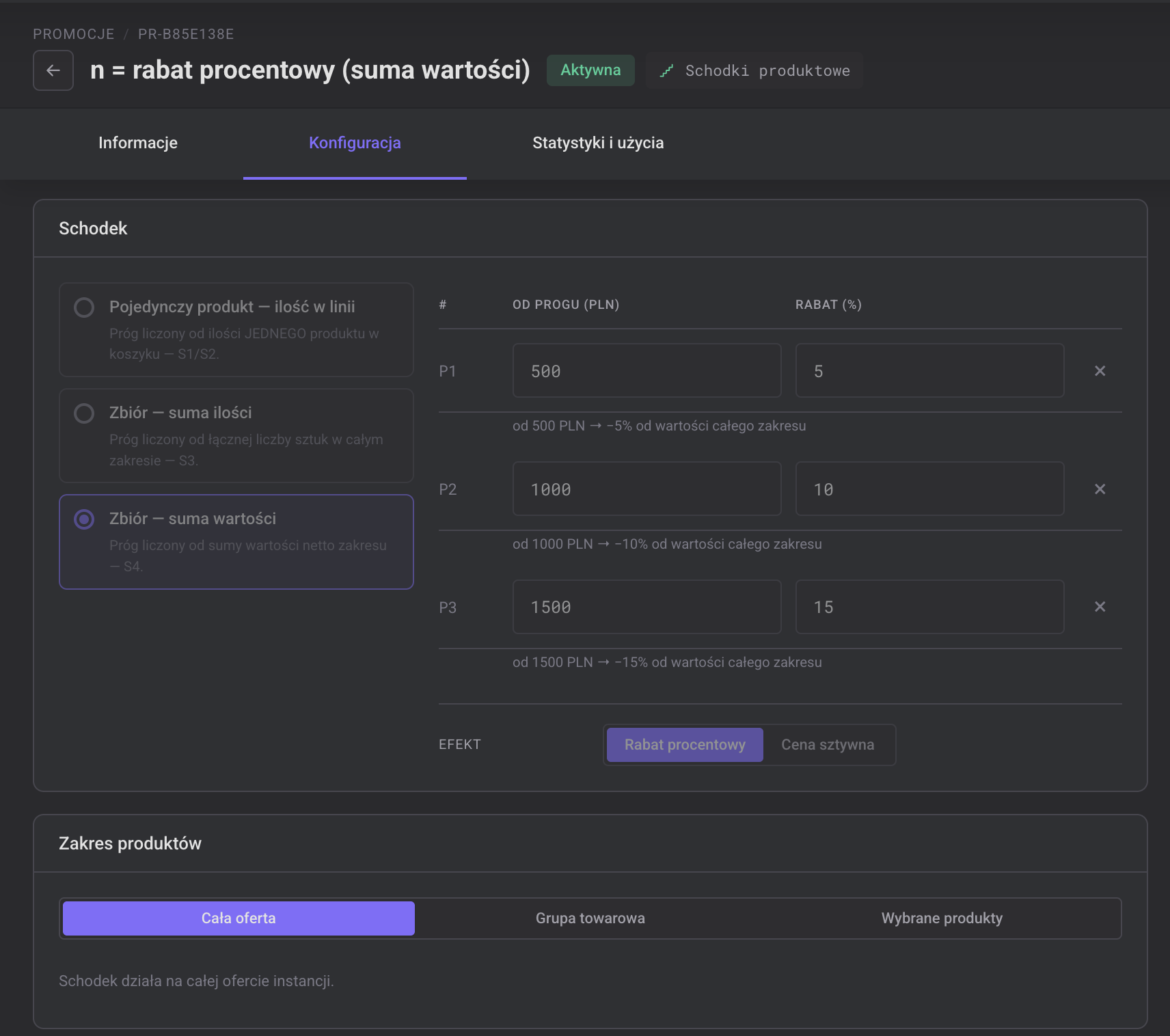
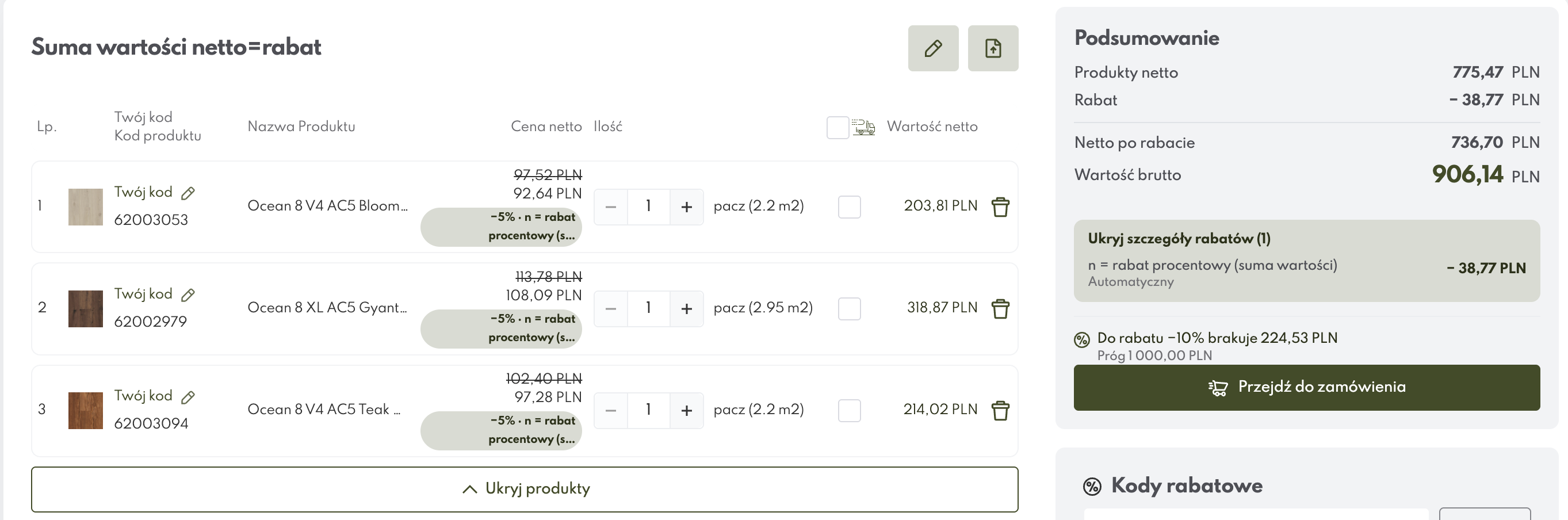
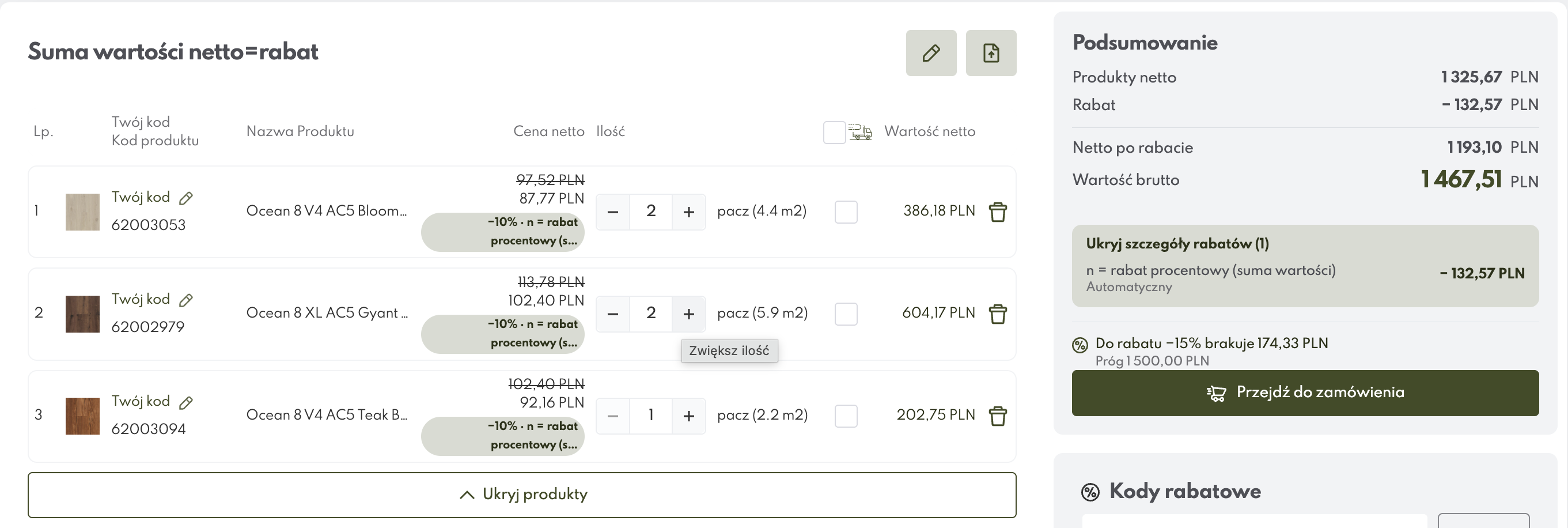
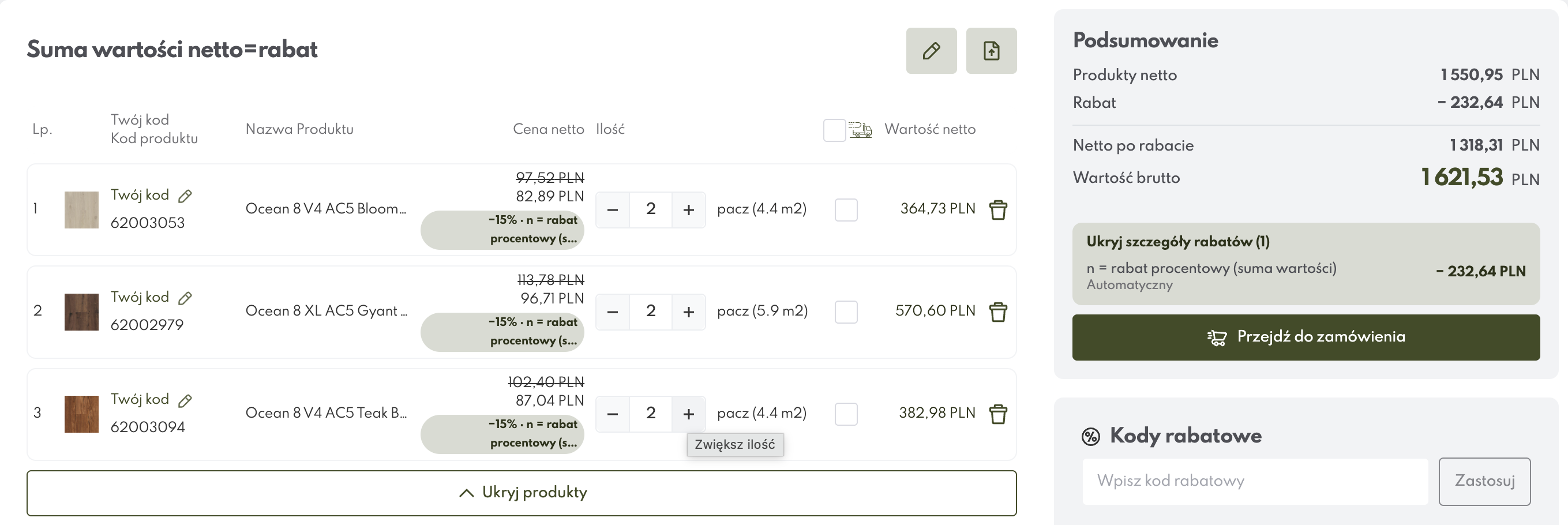
Ostatnim typem rabatu progowego jest suma wartości, a próg liczony jest od sumy wartości netto koszyka, czyli 500, 1000 lub 1500 pln netto.
-
W efekcie klient otrzymuje odpowiednio określony rabat procentowy, gdy wartość koszyka jest równa:
-
minimum 500 pln netto otrzyma 5% rabatu
-
minimum 1000 pln netto otrzyma 10% rabatu
-
minimum 1500 pln netto otrzyma 15% rabatu
-
👣 Kompozycje- konfiguracja krok po kroku
-
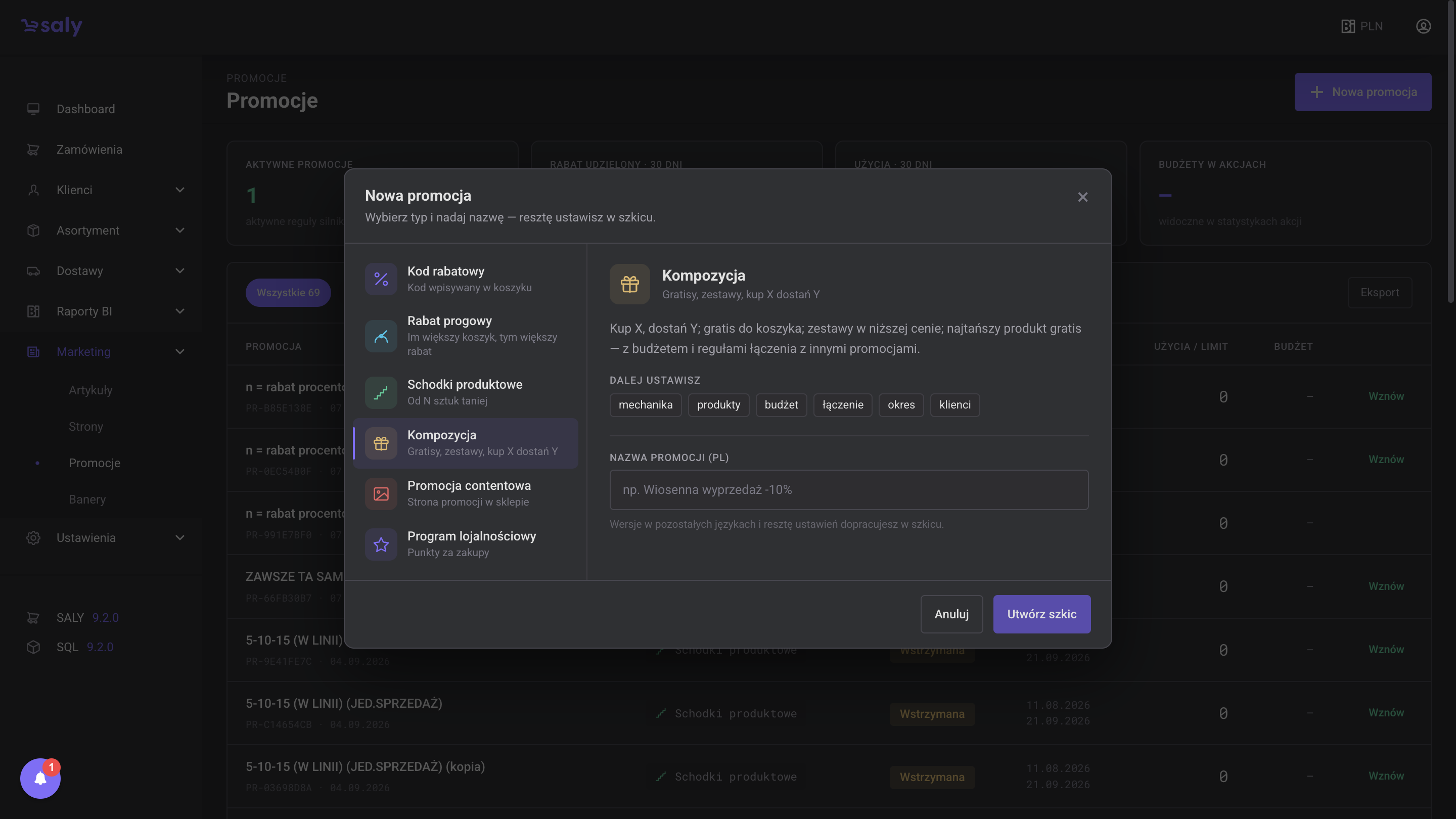
W celu utworzenia kompozycji kliknij w Marketing->Promocje, następnie przycisk “+Nowa promocja” wybierz Kompozycja wpisz nazwę promocji i kliknij przycisk “Utwórz szkic”
-
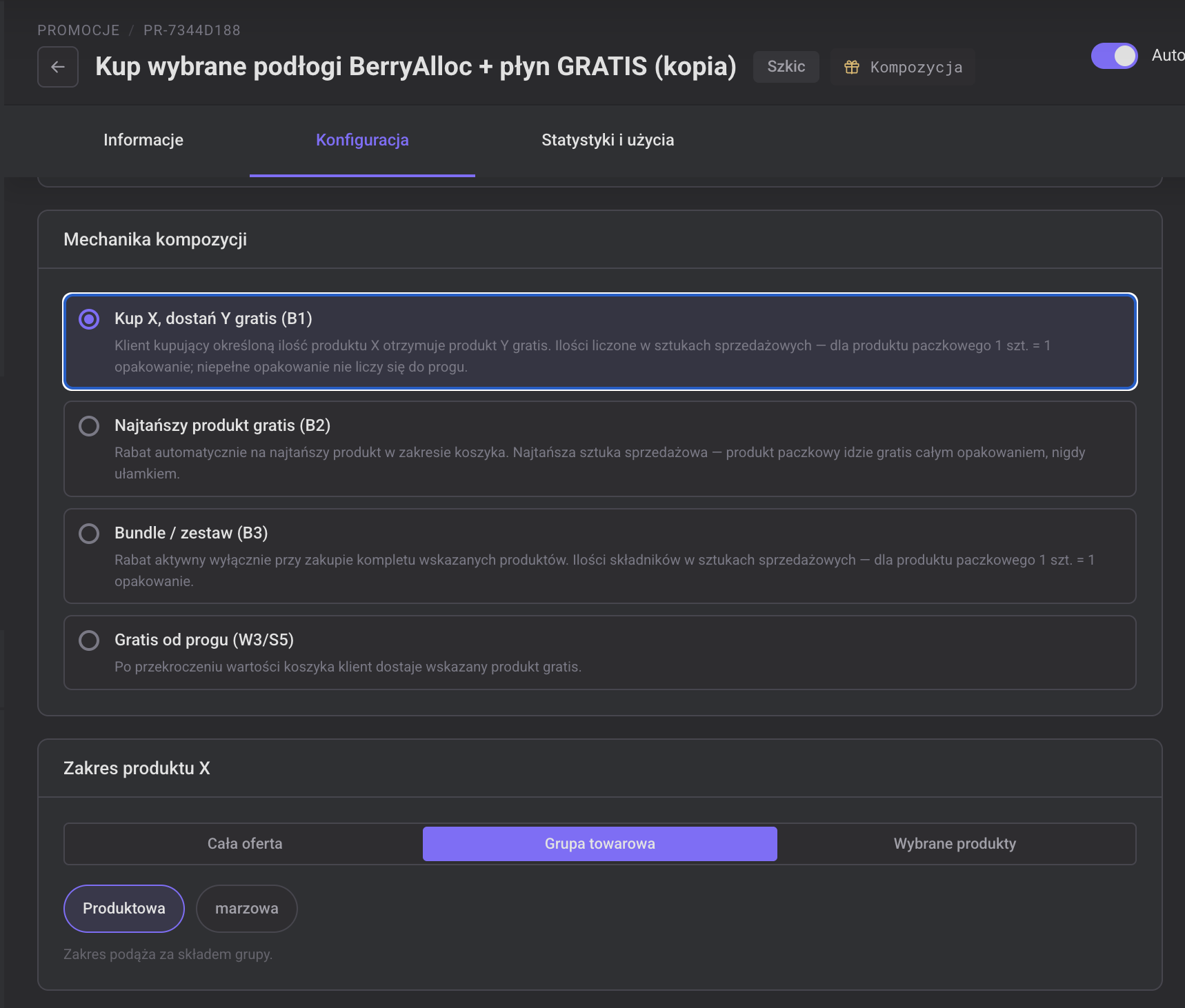
W kolejnym kroku podaj nazwę i opis, które będą wyświetlane jako etykieta w koszyku oraz wybierz mechanikę kompozycji:
-
Kup X, dostań Y gratis (B1): Klient kupujący określoną ilość produktu X otrzymuje produkt Y gratis. Ilości liczone w sztukach sprzedażowych - dla produktu paczkowanego 1 szt. = 1 opakowanie, niepełne opakowanie nie liczy się do progu.
-
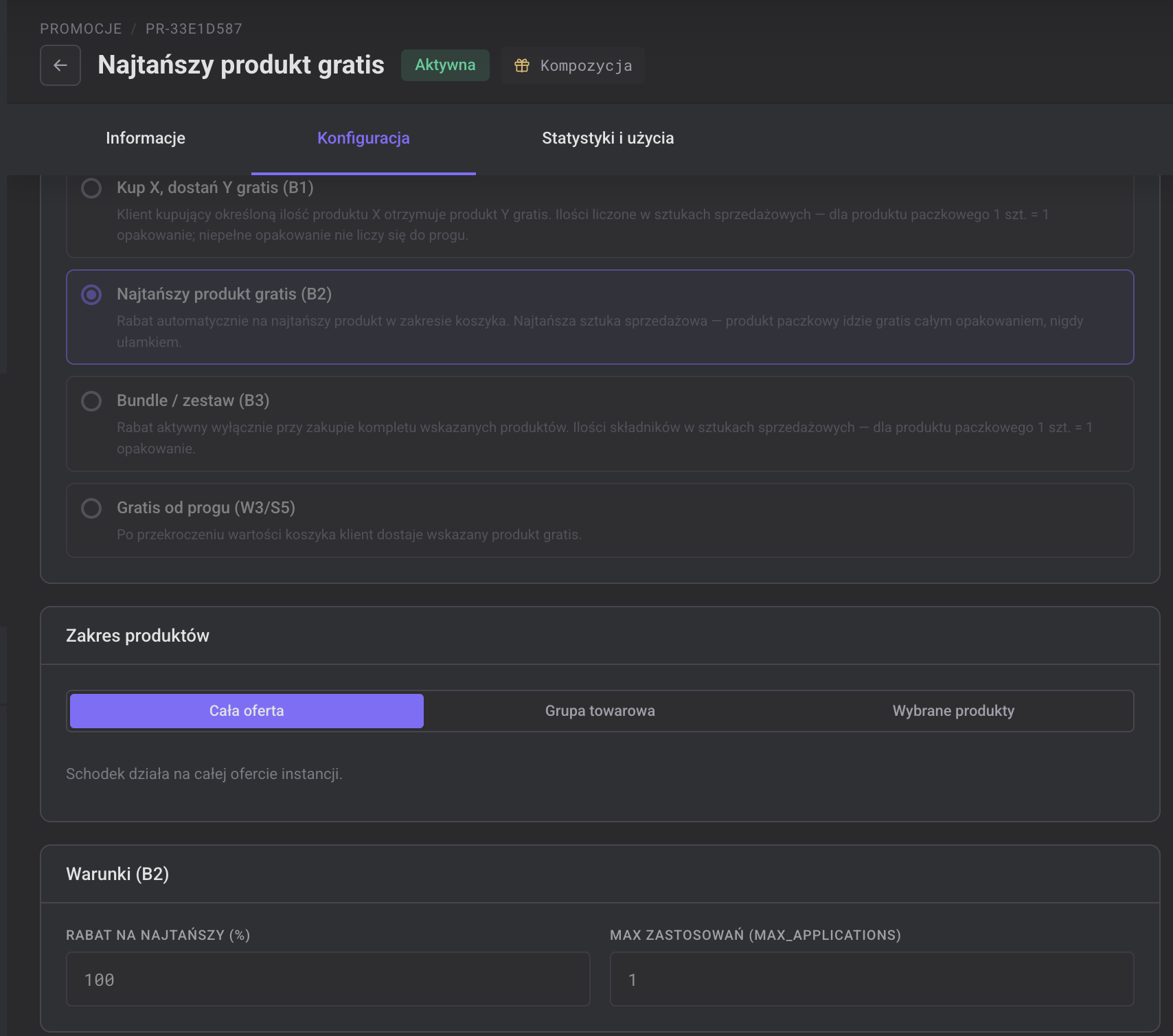
Najtańszy produkt gratis (B2): Rabat automatycznie na najtańszy produkt w zakresie koszyka. Najtańsza sztuka sprzedażowa - produkt paczkowy idzie gratis całym opakowaniem, nigdy ułamkiem.
-
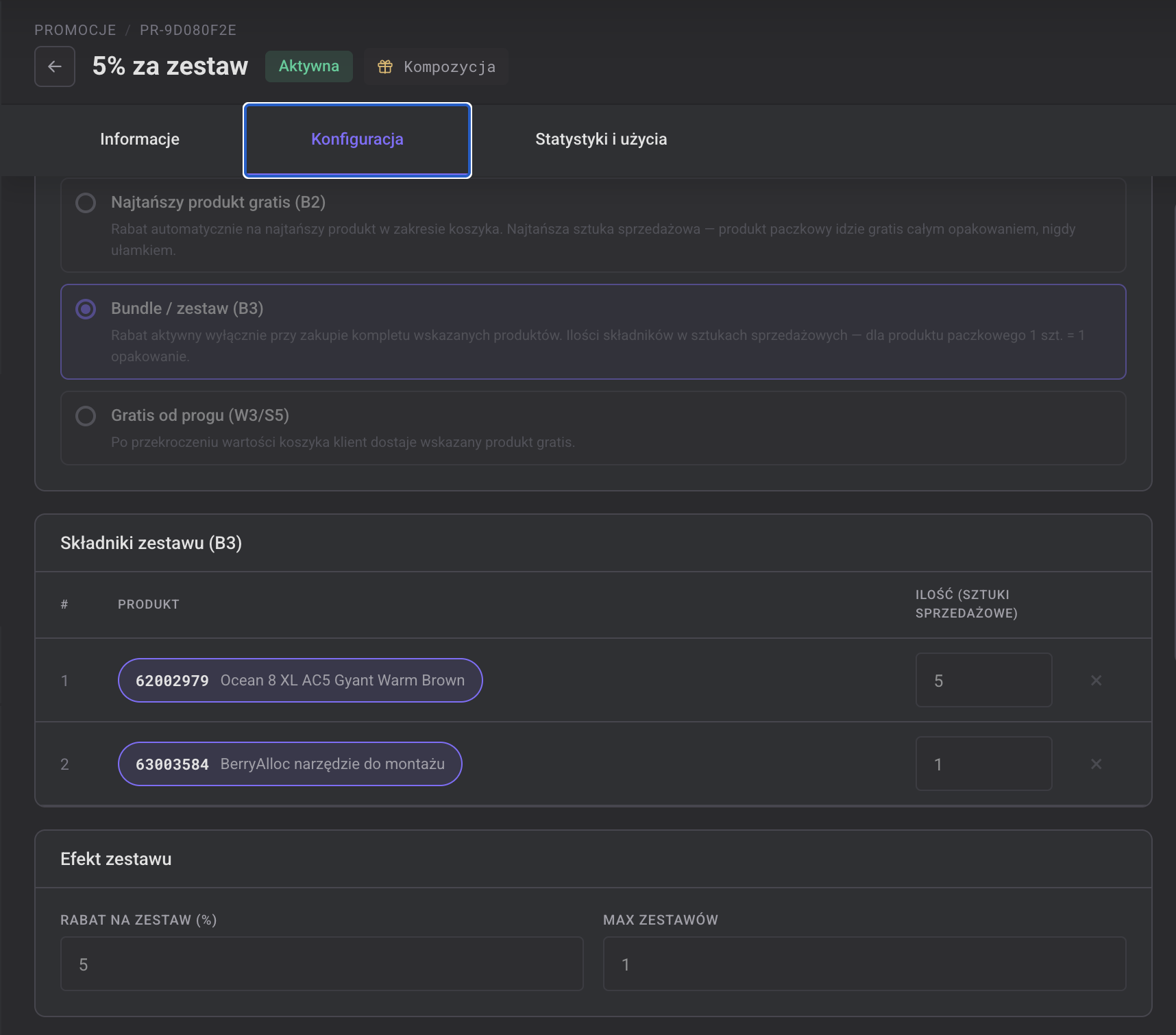
Bundle / zestaw (B3): Rabat aktywny wyłącznie przy zakupie kompletu wskazanych produktów. Ilości składników w sztukach sprzedażowych - dla produktu paczkowanego 1 szt. = 1 opakowanie.
-
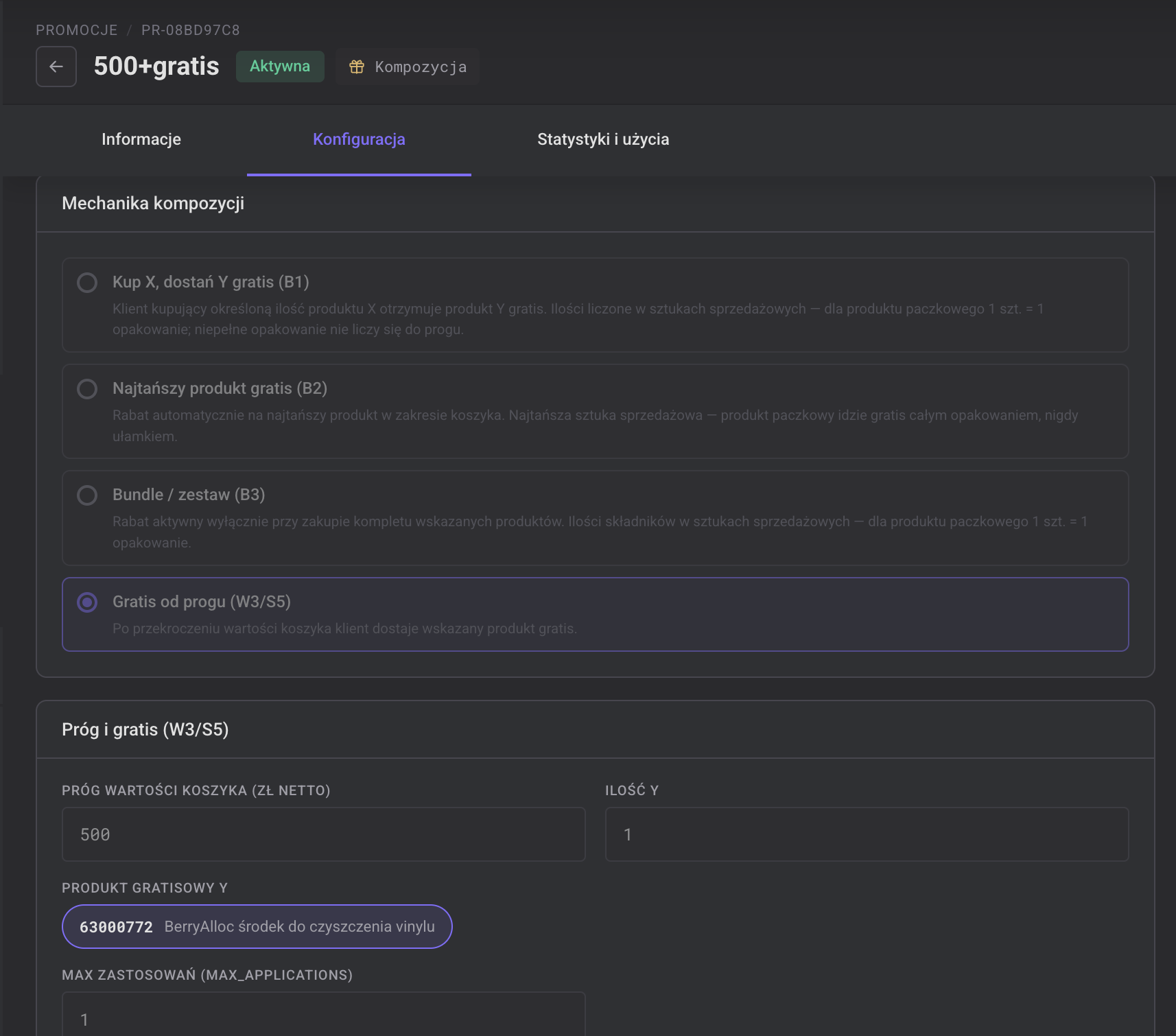
Gratis od progu (W3/S5): Po przekroczeniu wartości koszyka klient dostaje wskazany produkt gratis.
-
-
Przykładowa konfiguracja kompozycji Kup X, dostań Y gratis (B1)
-
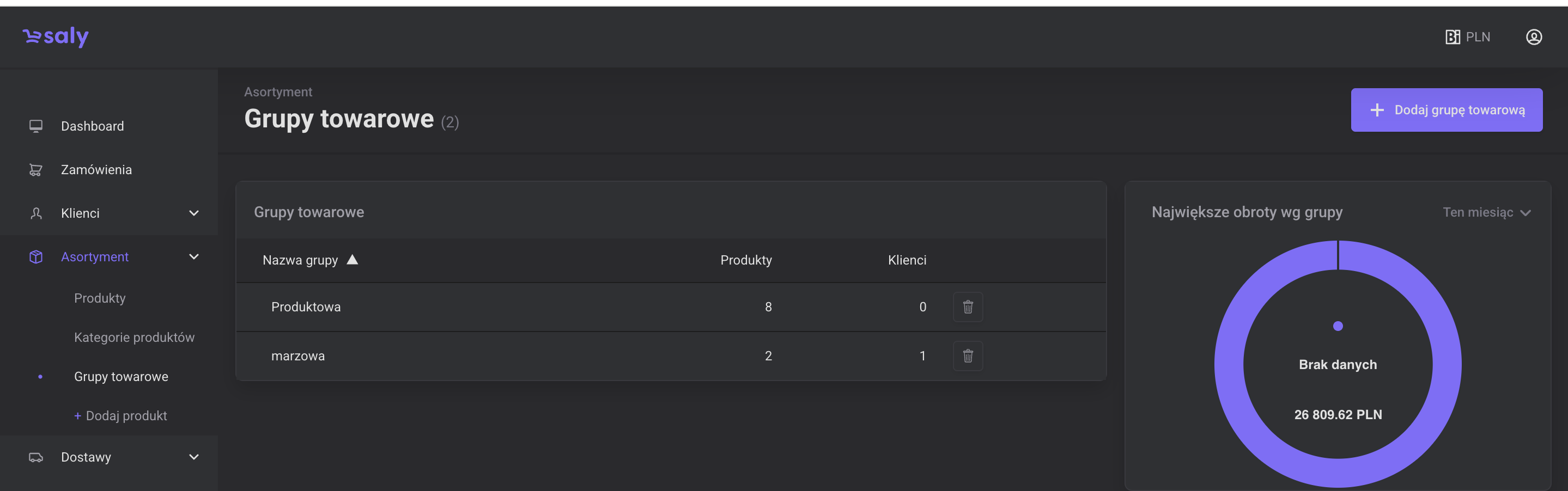
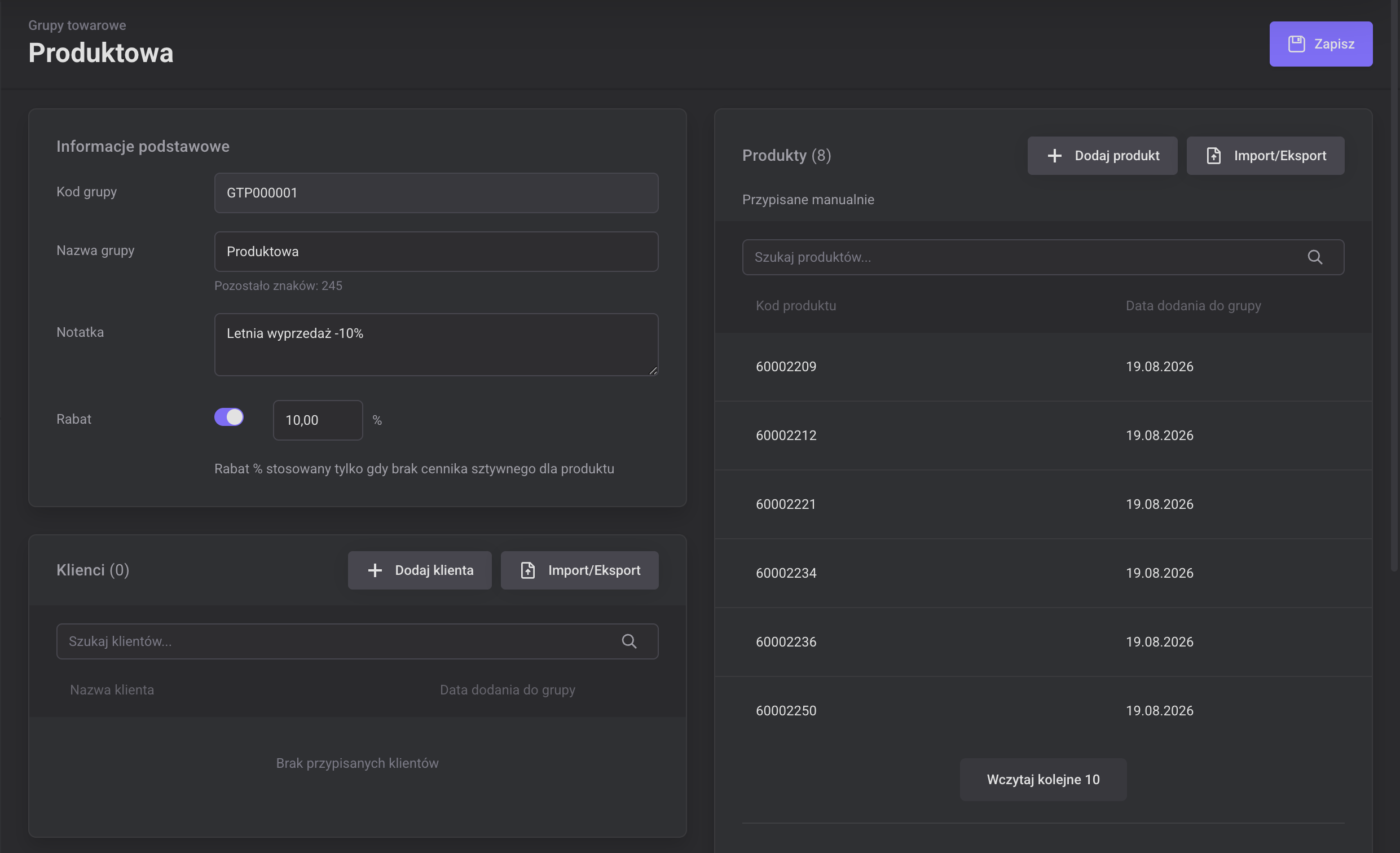
Wybrane produkty można dodać ręcznie lub zdefiniować je w zakładce Grupa towarowa. W tym celu kliknij w panelu administracyjnym Asortyment->Grupy towarowe->Produktowa lub marżowa
a następnie kliknij Dodaj produkty i wprowadź hje ręcznie lub kliknij Import/Eksport i wgraj odpowiedni plik
-
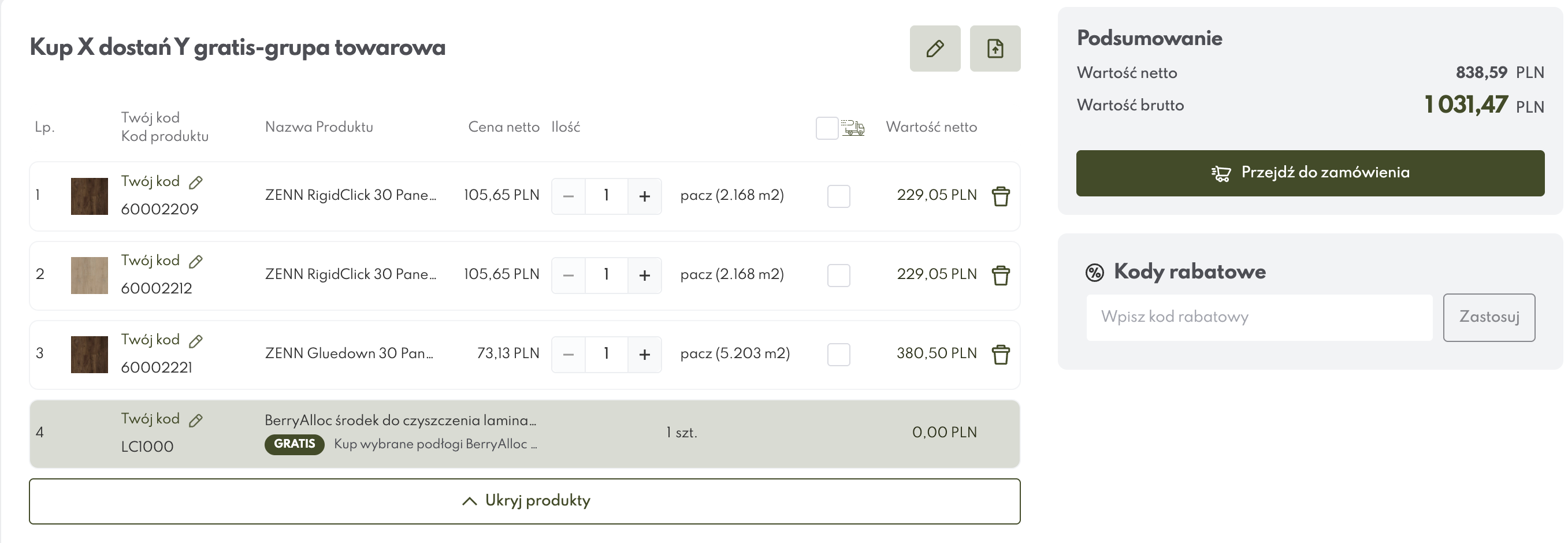
Widok promocji na froncie platformy po spełnieniu warunków, czyli zakupie produktów ze wskazanej grupy towarowej przez klienta
-
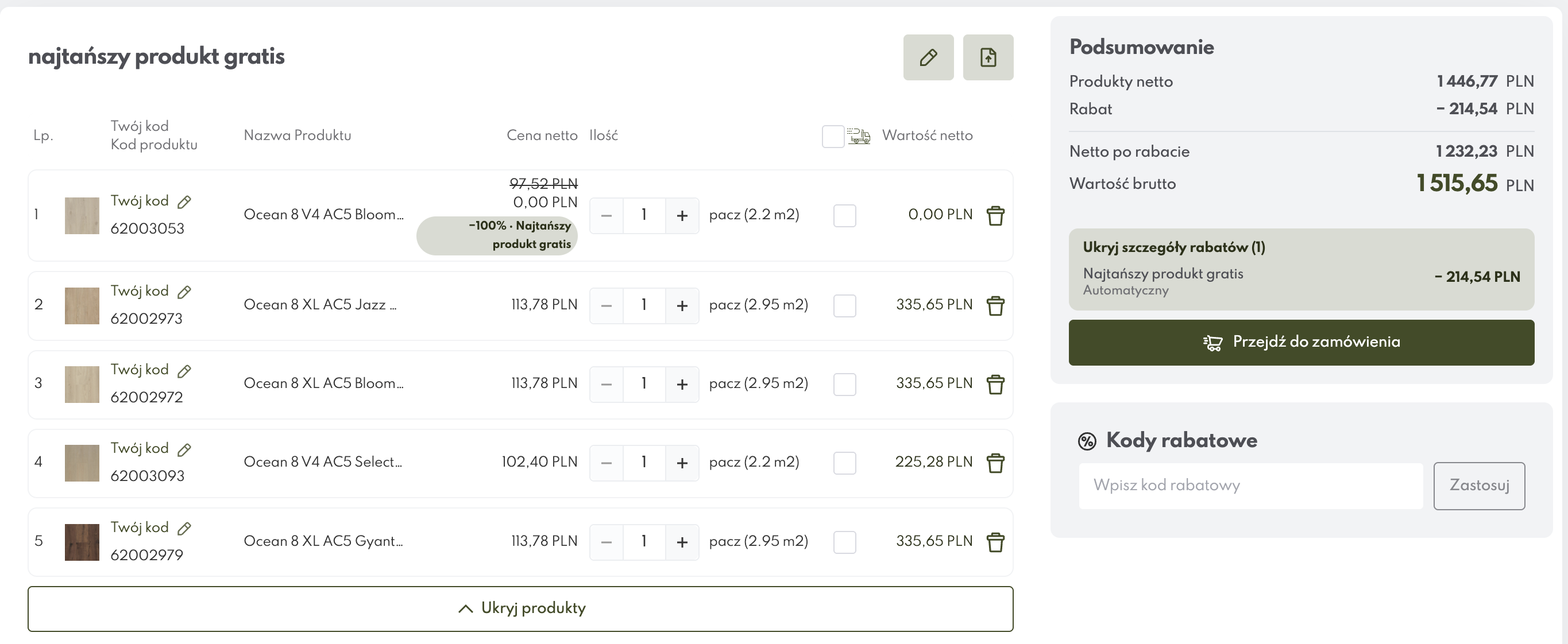
Przykładowa konfiguracja kompozycji “Najtańszy produkt gratis (B2)”. W tym przypadku klient otrzymuje automatycznie rabat 100% na najtańszy produkt w koszyku.
-
Oto widok powyżej skonfigurowanej promocji na froncie platformy:
-
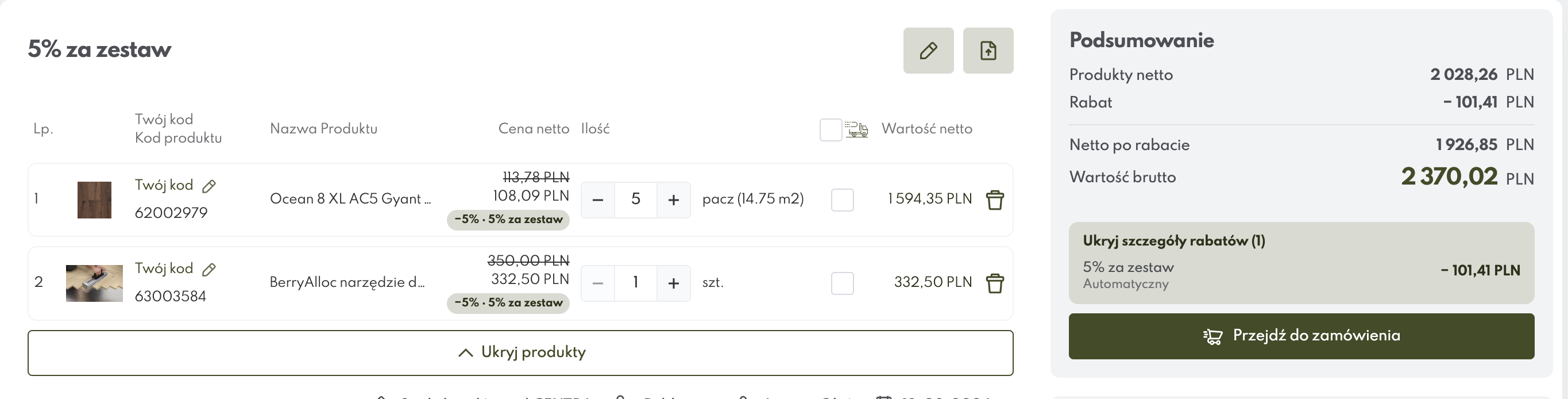
Przykładowy Bundle / zestaw (B3) w którym za zakup składanek zestawu w określonych ilościach(jed. sprzedażowe) klient otrzyma określony raba tzn.5%
-
Rabat naliczany jest od każdego produktu w linii a jego łączna wartość wskazana jest w podsumowaniu koszyka
-
Ostatni typ kompozycji to Gratis od progu (W3/S5). Przykładowa konfiguracja zakłada, że klient otrzyma wskazany produkt gratis po przekroczeniu progu wartości koszyka równej 500 zł
-
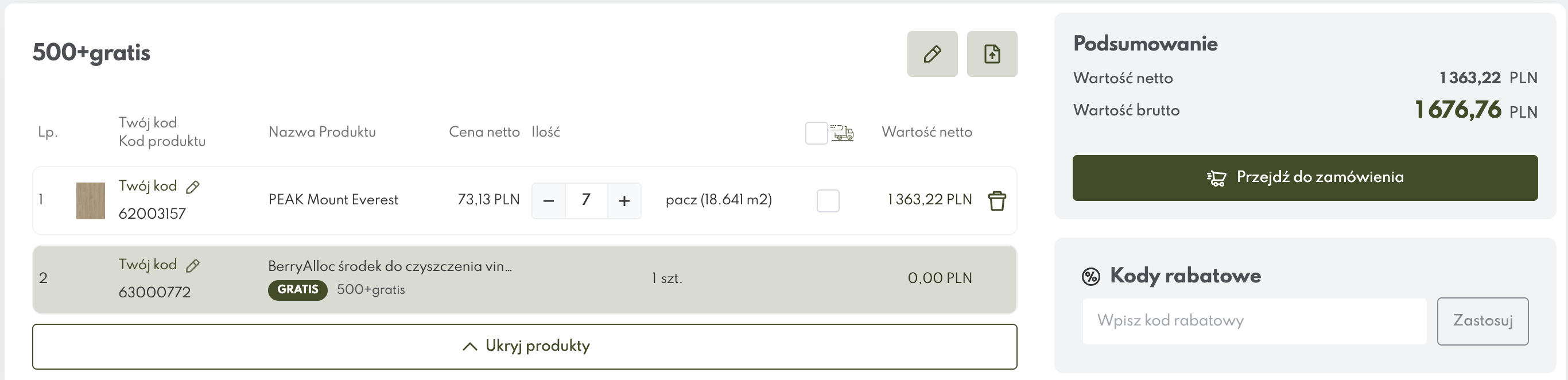
Zgodnie z założeniem promocji po przekroczeniu progu 500 zł netto klient otrzymuje jednorazowo wskazany produkt gratis
🔗 Inne dokumenty