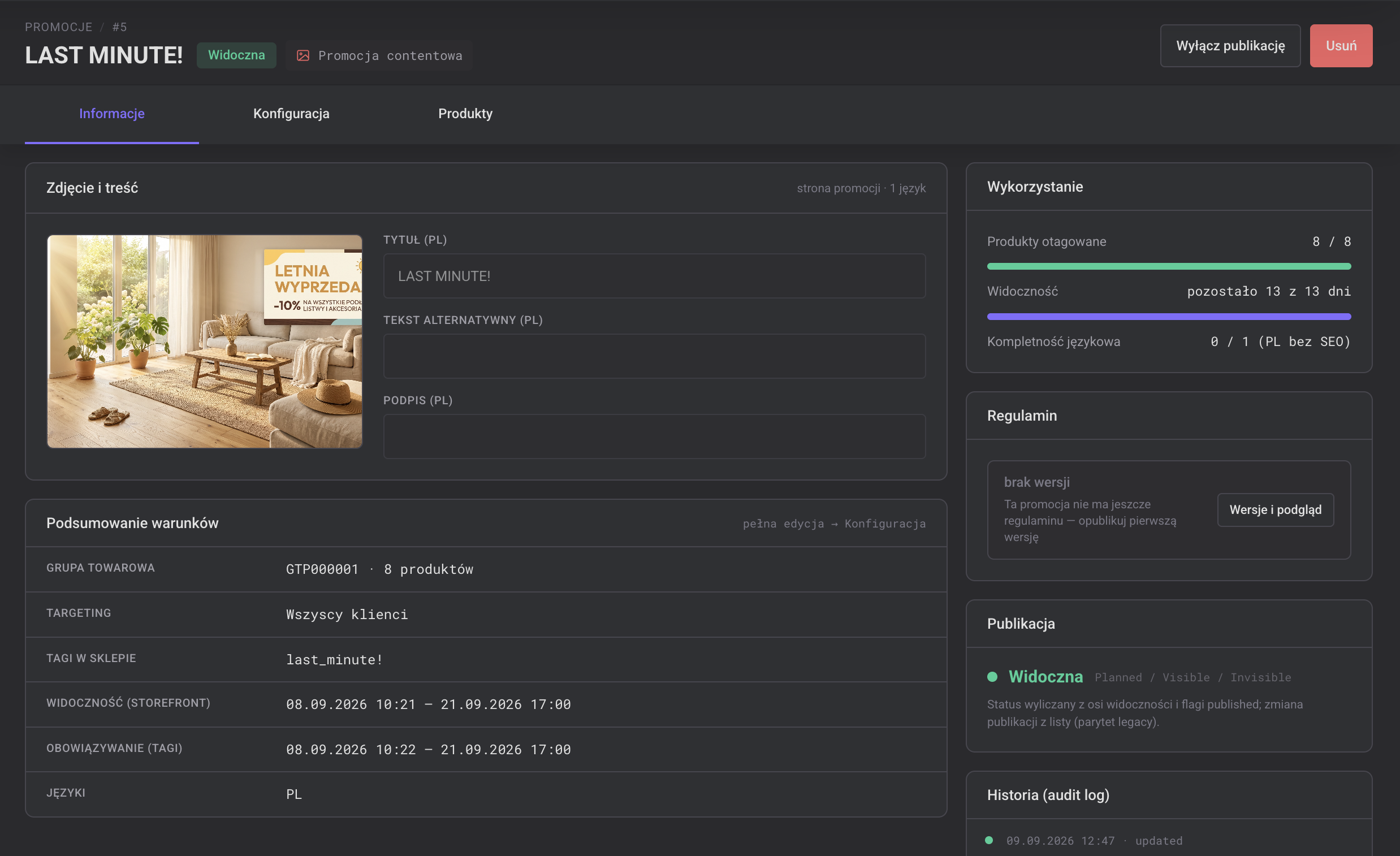
-
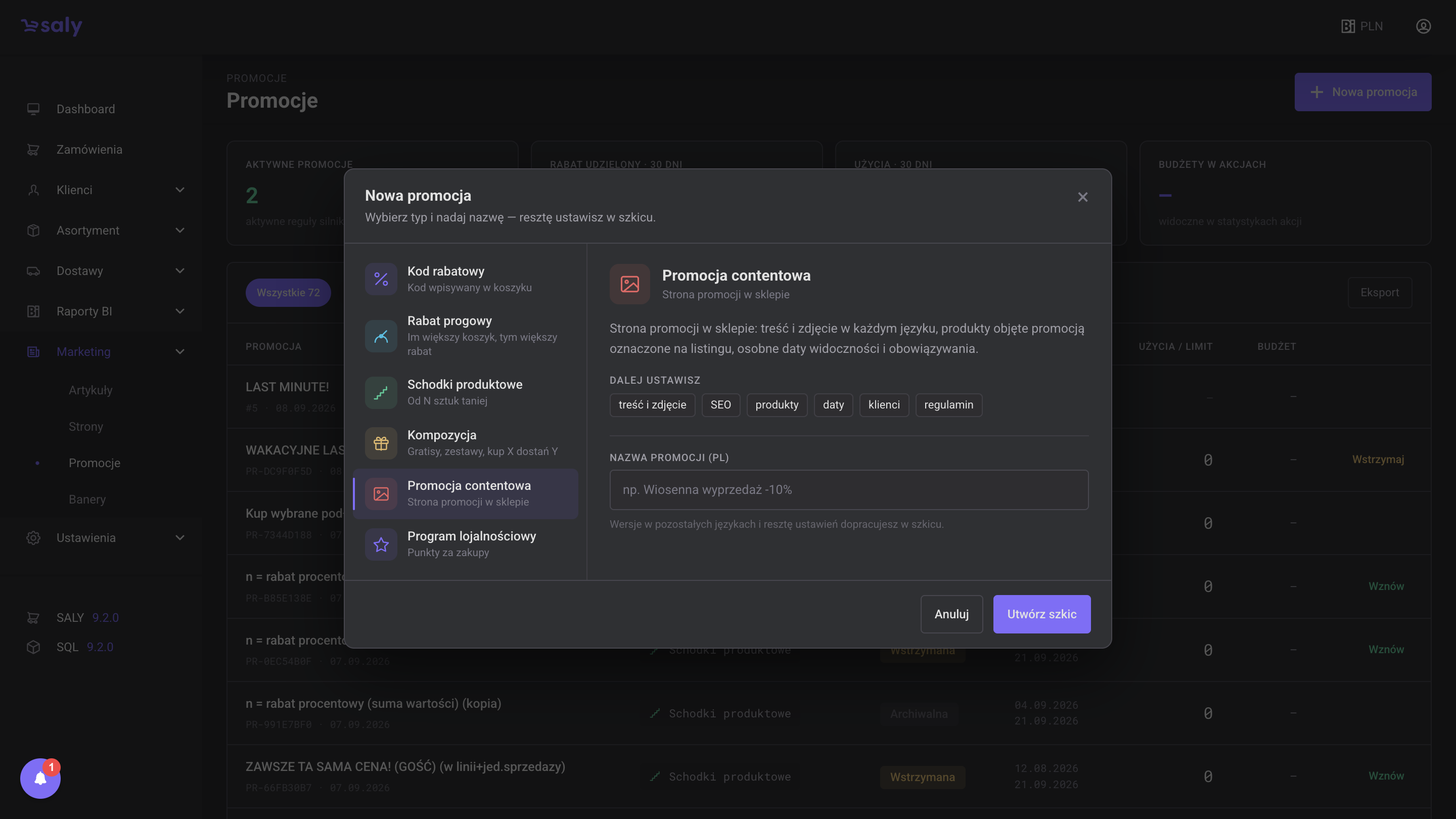
W celu dodania nowej promocji contentowej zaloguj się do panelu administracyjnego kliknij Marketing-> Promocje, a następnie przycisk “Nowa promocja”, wybierz Promocja contentowa, wpisz nazwę promocji i kiknij przycisk “Utwórz szkic”
-
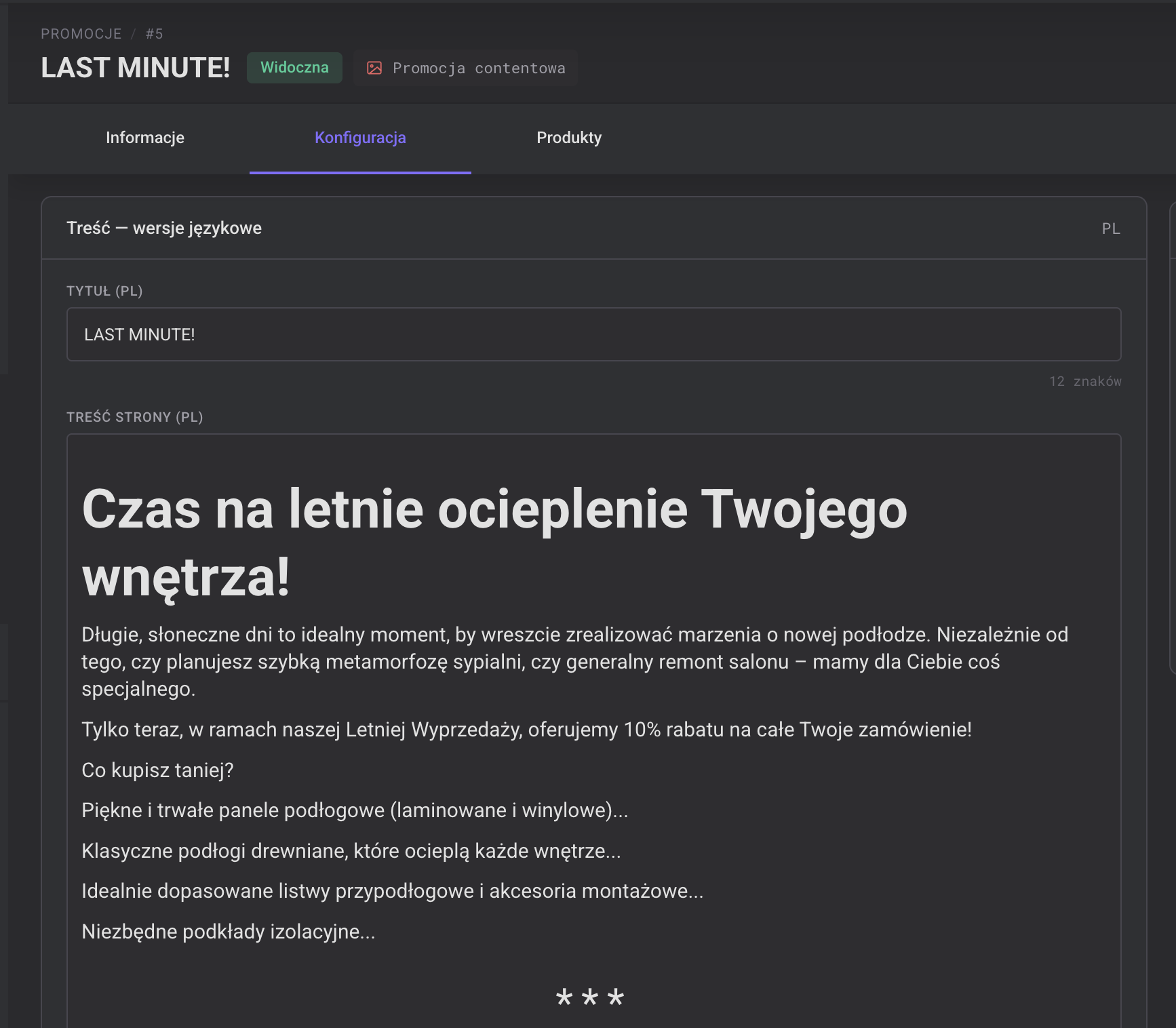
W oknie Konfiguracja wpisz
-
tytuł, czyli nagłówek promocji wyświetlany na froncie
-
treść strony, czyli tekst w którym zachęcisz klienta do wzięcia udziału w promocji
-
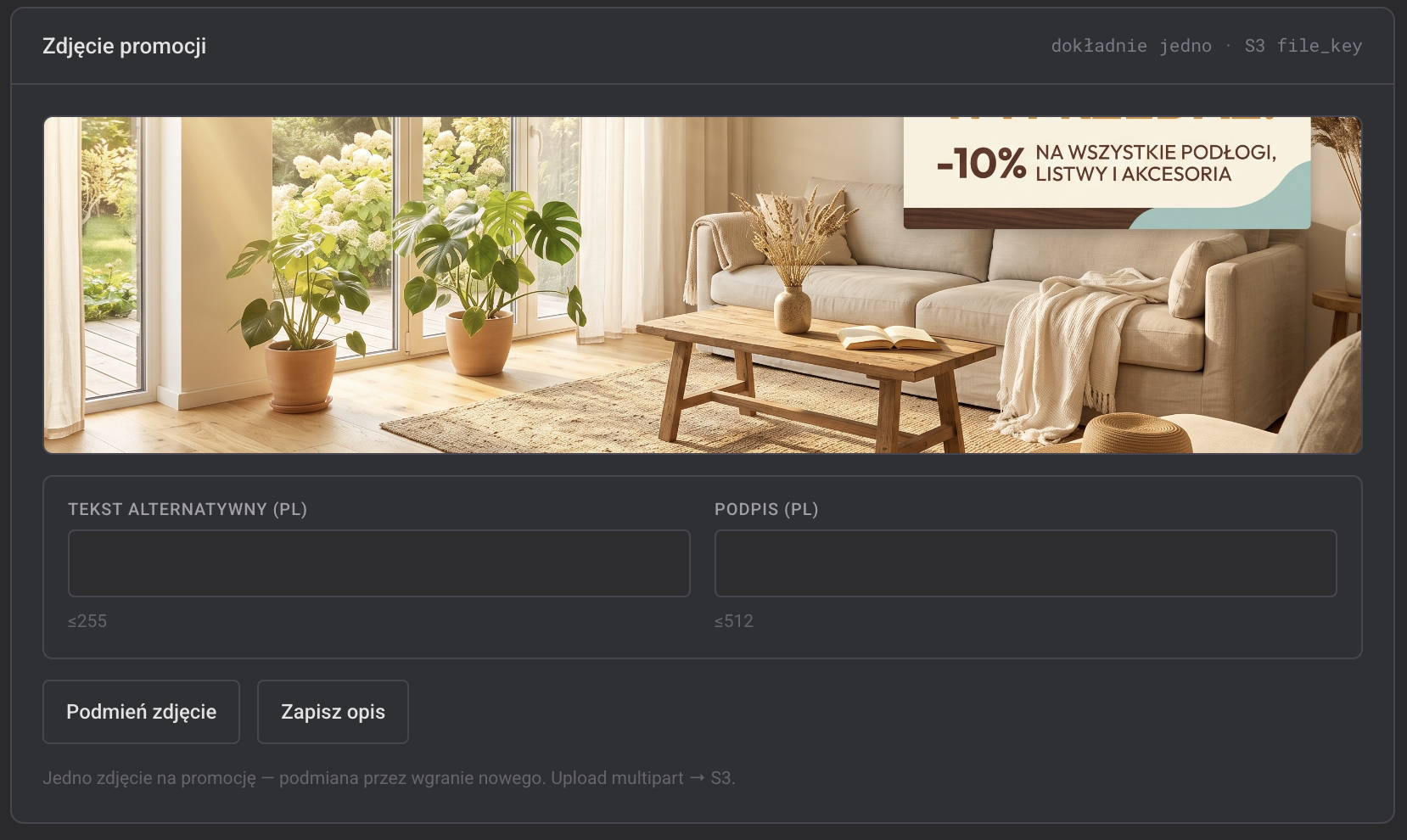
dodaj zdjęcie, czyli atrakcyjną grafikę która przyciągnie uwagę klienta
-
określ widoczność promocji, czyli czas przez który promocja będzie wyświetlana na froncie oraz czas obowiązywania tagów, czyli etykiety którymi będą oznaczone produkty biorące udział w promocji
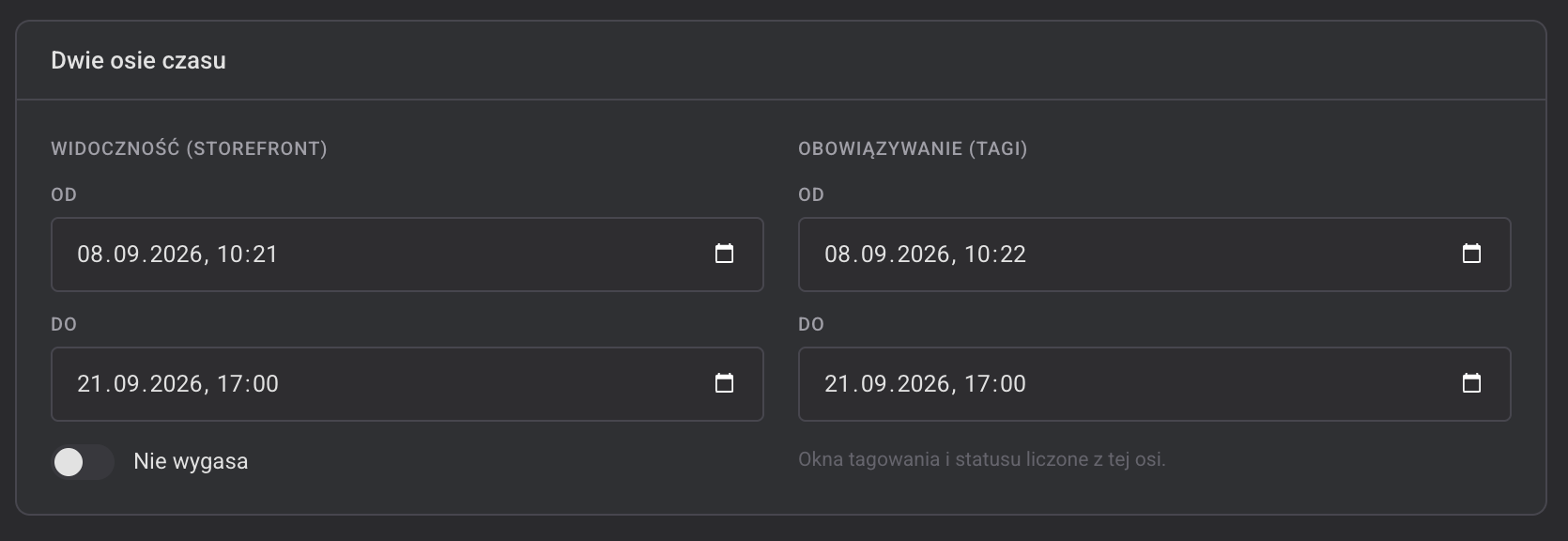
-
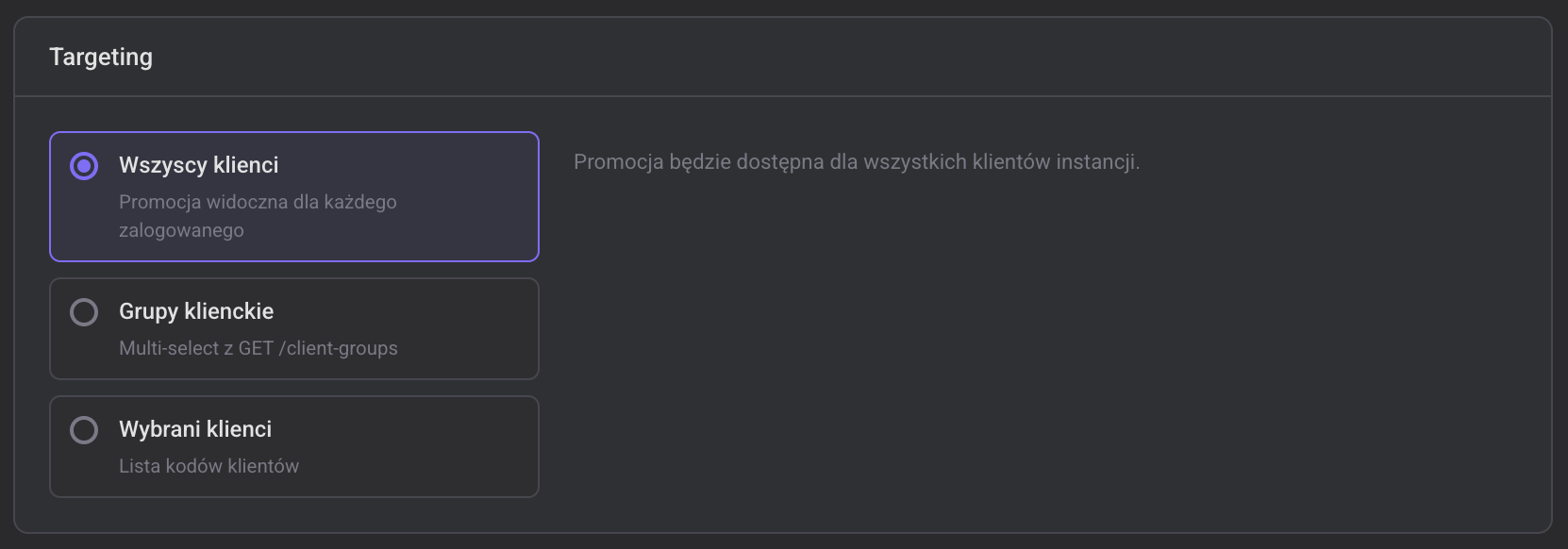
targeting, czyli docelową grupę klientów promocji
-
-
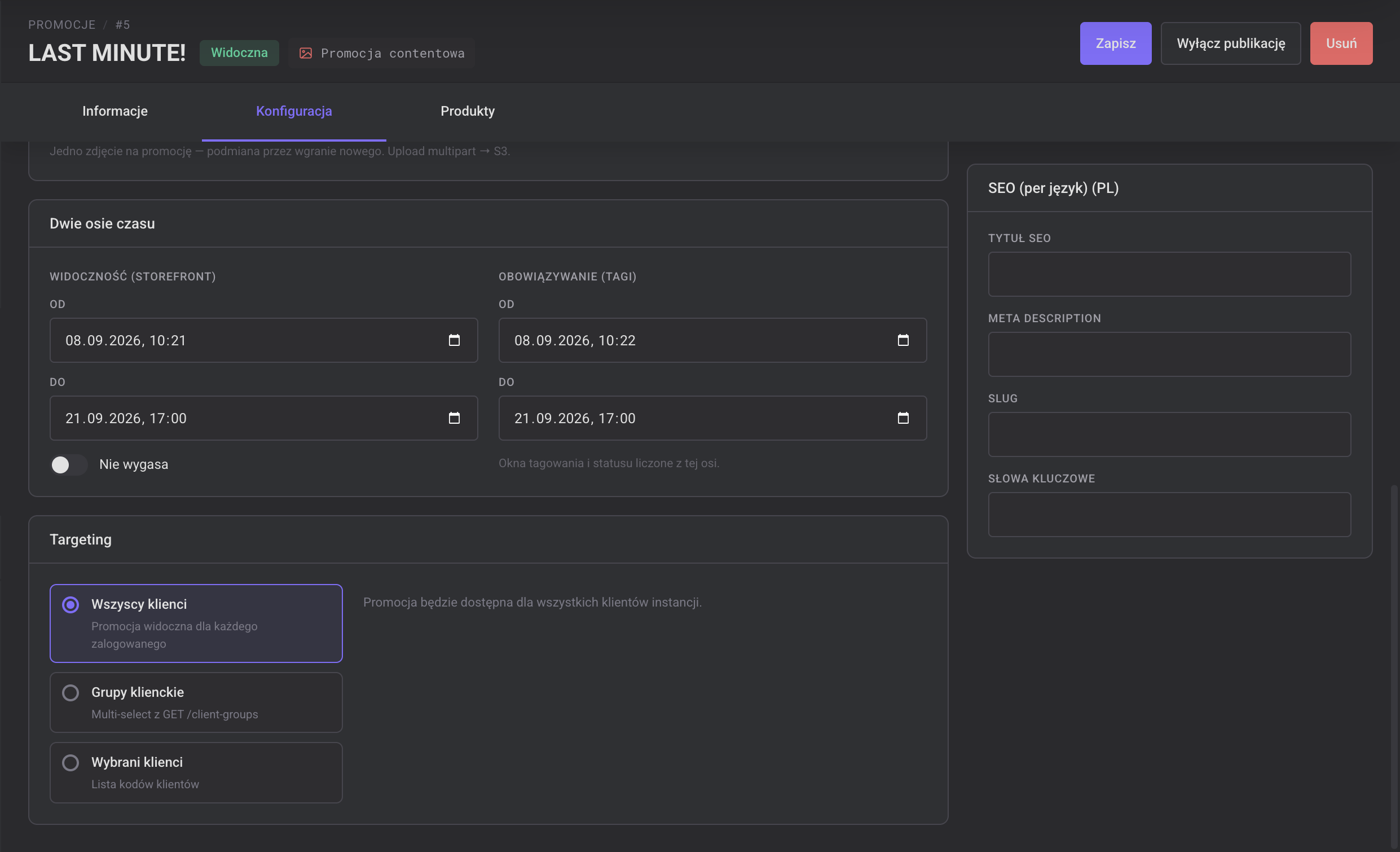
Dodatkowo w części SEO (istotne tylko jeśli platforma ma charakter otwarty) możesz określić kluczowe dla pozycjonowania promocji dane.
-
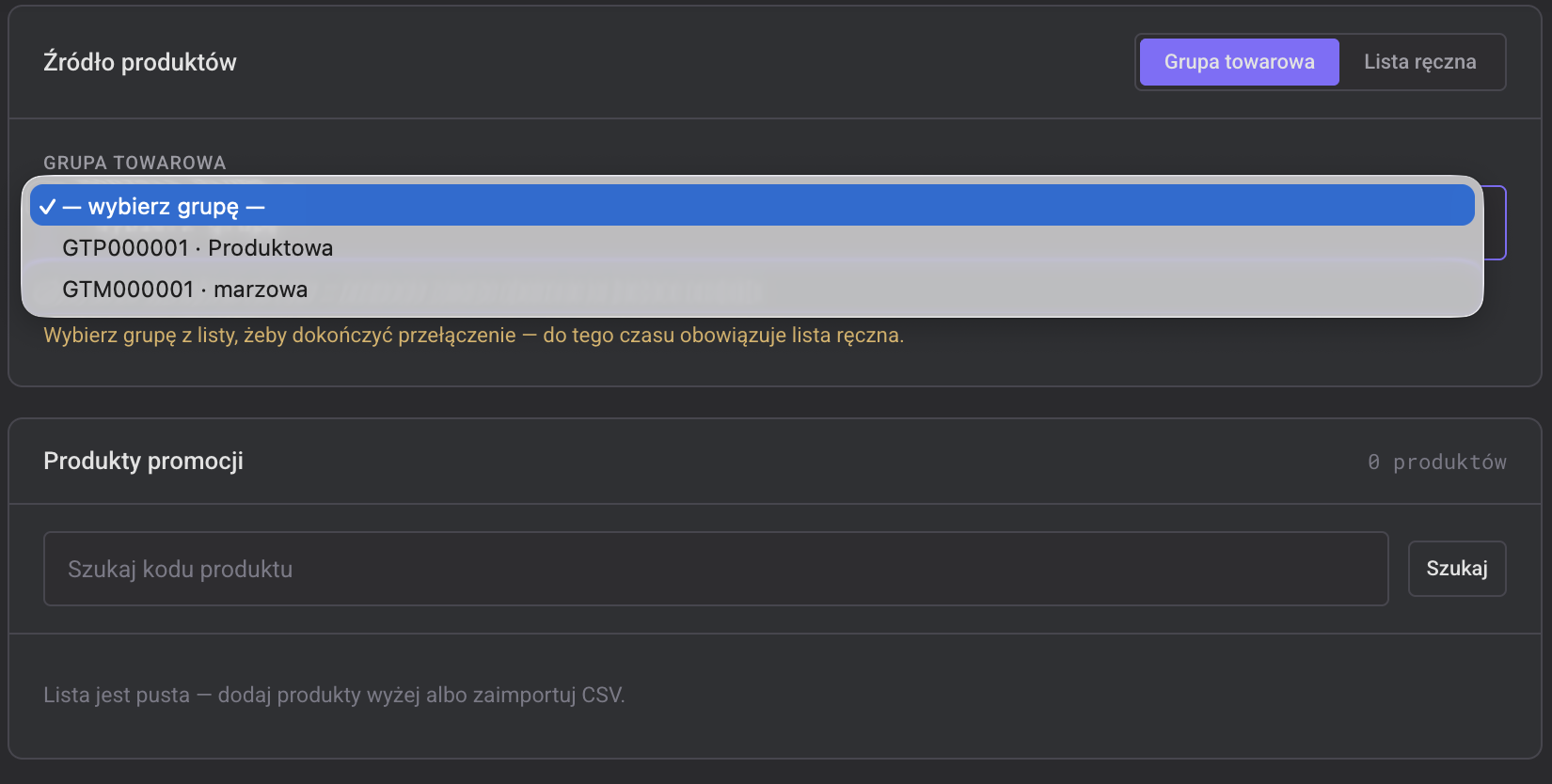
W kolejnej zakładce “Produkty” możesz określić zakres produktów, które biorą udział w promocji poprzez wybór ręczny lub dodanie dodanie grupy towarowej
-
lista ręczna- kliknij przycisk”+Wybierz produkt”
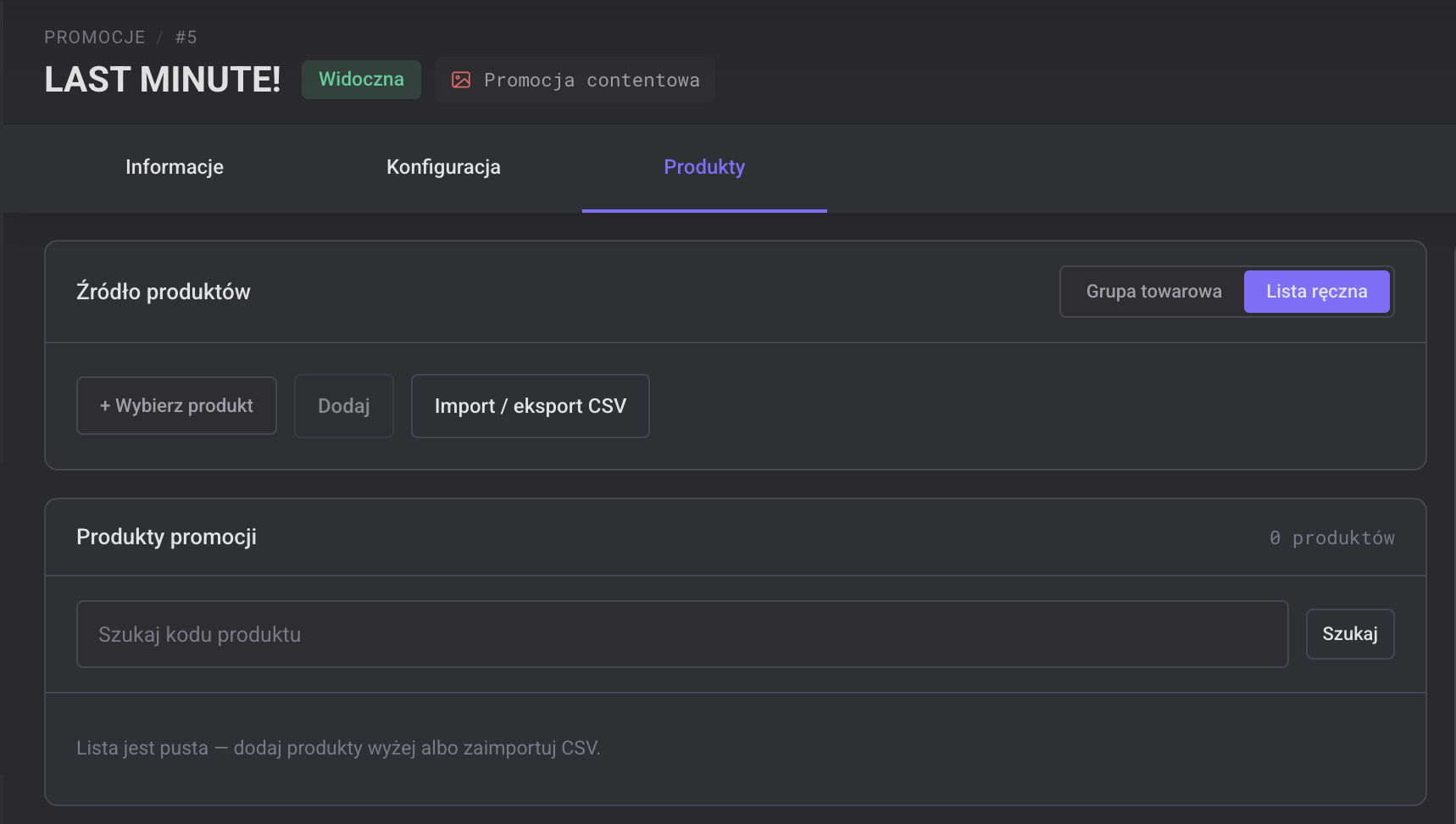
wpisz kod wybranego produktu, a następnie oznacz produkt i kliknij “Wybierz”
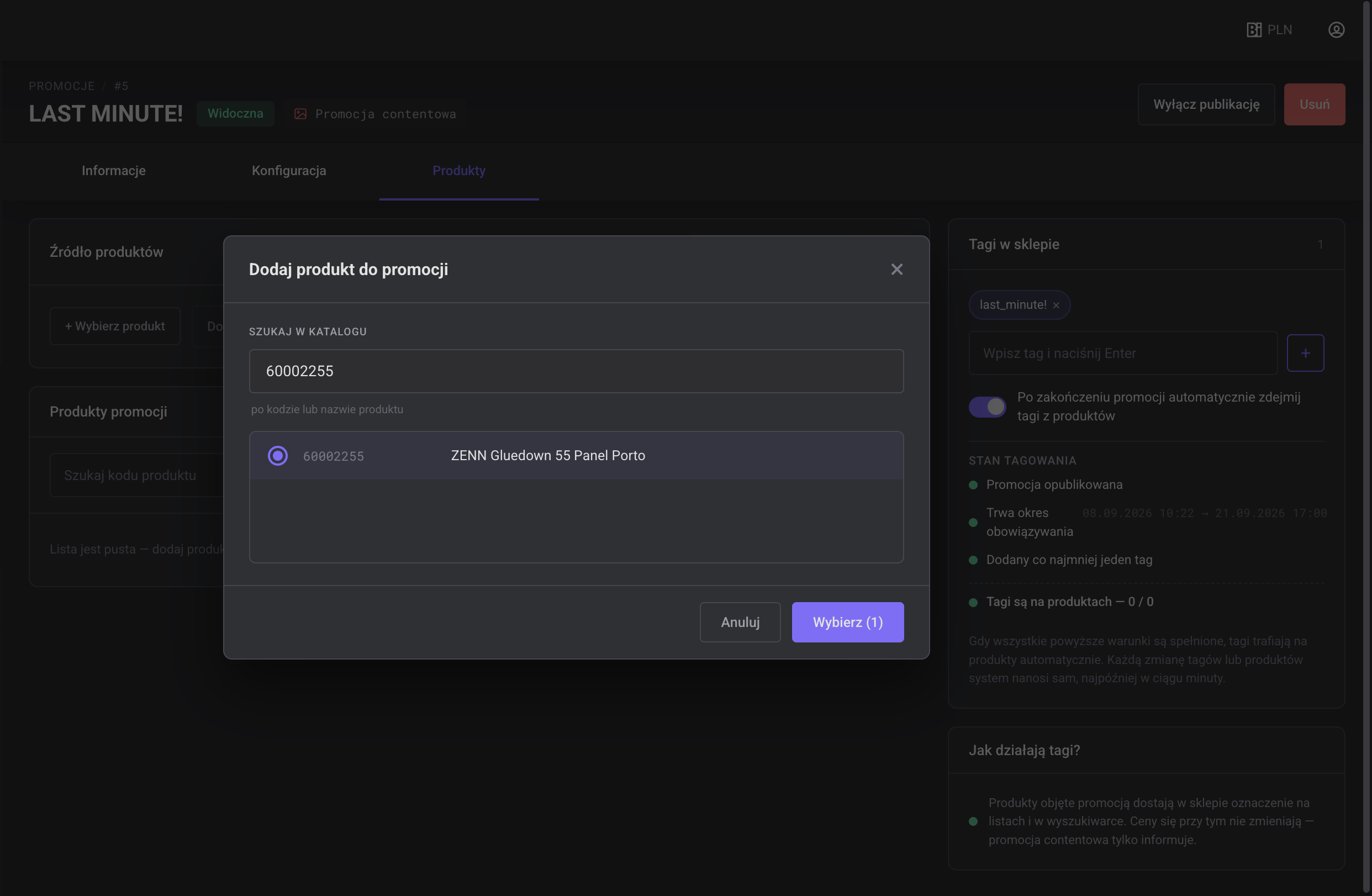
a następnie kliknij przycisk Dodaj

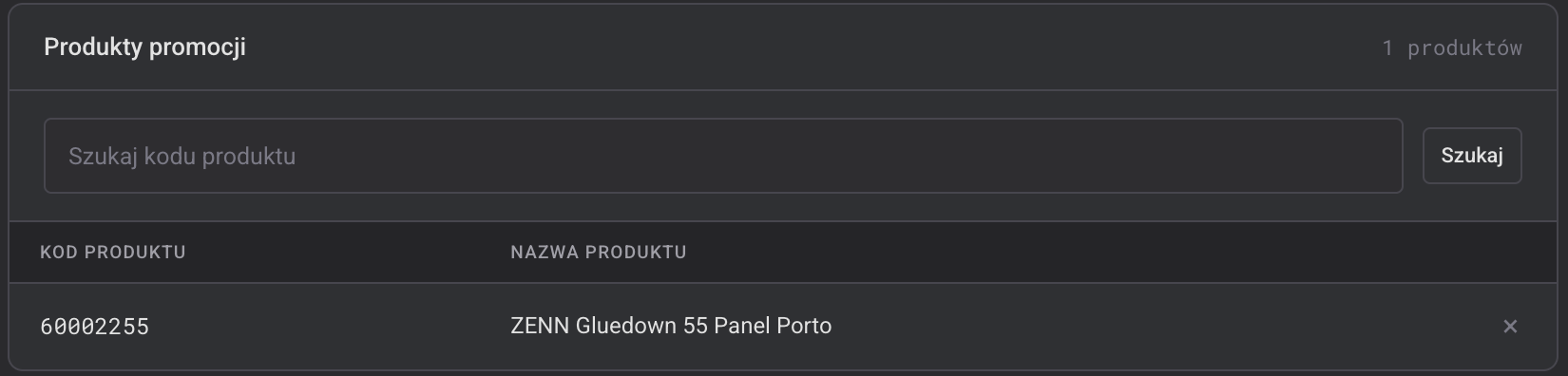
aby produkt trafił na listę, jak poniżej
-
Grupa towarowa -wybierz grupę produktową lub marżową, której zawartość określisz w zakładce Asortyment->Grupy towarowe
-
-
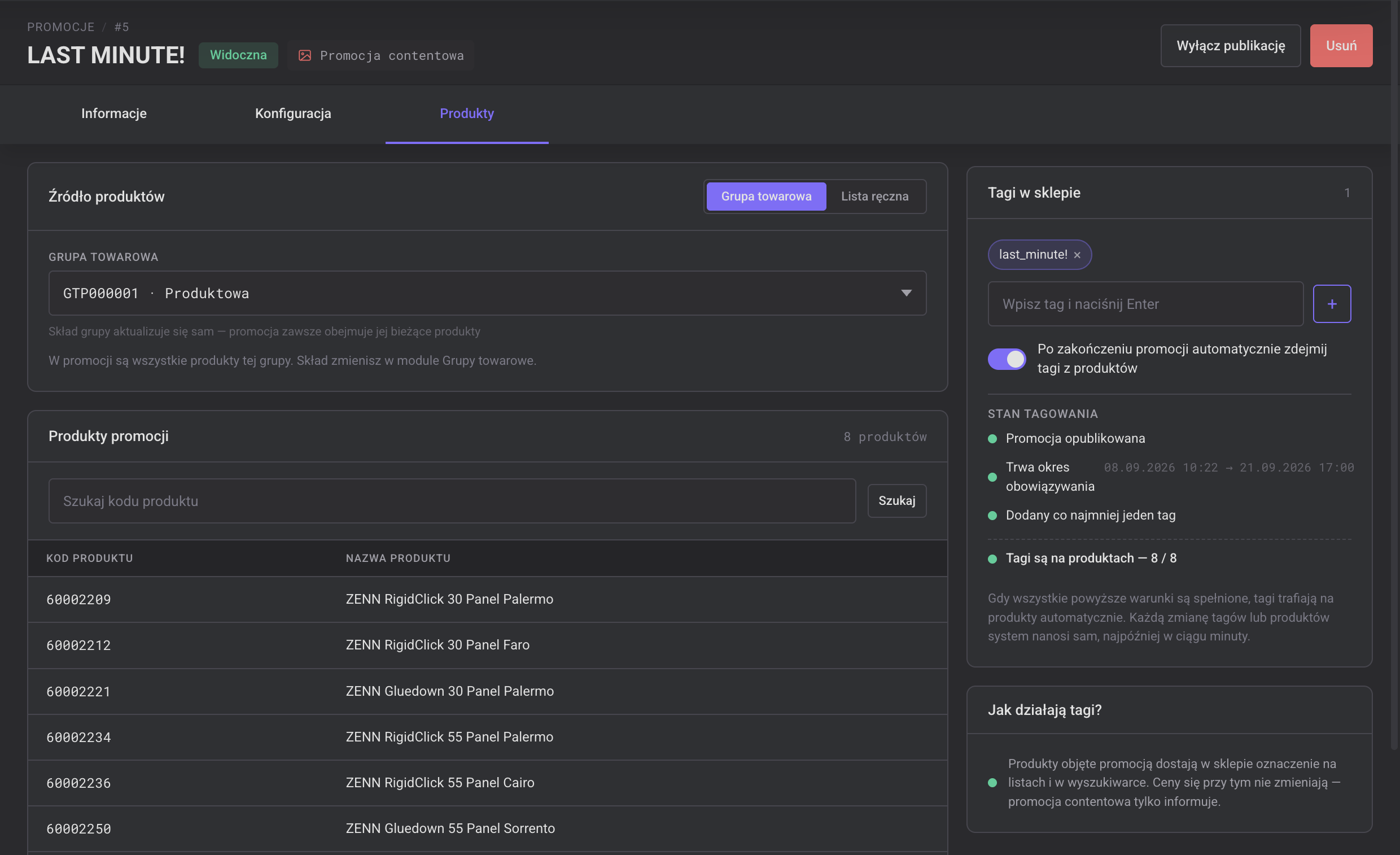
Tagi to etykiety stworzone na potrzeby konkretnej promocji contentowej w celu oznaczenia produktów, objętych promocją w sklepie oraz w wyszukiwarce. W celu dodania tagu wpisz jego nazwę np.”last minute” i kliknij przycisk “+” lub Enter. W celu automatycznego zarządzania tagami włącz opcję “Po zakończeniu promocji automatycznie zdejmij tagi z produktów”. Jeśli ta opcja nie zostanie włączona tagi będą wyświetlane na produktach po zakończeniu promocji.
-
-
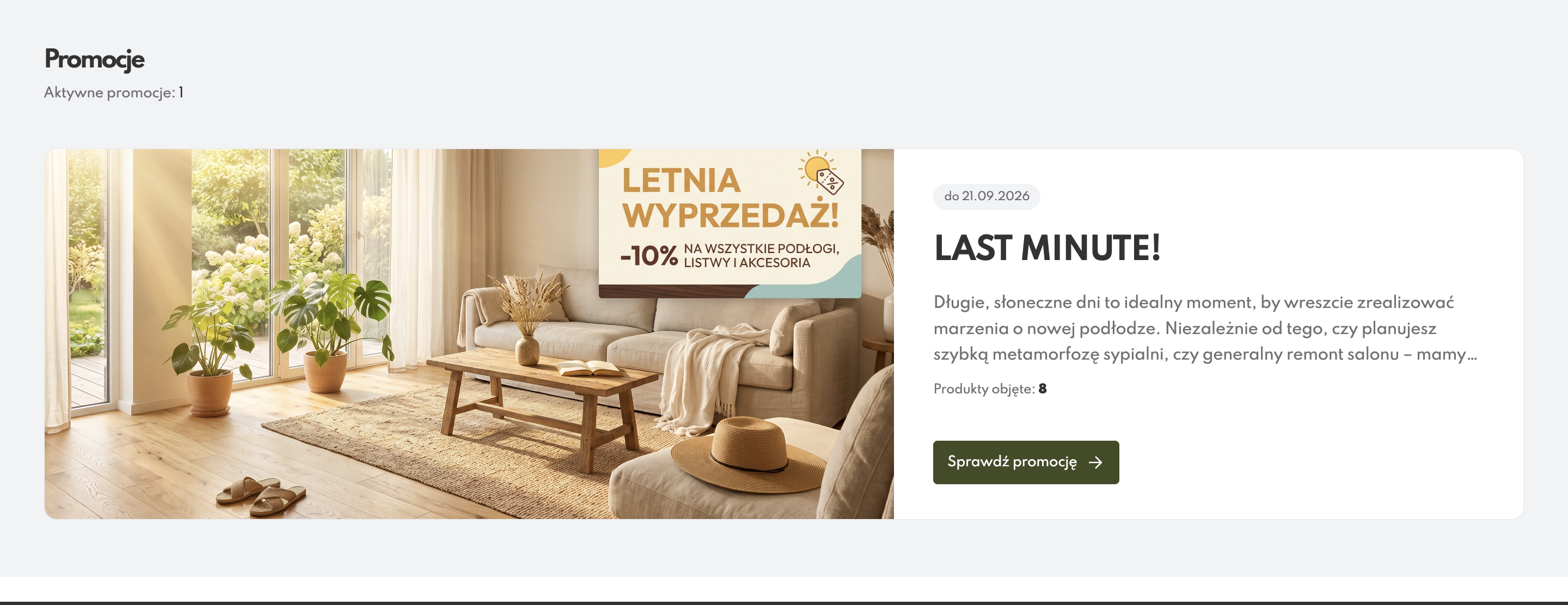
Po skonfigurowaniu promocja contentowa wyświetla się w zakładce Promocje na froncie platformy
-
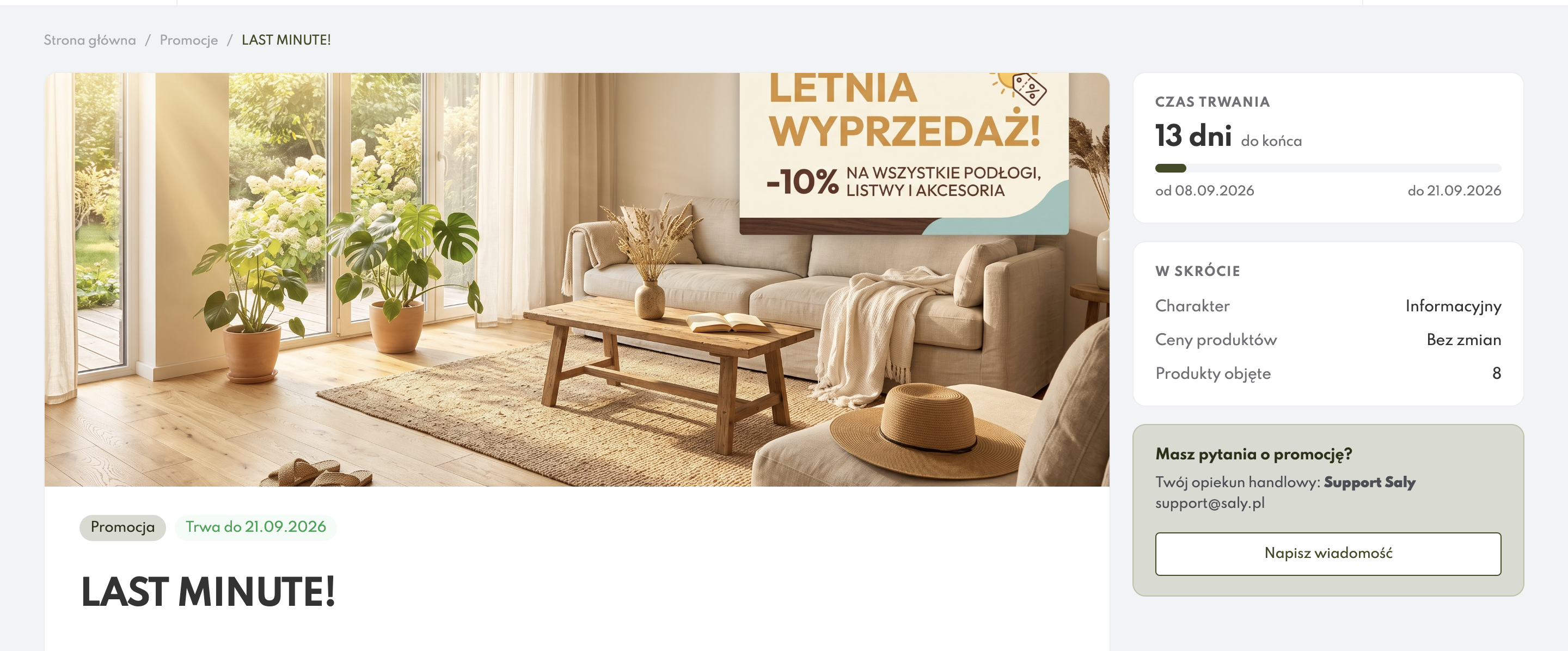
Natomiast w widoku na stronie głównej po prawej pojawiają się także informacje w oknach:
-
czas trwania - informacja w formie graficznej ile dni pozostało do końca promocji oraz czas jej trwania
-
w skrócie: charakter, ceny produktów oraz produkty objęte promocją.
-
Formularz kontaktowy z możliwością napisania i wysłania wiadomości e-mail do opiekuna klienta
-
-
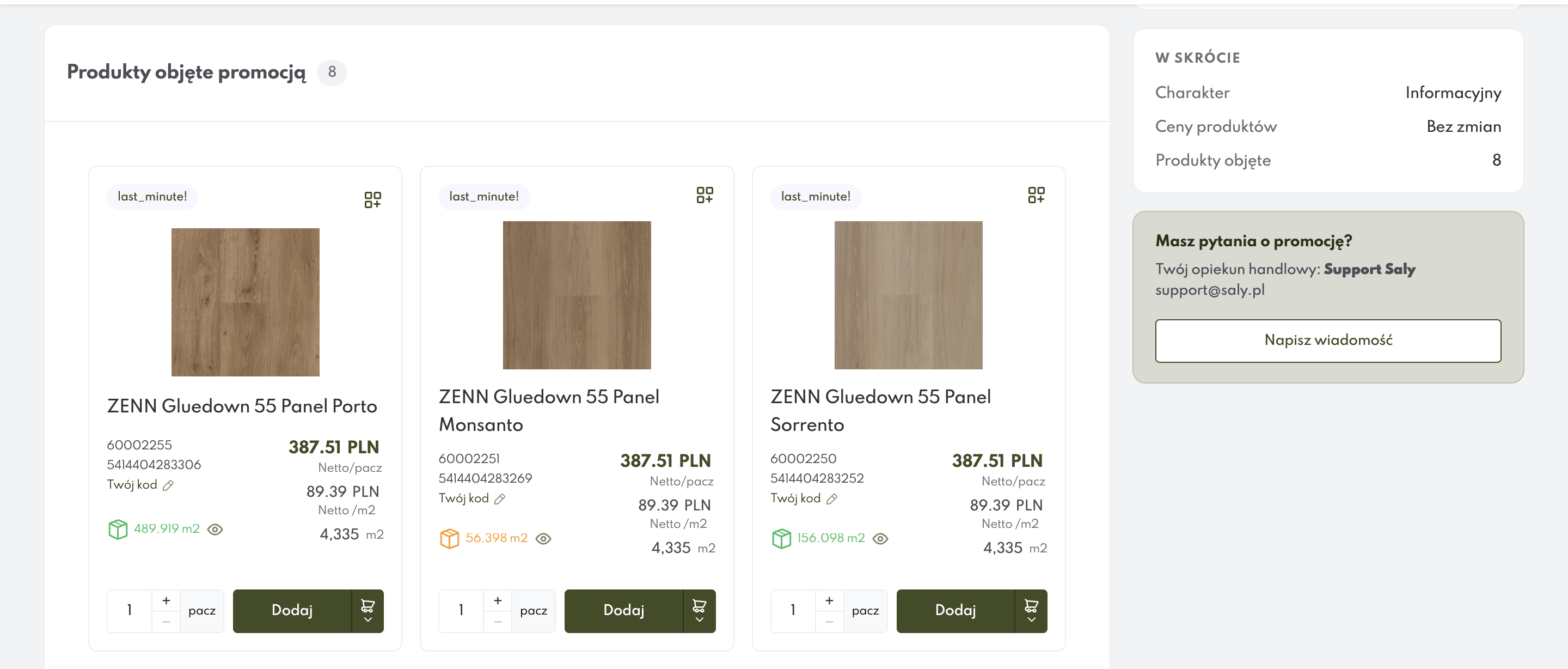
Pod opisem promocji, w formie siatki produktów, wyświetlają się wszystkie produkty objęte promocją oraz oznaczone tagiem promocji np. last_minute. Z tego widoku można zobaczyć szczegóły produktu oraz dodać go do koszyka.
-
W celu wyłączenia promocji contentowej kliknij przycisk “Wyłącz publikację” aby przestała się wyświetlać na froncie platformy. Pamiętaj, że jeśli opcja “Po zakończeniu promocji automatycznie zdejmij tagi z produktów” nie została włączona produkty objęte promocją nadal będą oznaczone tagiem, mimo wyłączenia publikacji